文章目录
- 前言
- 1. 安装Ollama
- 2. Gemma3模型安装与运行
- 3. 虚拟环境准备
- 3.1 安装Python
- 3.2. 安装conda
- 4. 本地部署Brower Use WebUI
- 4.1 创建一个新conda环境
- 4.2 克隆存储库
- 4.3 安装依赖环境
- 4.4 安装浏览器自动化工具
- 4.5 修改配置信息
- 5. 本地运行测试
- 6. 安装内网穿透
- 6.1 配置公网地址
- 6.2 配置固定公网地址
- 总结
前言
本方案将基于Windows系统环境构建Browser-Use WebUI系统,通过整合cpolar内网穿透技术实现远程访问功能,并结合本地部署的AI大型模型完成数据解析与任务执行,最终形成定制化智能自动化助手系统。
Browser-Use作为新一代人机交互工具,其创新性在于通过数字孪生技术模拟真实用户操作行为。区别于传统爬虫程序的静态抓取模式,该系统采用动态行为模拟技术,可精准还原用户点击轨迹、页面浏览节奏及表单交互过程,从而有效突破各类反爬虫防护体系。
系统具备以下核心能力:
- 动态数据采集优化:基于用户行为建模技术,突破网站安全防护限制,实现关键数据的持续稳定抓取
- 智能流程自动化:支持自动化执行注册登录、表单填写、内容提交等复合型交互任务
- 界面深度理解能力:不仅可提取文本图像资源,更可识别并操作交互组件(如按钮控件、链接元素、输入框等)
该技术方案在自动化测试场景、商业情报收集、竞品数据跟踪等业务领域具有显著优势。通过将浏览器操作与AI分析能力进行深度融合,为构建智能自动化工作流提供了完整的解决方案。
1. 安装Ollama
在部署Browser-Use之前,我们首先需要先准备好Ollama和你要使用的本地大模型以及虚拟环境配置。
本例中使用的是Windows11系统专业版,通过Ollama运行本地大模型,之前曾经发布过如何在Windows安装Ollama的教程,有需要可以看看这篇文章:Windows本地部署Deepseek-R1大模型并使用Web界面远程交互
简单来说,就是访问Ollama的官网:Download Ollama on Windows
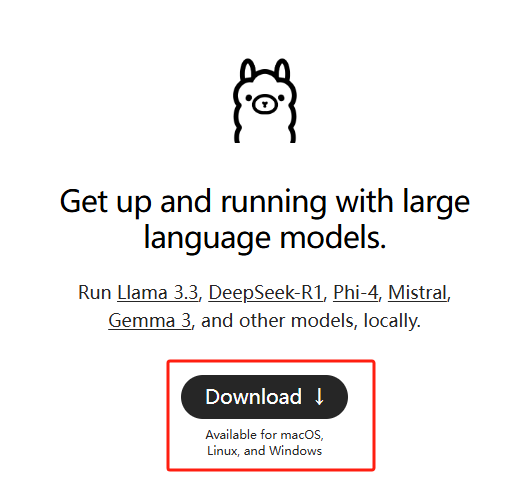
下载对应版本的Ollama安装程序并安装:
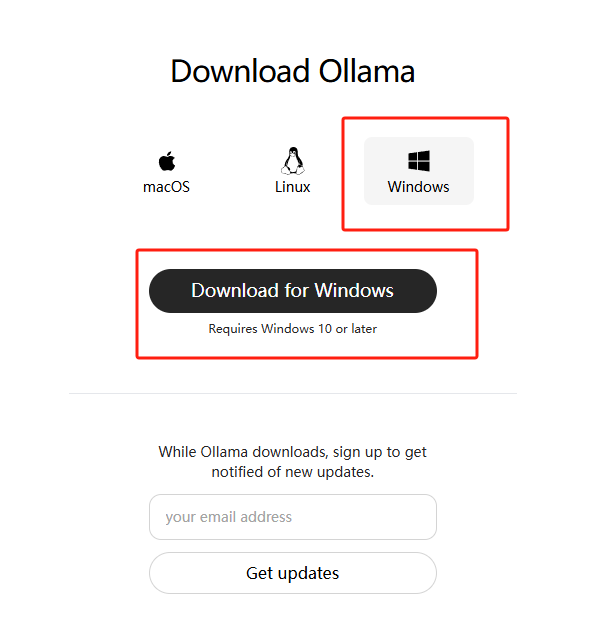
2. Gemma3模型安装与运行
本例中我打算使用的本地模型是Gemma3:27b,因为它有多模态能力,可以识别图片,稍后测试一下实际效果。
在Ollama的官网点击Models,就能找到安装命令:
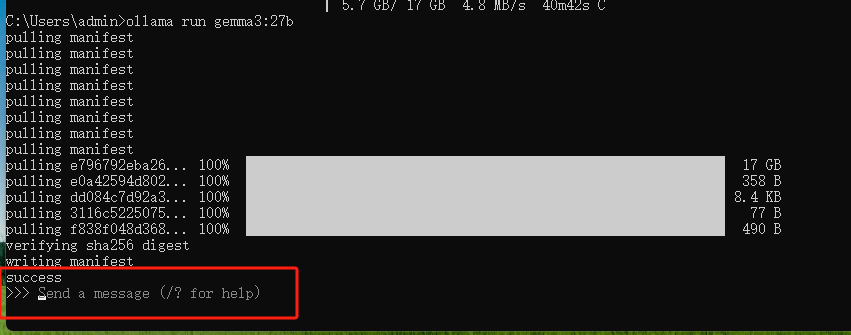
ollama run gemma3:27b
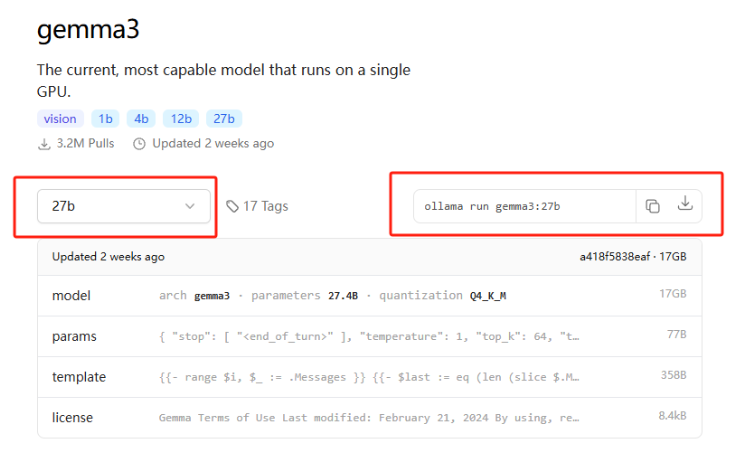
PS:默认会下载模型到C盘,如果想修改下载位置,可以在终端中执行下方命令来指定模型文件的存放目录,这里以d:\ollama为例,大家可以提前自定义位置:
set OLLAMA_MODELS=d:\ollama
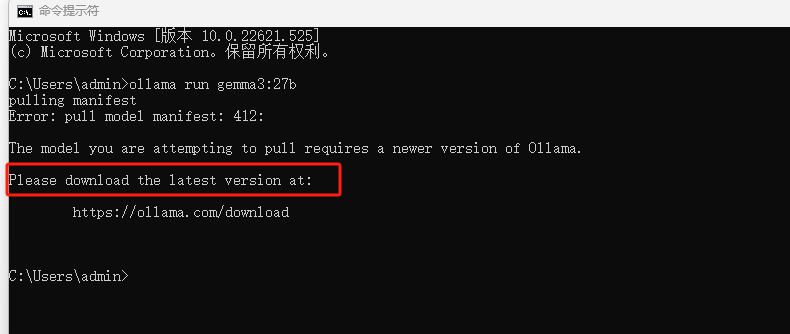
如果你之前安装过Ollama,在执行命令后出现如下图提示,那么关闭终端,请先升级ollama到最新版本才能正常下载gemma3模型。
模型下载完成之后,安装成功后会提示success:
3. 虚拟环境准备
3.1 安装Python
本例使用Windows11专业版系统进行演示:
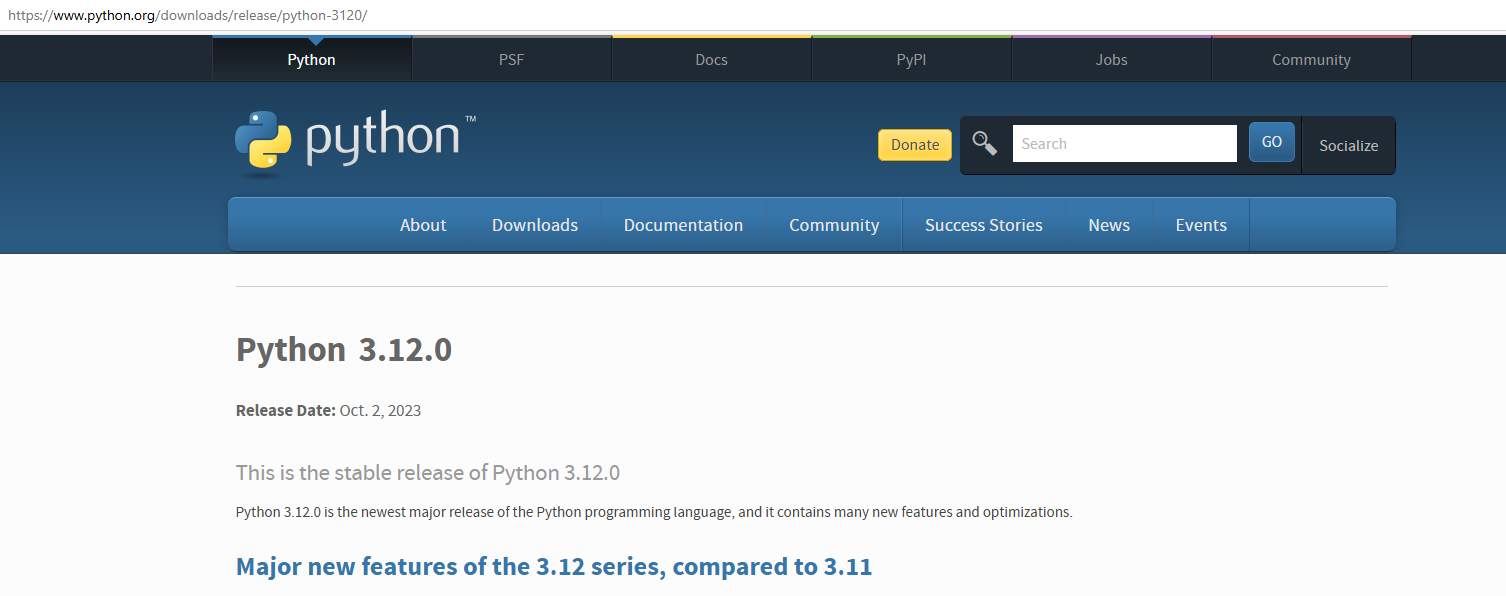
首先需要安装 python 3.12 下载地址:Python Release Python 3.12.0 | Python.org
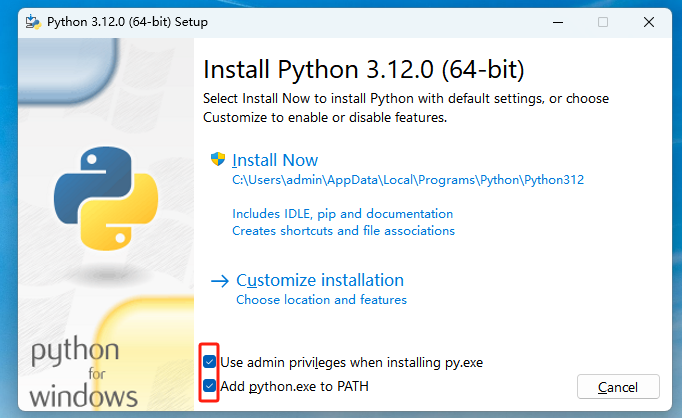
安装时需要注意,勾选下边两个选项,不然后续有可能报错:
安装结束后,如出现下图提示,点击该选项(更改您的机器配置,以允许程序(包括Python)绕过260字符的“最大路径”限制)同意即可。
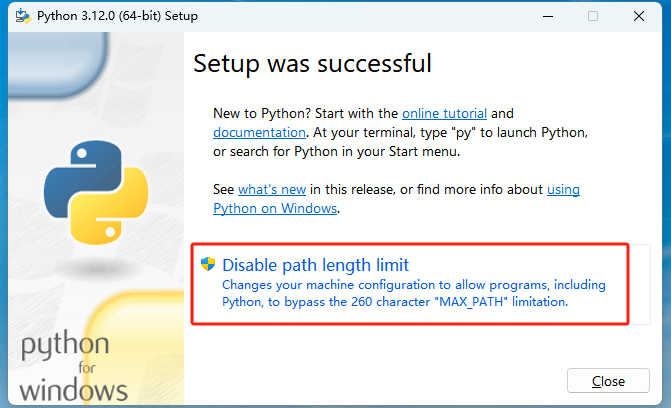
确认后,点击close关闭即可完成Python环境安装。
3.2. 安装conda
这里我使用的是本地已有的conda环境,大家也可以通过UV来创建虚拟环境:
conda下载地址:Anaconda Installers and Packages
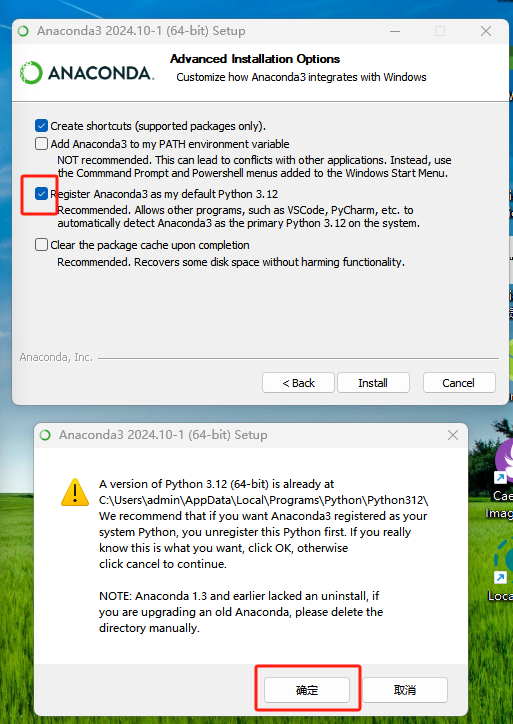
安装时需要注意的是在这一步,需要勾选第三个选项,自动加载刚才安装的Python3.12环境:
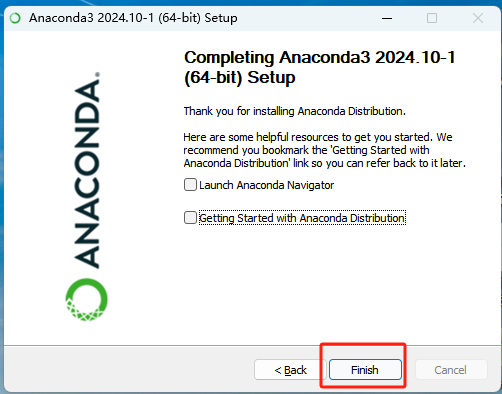
安装完成后,点击Finish即可:
4. 本地部署Brower Use WebUI
接下来开始在Windows系统使用conda本地部署Brower Use WebUI
4.1 创建一个新conda环境
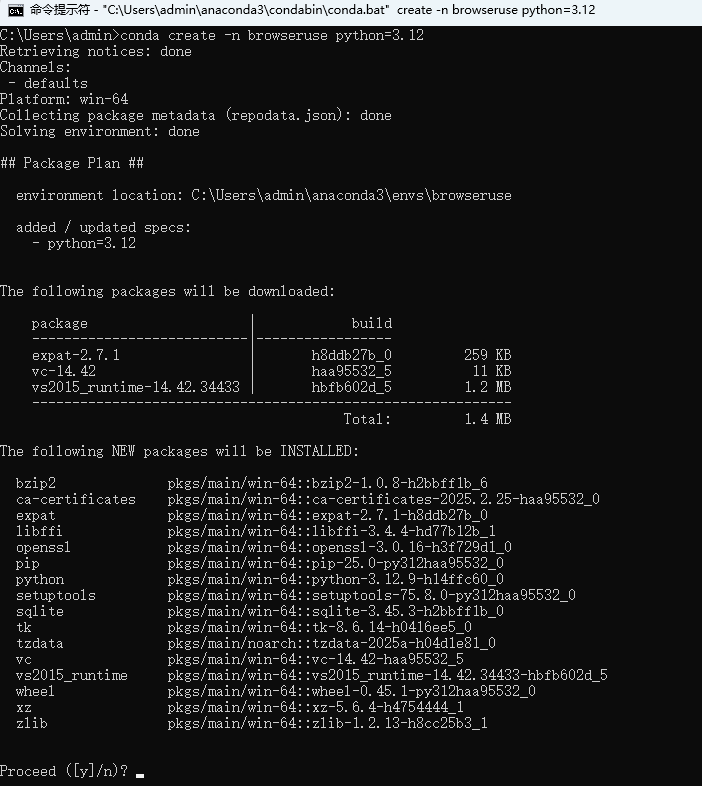
首先在Windows中打开cmd,执行下方命令创建虚拟环境:
conda create -n browseruse python=3.12
输入y确认:
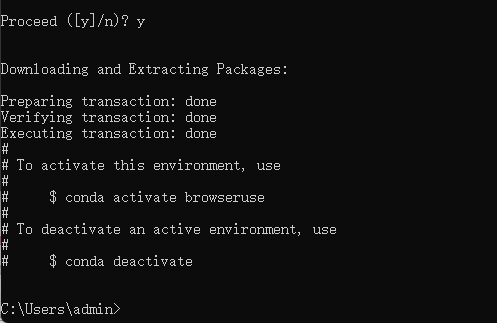
创建成功:
如果提示’conda’ 不是内部或外部命令,也不是可运行的程序,我们需要配置一下环境变量,具体操作可以查看这篇文章:conda环境变量配置
环境创建好之后,执行下方命令激活这个新的conda环境:
conda activate browseruse
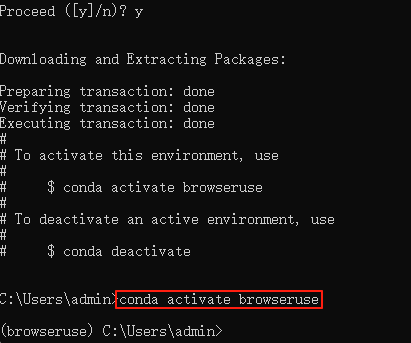
如上图所示,这个conda环境就激活成功了。
4.2 克隆存储库
接下来,执行下方命令,将Browser-use WebUI拉取到本地:
git clone https://github.com/browser-use/web-ui.git
进入Browser-use WebUI项目路径:
cd web-ui
4.3 安装依赖环境
执行下方命令安装依赖环境:
pip install -r requirements.txt
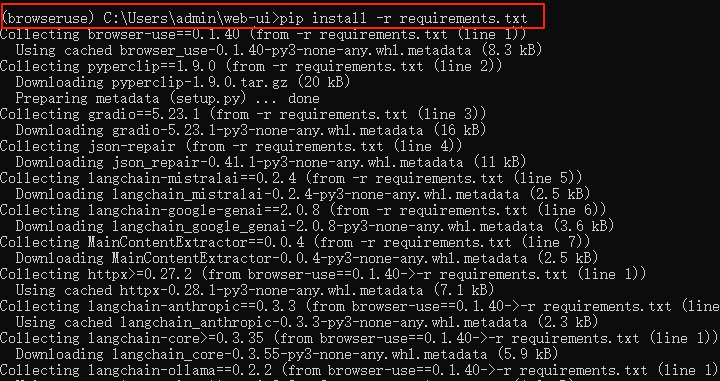
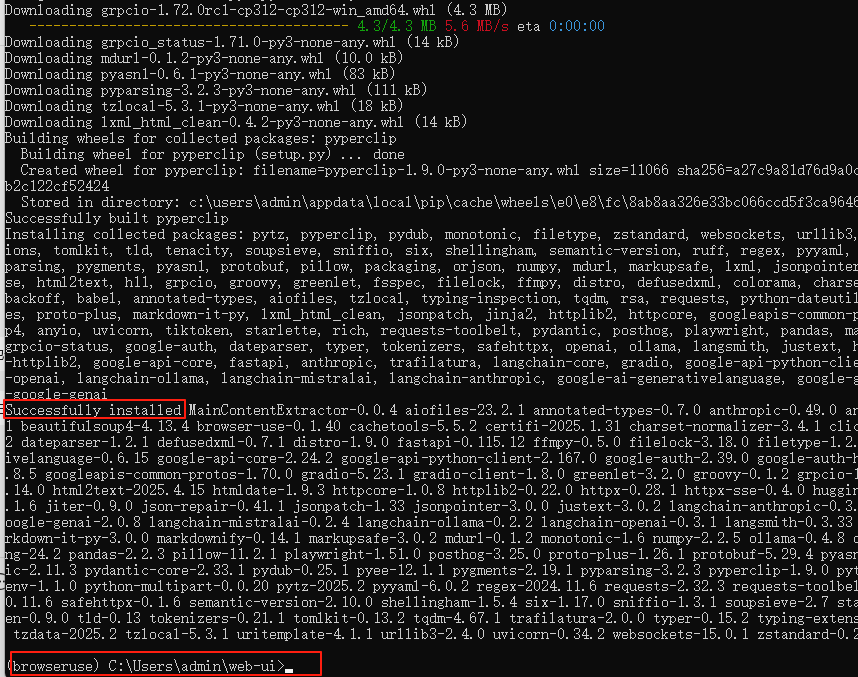
现在就安装好了:
4.4 安装浏览器自动化工具
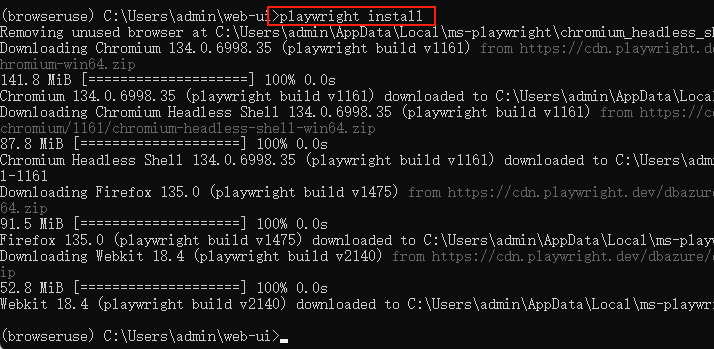
执行下方命令,安装浏览器自动化工具:
playwright install
4.5 修改配置信息
然后执行下方命令,复制一份配置示例文件并改为.env格式文件:
copy .env.example .env

复制后在webui安装的电脑路径中也能看到这两个文件:
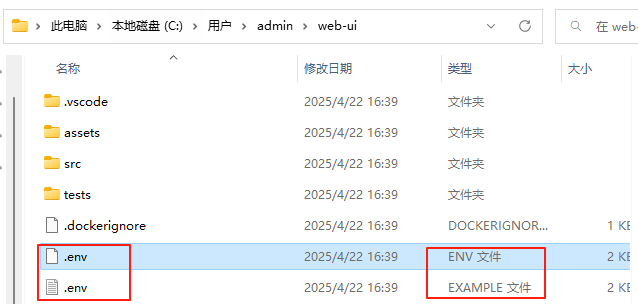
打开配置文件后可以修改你想要使用的模型路径,API KEY,使用自己哪个已有的浏览器路径等,本地中使用ollama调用本地大模型,就暂时不用修改了,稍后在web-ui界面中配置即可:
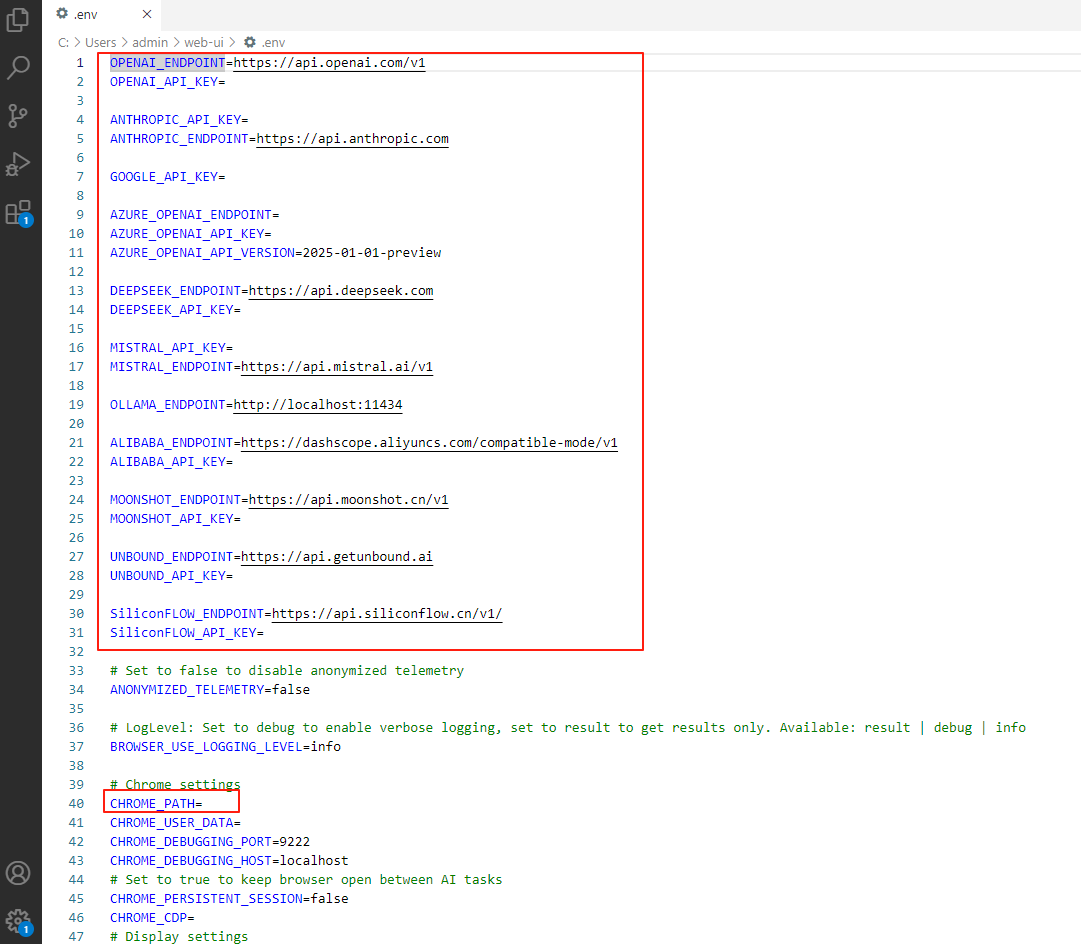
修改完成后,保存退出即可。
5. 本地运行测试
执行下方命令:
python webui.py --ip 127.0.0.1 --port 7788
访问:http://localhost:7788

即可在浏览器中打开browser-use 的 web-ui 界面了:
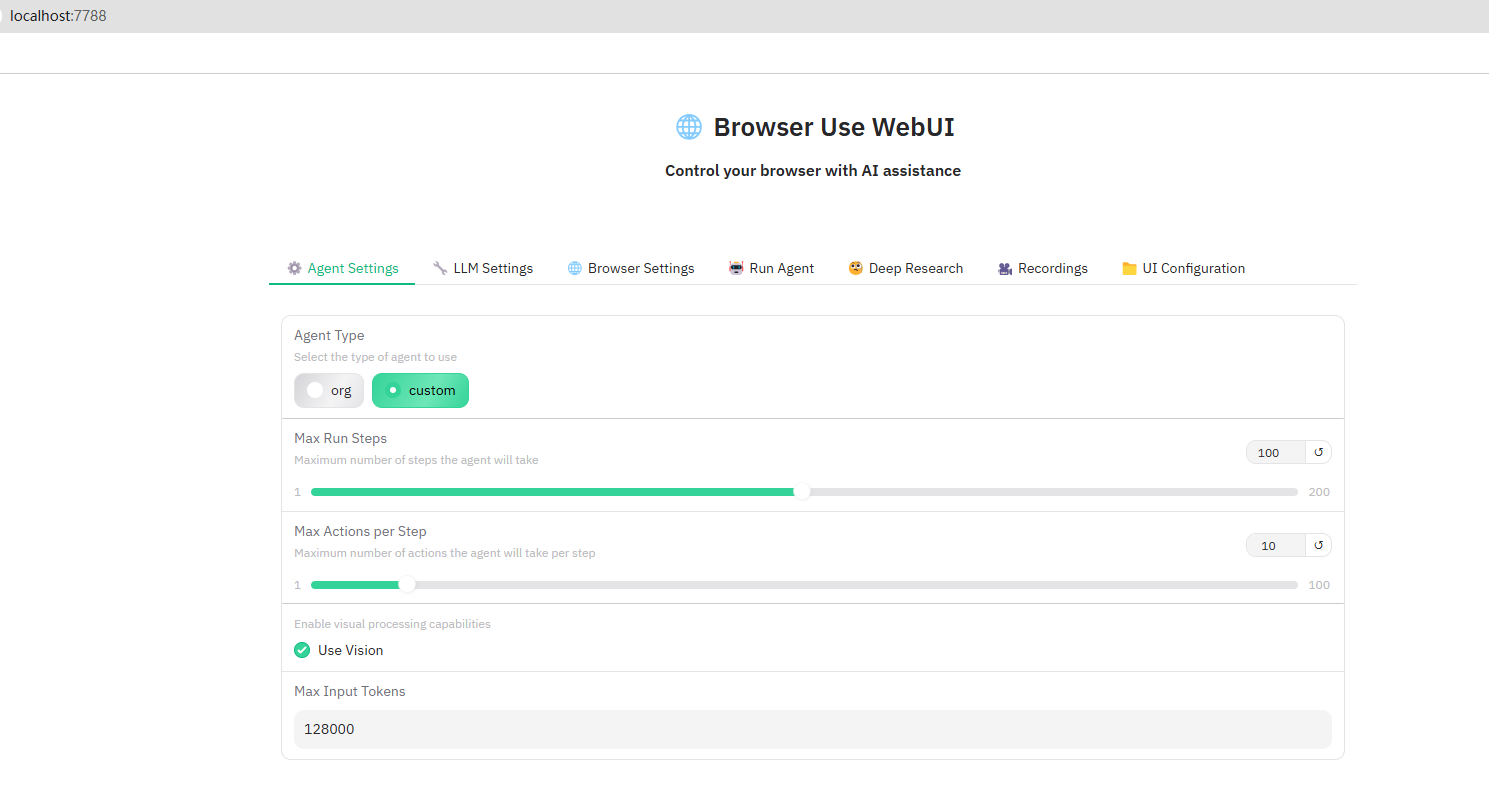
关闭服务后想再次启动服务,可以打开cmd,执行
conda activate browseruse激活环境,然后cd web-ui进入web-ui路径,执行python webui.py --ip 127.0.0.1 --port 7788启动服务即可.
在主界面,上方的设置导航中选择Agent Settings,如果你本地部署的大模型不支持视觉识别,可以把这个使用视觉取消勾选,不然后续让AI执行任务时会报错。
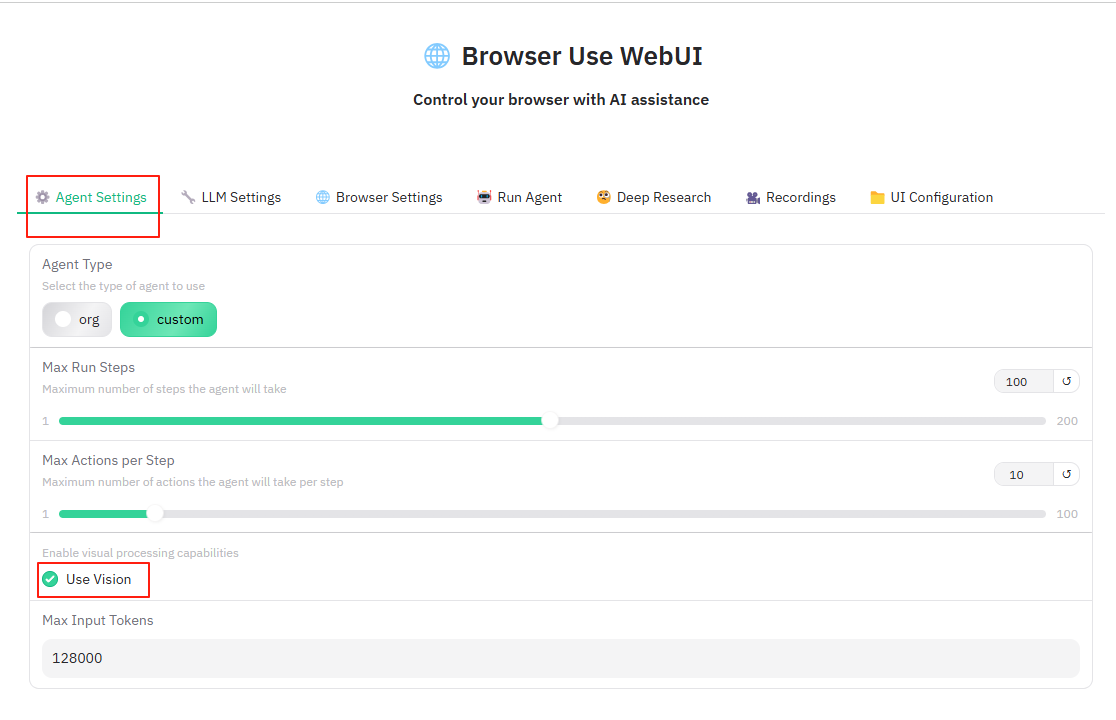
然后点击LLM Settings,对本地大模型进行设置:
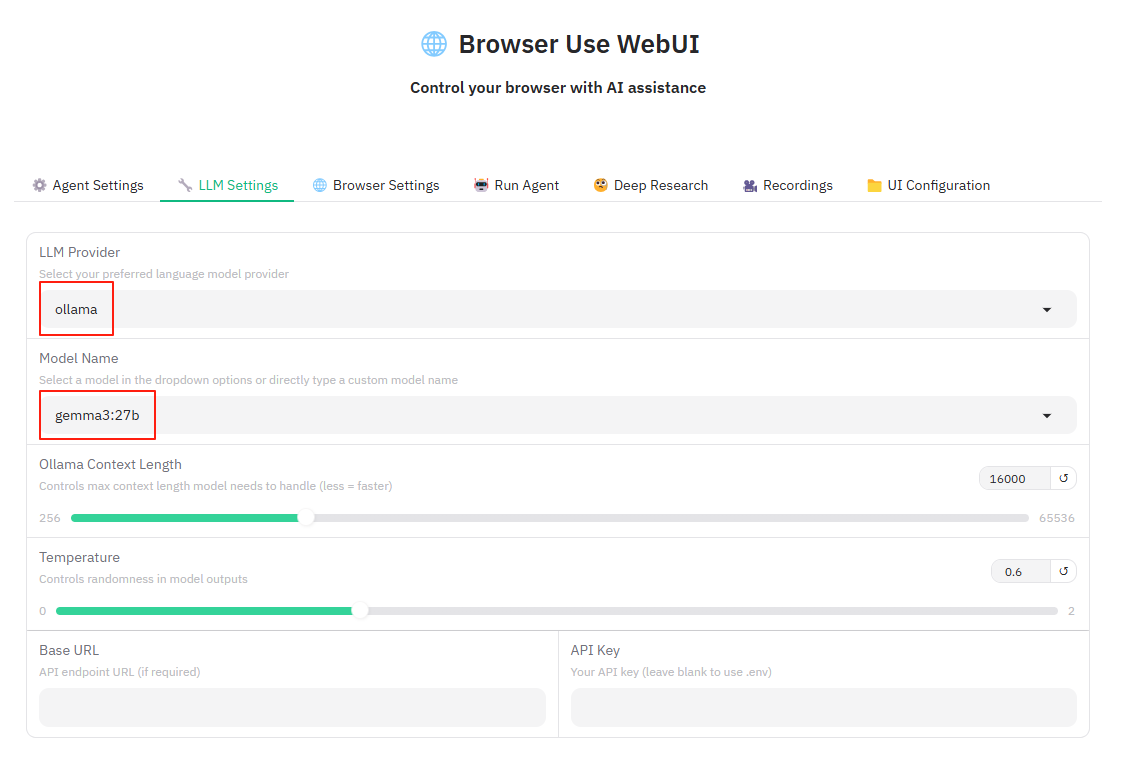
LLM Provider在下拉中选择ollama
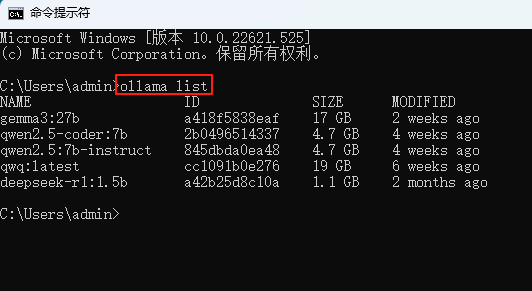
Model Name需要手动输入你要调用的本地大模型名称,我这里使用的是gemma3:27b
这个模型名称可以在cmd终端中输入ollama list来进行查看:
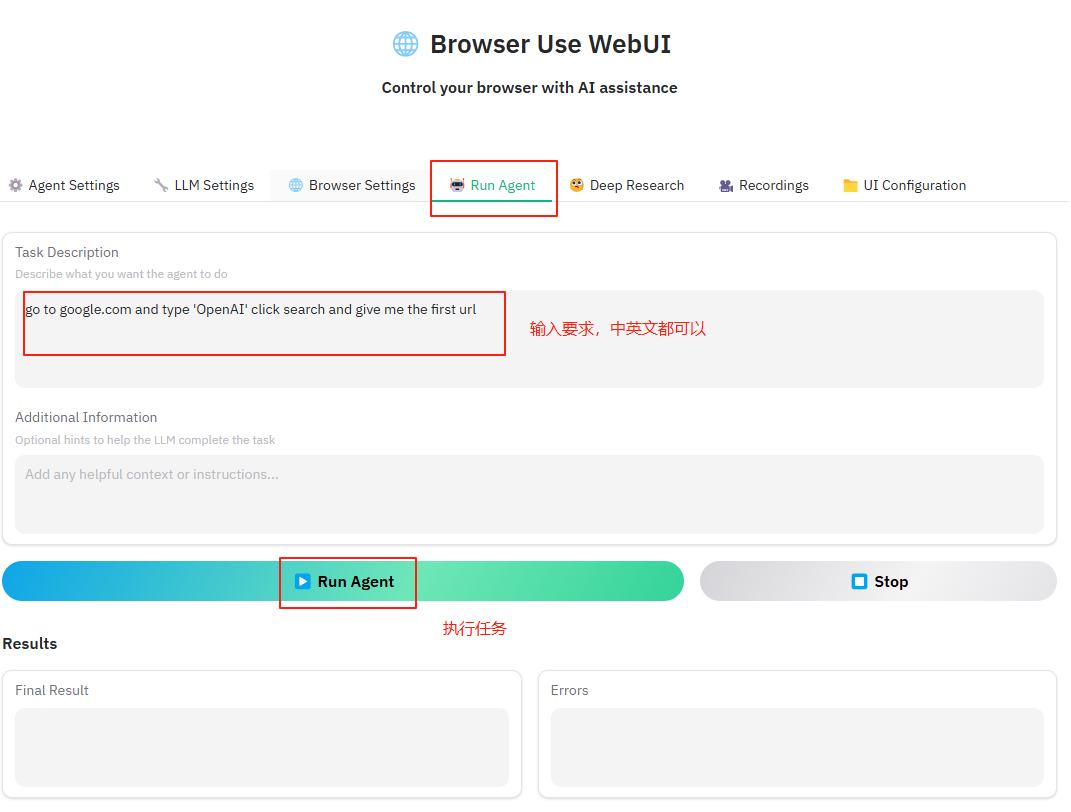
然后就可以点击顶部导航中的Run Agent来输入指令让AI自动来执行任务了:
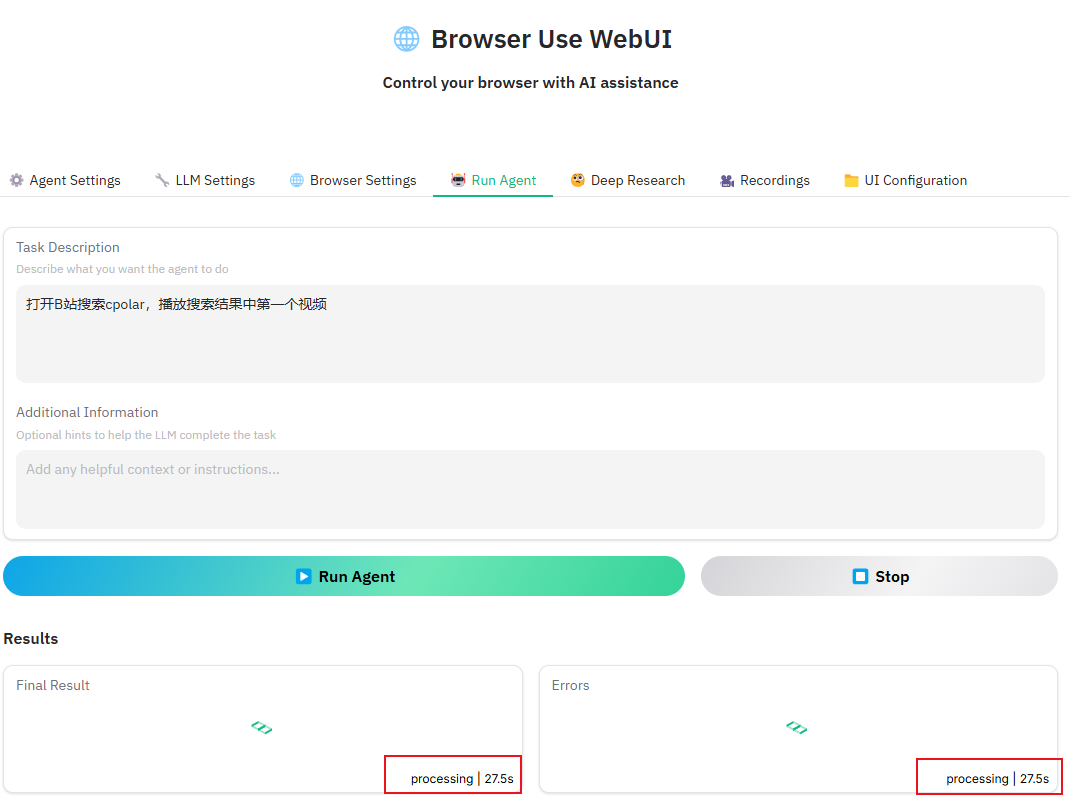
点击执行后,底部的结果和报错框中会显示运行时间:
在cmd终端中也能看到刚才我们提的要求,与执行操作的步骤:
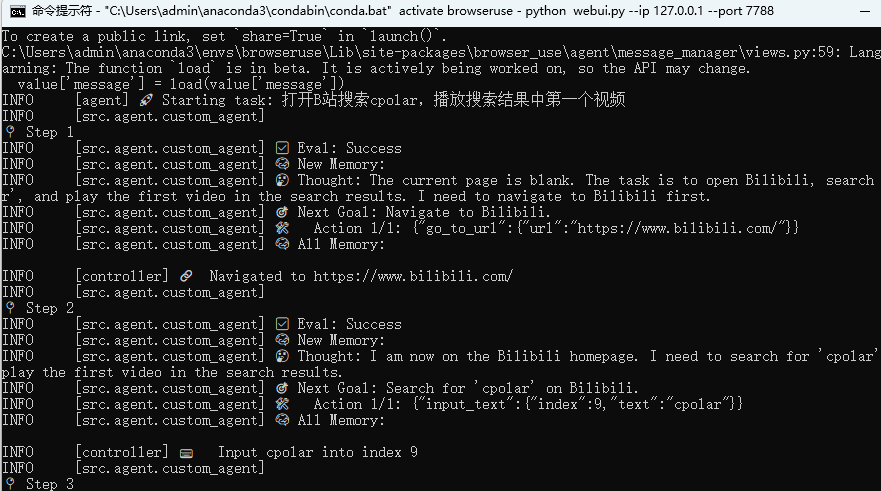
执行任务同时AI会打开浏览器,自动进行搜索与后续操作:
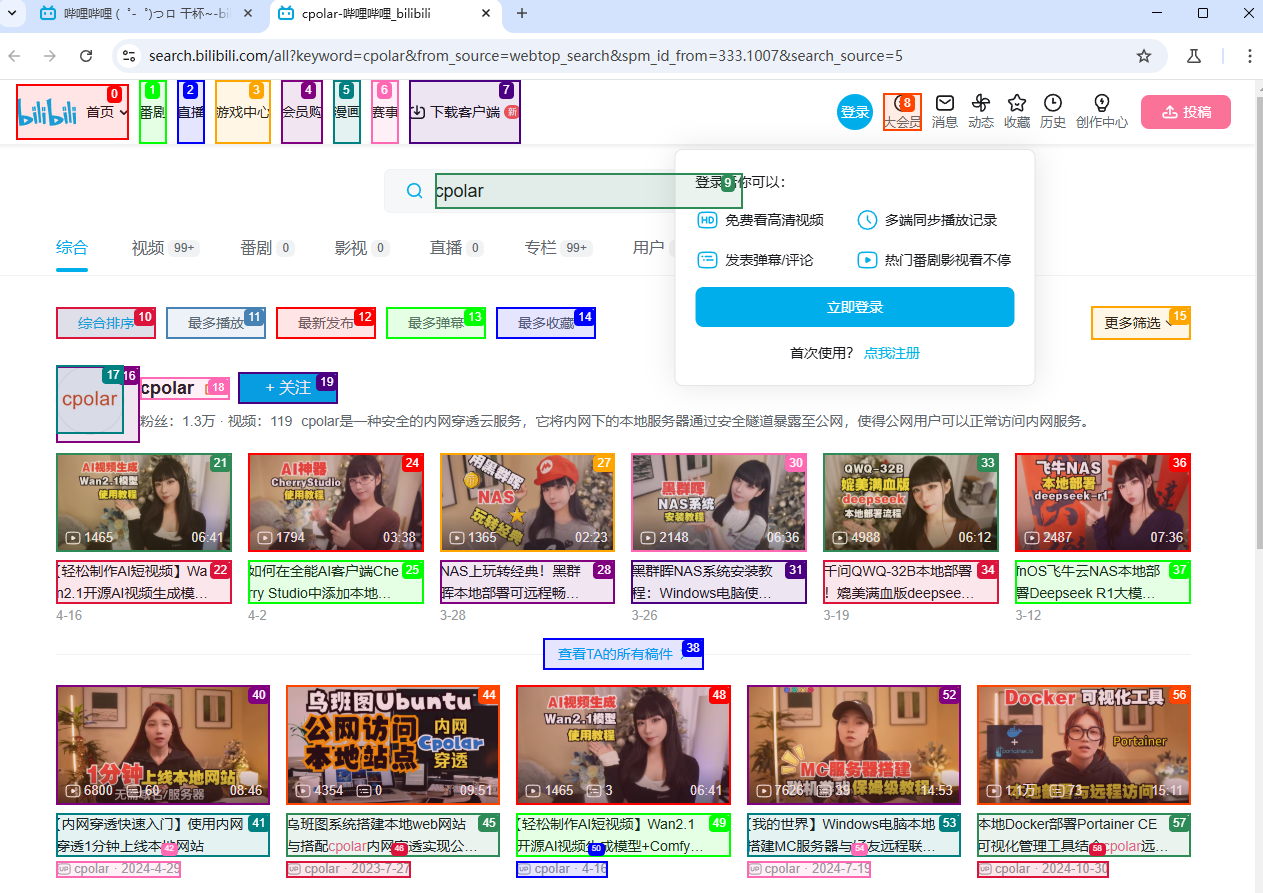
任务结束后,能看到AI成功执行了指令,帮我在B站搜索cpolar并打开搜索结果中的第一个视频:
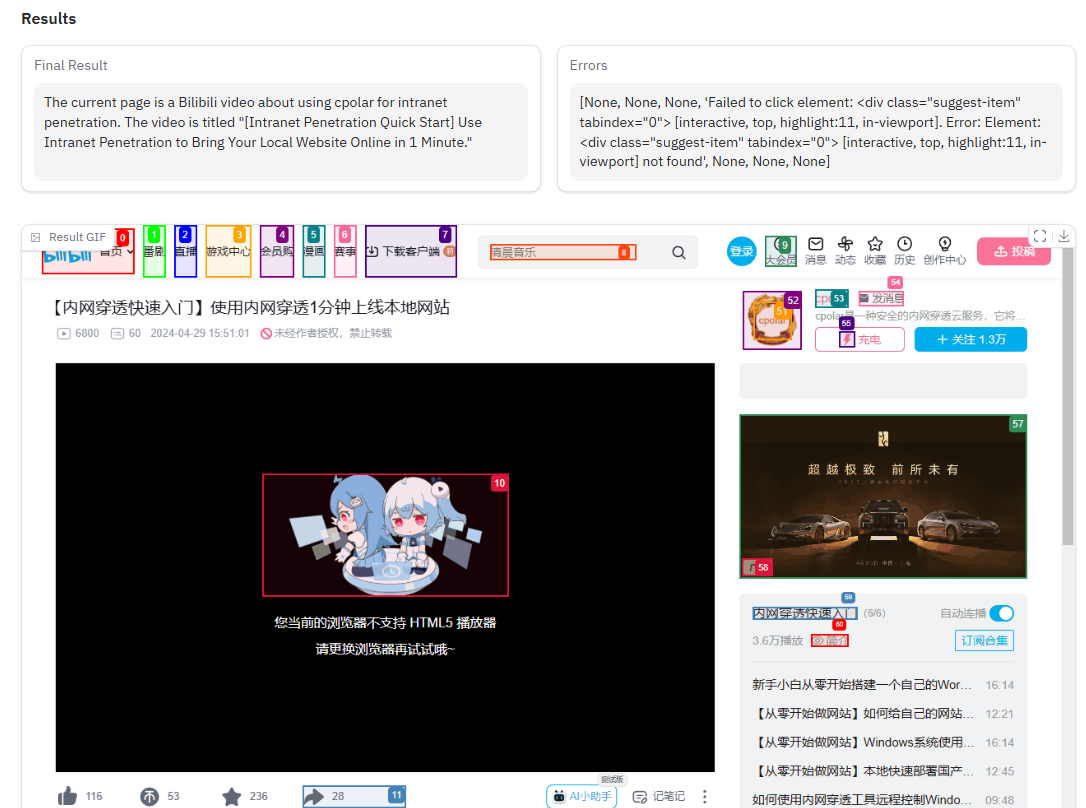

美中不足的是使用其自带的浏览器在播放视频时,会提示浏览器不支持html5播放器,想要解决这个问题只需要在上边提到的.env配置文件中修改一下调用你自己电脑上的浏览器就可以了,而且登录视频网站后,在使用AI访问该网站时也无需二次登录了。
除了让它自动使用浏览器访问网站搜索并播放视频,我们也可以让它自动访问指定的网站查询某个账号发布的文章,并统计其账号发布的文章标题,发布时间,阅读量和点击量等信息。大家也可以根据自己的情况来提出要求让这个全自动的AI助力来为你提升工作效率,节省大量时间。
6. 安装内网穿透
现在我们已经成功在本地部署了Browser-Use WebUI并使用AI使用浏览器自动执行任务,但如果想实现不在同一网络环境下,也能随时随地在网页中远程使用本地部署的Browser-Use处理问题,那就需要借助cpolar内网穿透工具来实现公网访问了!接下来介绍一下如何安装cpolar内网穿透,过程同样非常简单:
首先进入cpolar官网:
cpolar官网地址: https://www.cpolar.com
点击免费使用注册一个账号,并下载最新版本的cpolar:
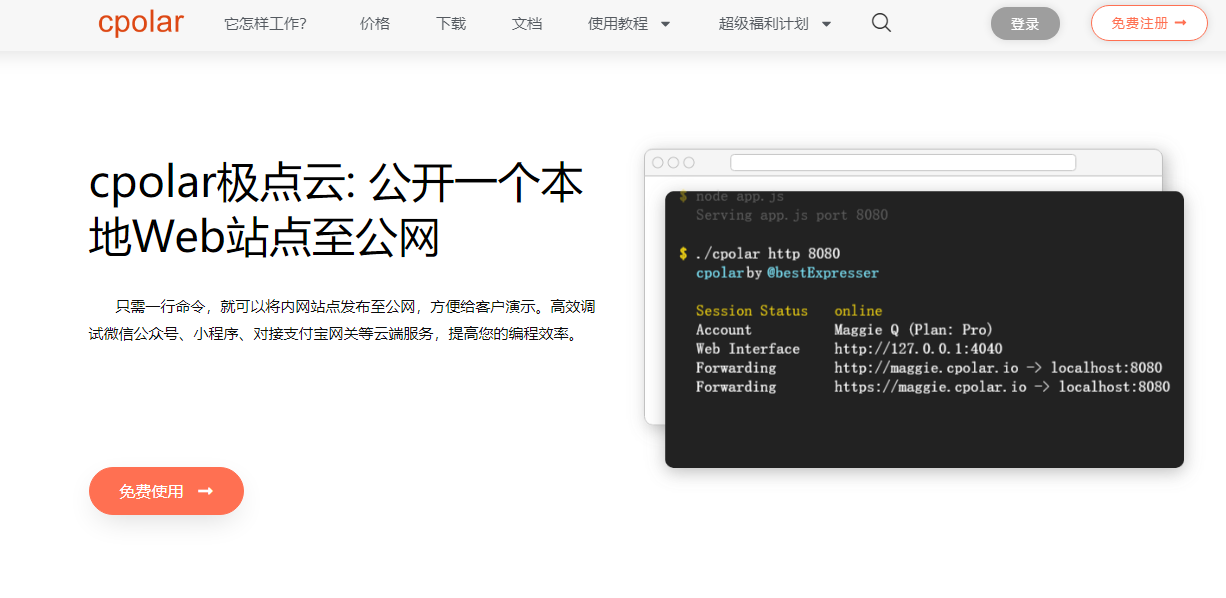
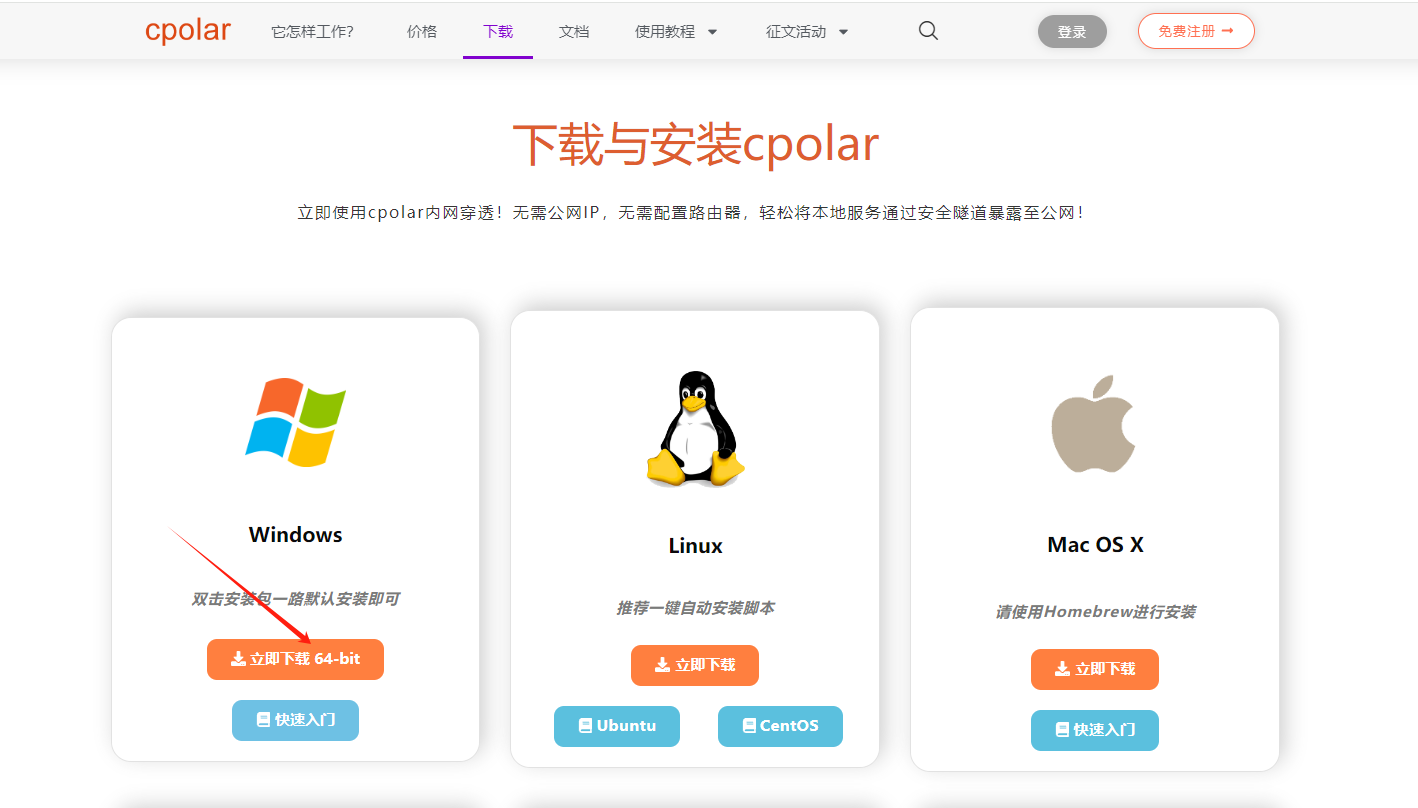
登录成功后,点击下载cpolar到本地并安装(一路默认安装即可)本教程选择下载Windows版本。
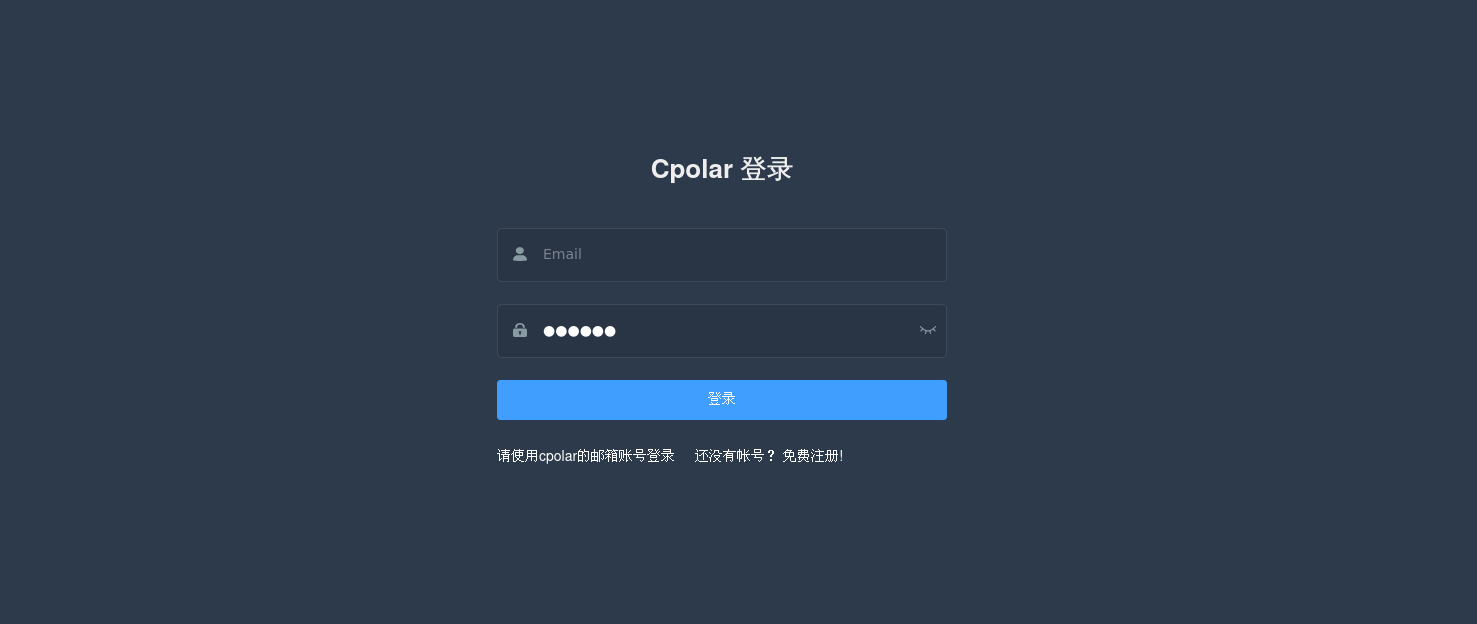
cpolar安装成功后,在浏览器上访问http://localhost:9200,使用cpolar账号登录,登录后即可看到配置界面,结下来在WebUI管理界面配置即可。
6.1 配置公网地址
接下来配置一下 Browser-Use WebUI 的公网地址:
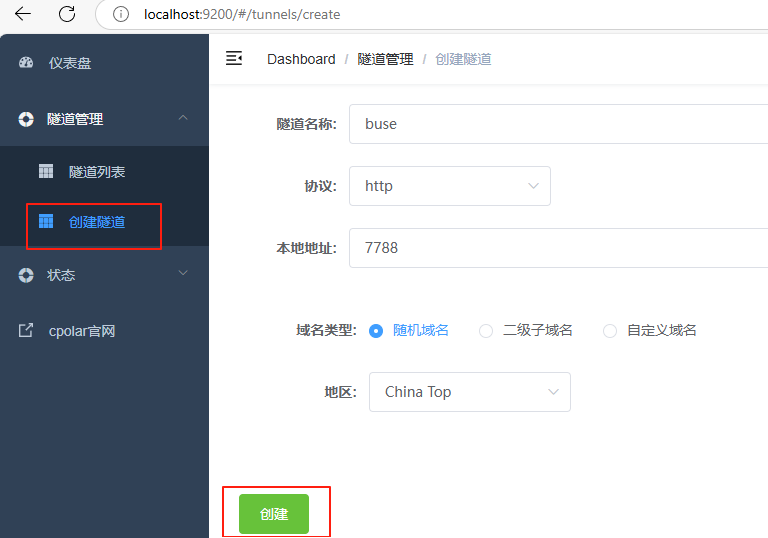
登录后,点击左侧仪表盘的隧道管理——创建隧道,
- 隧道名称:buse(可自定义命名,注意不要与已有的隧道名称重复)
- 协议:选择 http
- 本地地址:7788
- 域名类型:选择随机域名
- 地区:选择China Top
隧道创建成功后,点击左侧的状态——在线隧道列表,查看所生成的公网访问地址,有两种访问方式,一种是http 和https:
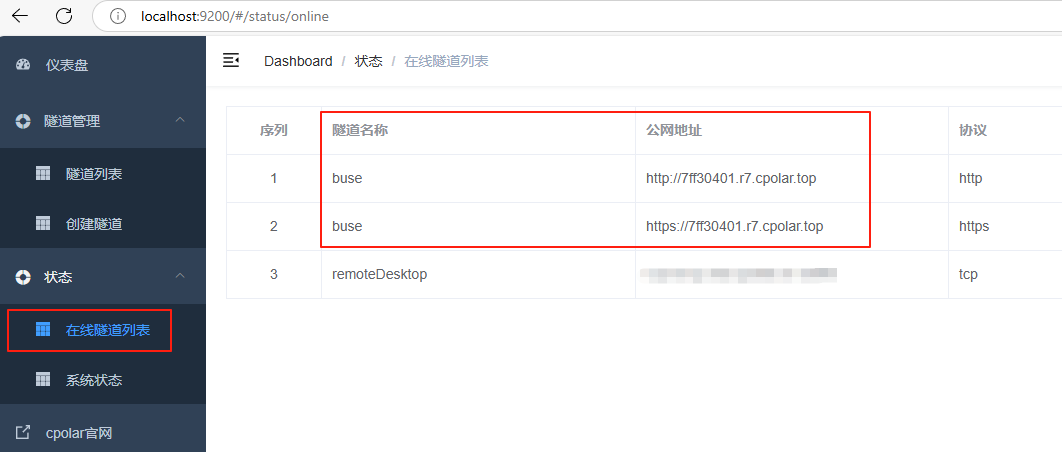
使用上面的任意一个公网地址,在平板或其他电脑的浏览器进行登录访问,即可成功看到 Browser-Use WebUI 界面,这样一个公网地址且可以远程访问就创建好了,使用了cpolar的公网域名,无需自己购买云服务器,即可到随时在线访问了!
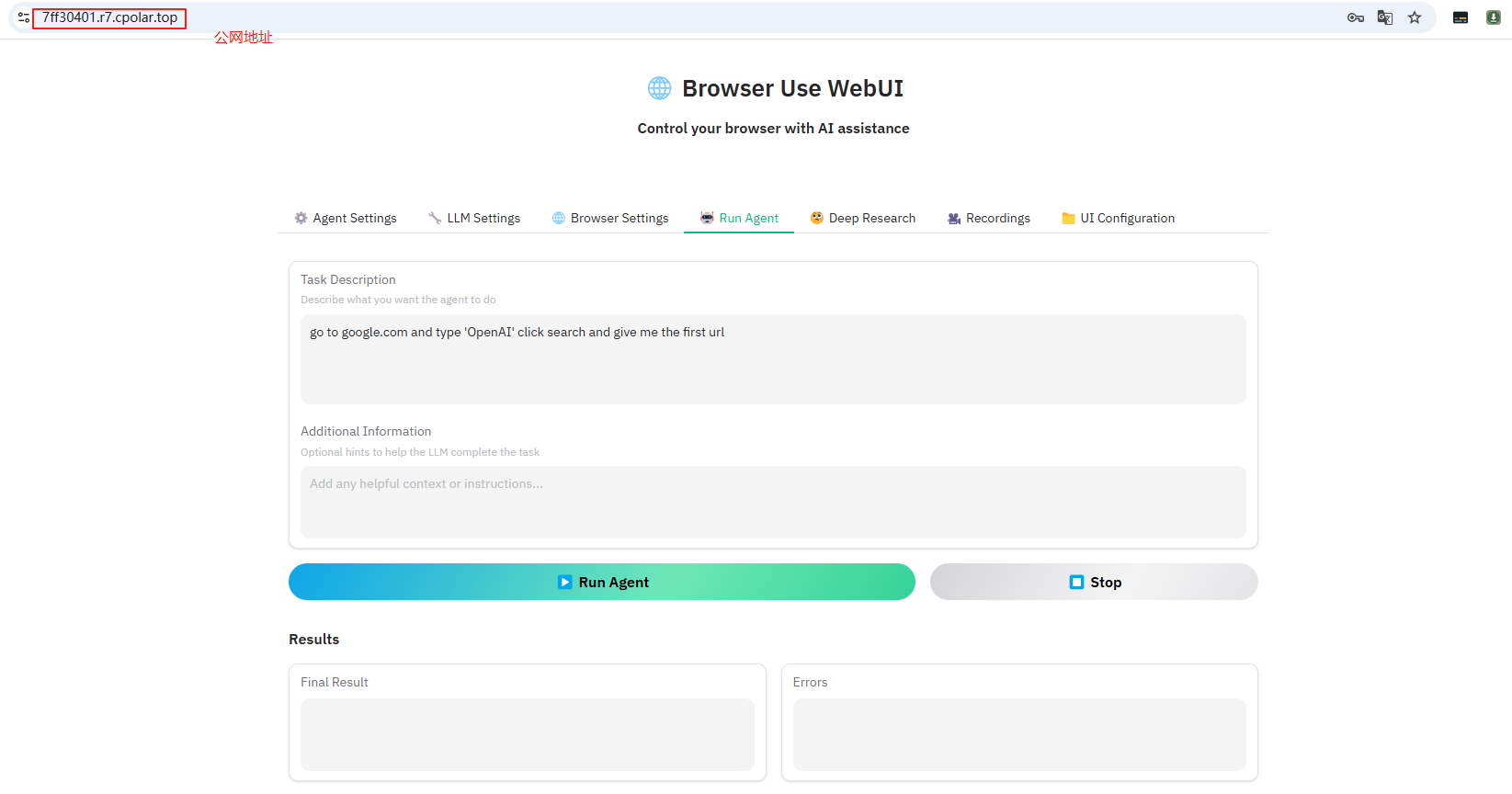
同样可以使用AI在浏览器中自动执行任务:
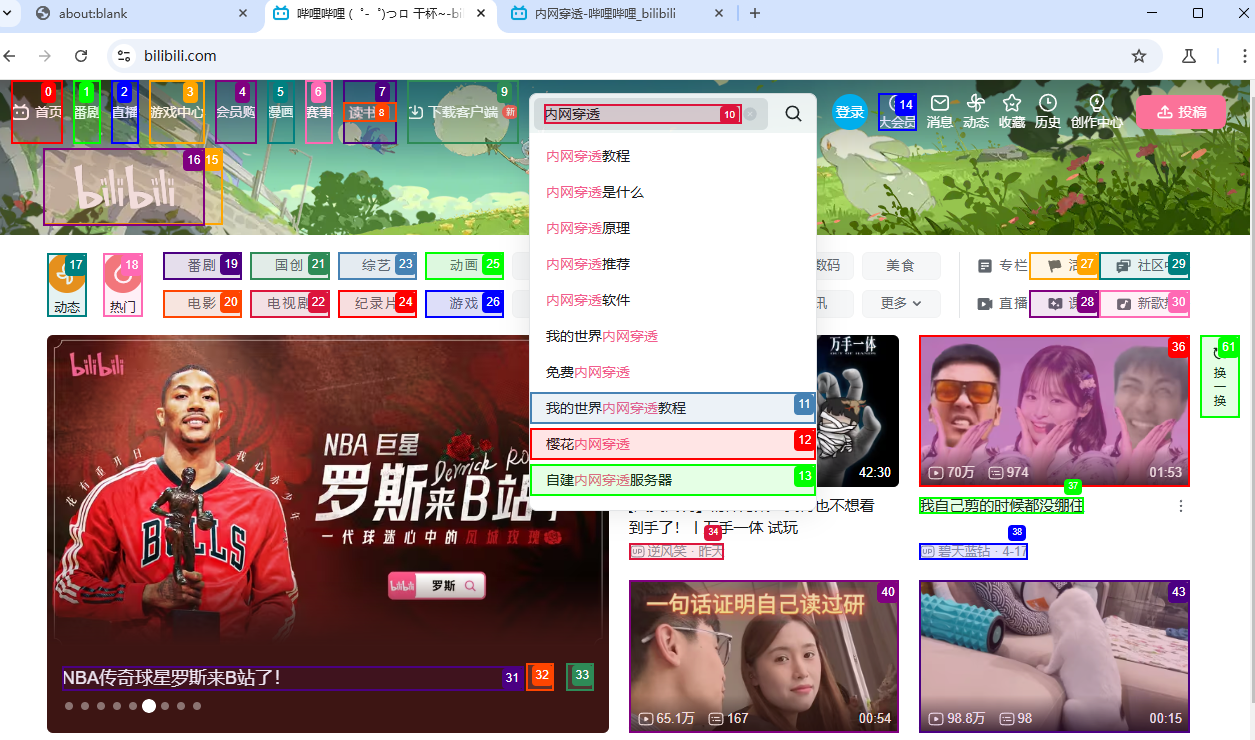
小结
为了方便演示,我们在上边的操作过程中使用cpolar生成的HTTP公网地址隧道,其公网地址是随机生成的。这种随机地址的优势在于建立速度快,可以立即使用。然而,它的缺点是网址是随机生成,这个地址在24小时内会发生随机变化,更适合于临时使用。
如果有长期远程访问Browser-use WebUI让AI使用浏览器自动处理问题,或者异地访问与使用其他本地部署的服务的需求,但又不想每天重新配置公网地址,还想让公网地址好看又好记并体验更多功能与更快的带宽,那我推荐大家选择使用固定的二级子域名方式来为WebUI配置一个公网地址。.
6.2 配置固定公网地址
接下来演示如何为其配置固定的HTTP公网地址,该地址不会变化,方便分享给别人长期查看你部署的项目,而无需每天重复修改服务器地址。
配置固定http端口地址需要将cpolar升级到专业版套餐或以上。
登录cpolar官网,点击左侧的预留,选择保留二级子域名,设置一个二级子域名名称,点击保留:
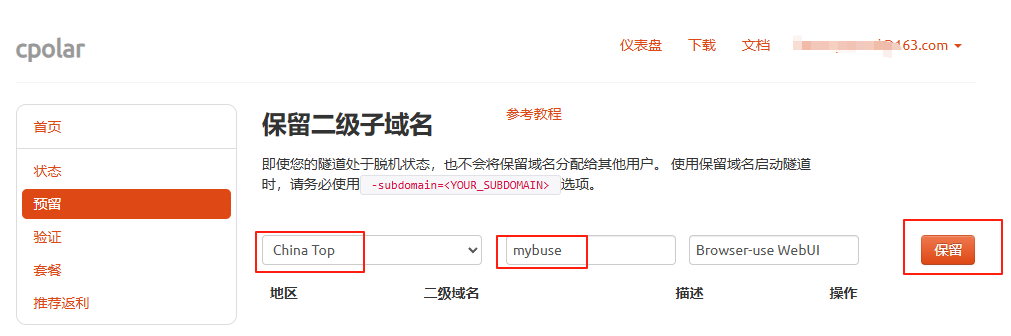
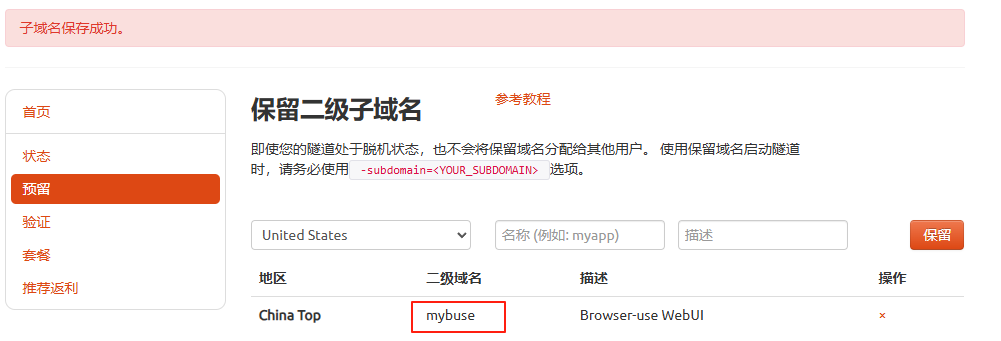
保留成功后复制保留成功的二级子域名的名称:mybuse,大家也可以设置自己喜欢的名称。
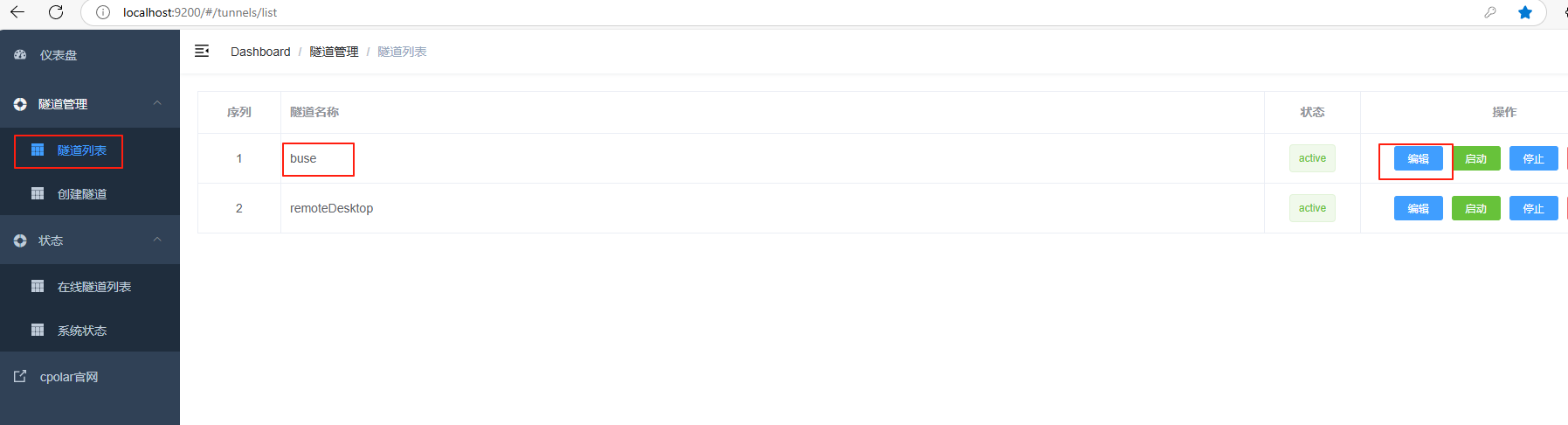
返回Cpolar web UI管理界面,点击左侧仪表盘的隧道管理——隧道列表,找到所要配置的隧道:buse,点击右侧的编辑:
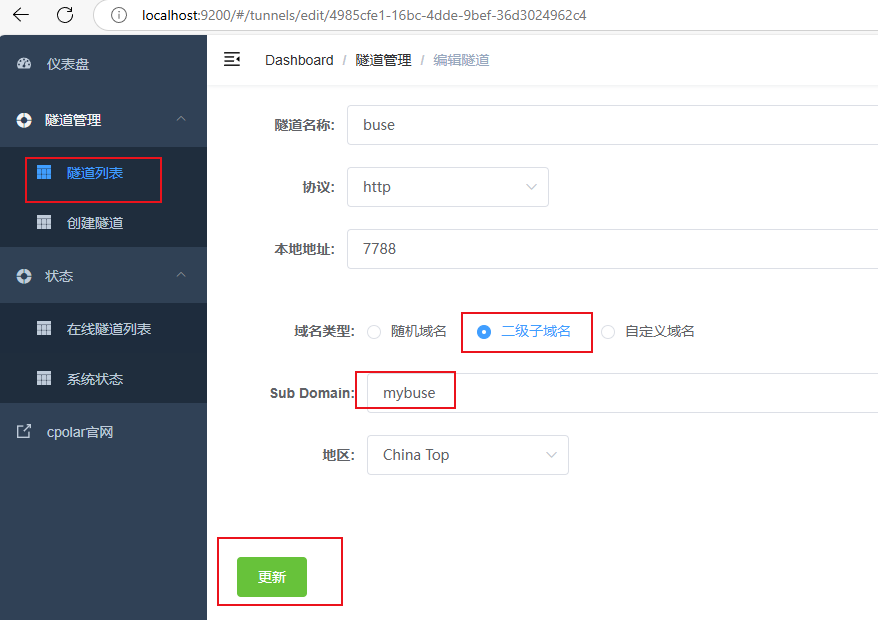
修改隧道信息,将保留成功的二级子域名配置到隧道中
- 域名类型:选择二级子域名
- Sub Domain:填写保留成功的二级子域名:
mybuse
点击更新(注意,点击一次更新即可,不需要重复提交)
更新完成后,打开在线隧道列表,此时可以看到公网地址已经发生变化,地址名称也变成了固定的二级子域名名称的域名:

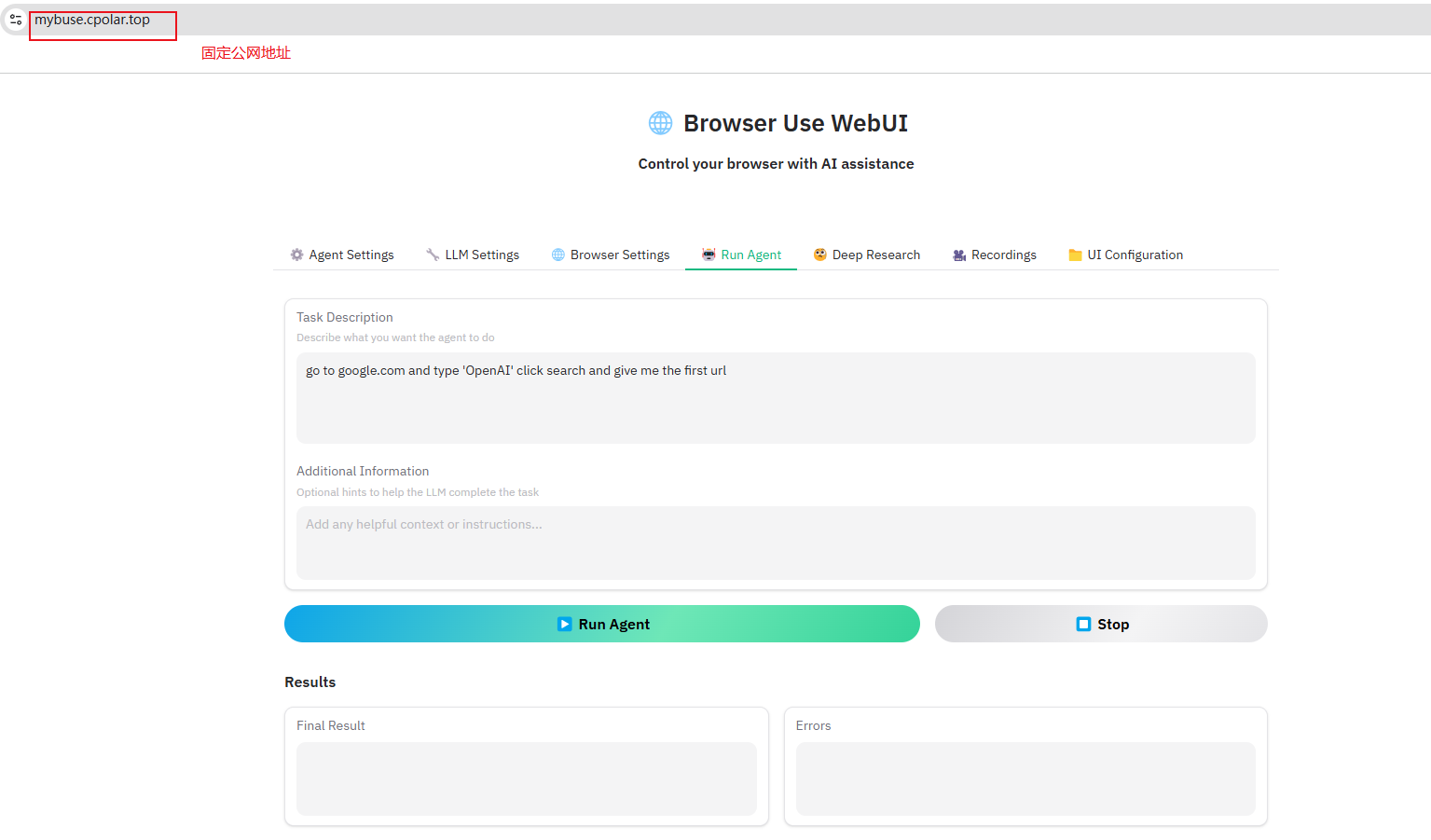
最后,我们使用上边任意一个固定的公网地址访问,可以看到访问成功,这样一个固定且永久不变的公网地址就设置好了,可以随时随地在公网环境异地在线访问本地部署的Browser-use WebUI来让AI帮你全自动处理问题了!
总结
本项目成功在Windows客户端完成了Browser-Use WebUI系统的本地环境部署,并通过cpolar内网穿透技术实现了跨网络环境的远程浏览器控制功能。经测试验证,该方案通过配置固定子域名实现持续访问,表现出优异的系统稳定性和操作便捷性。
此技术架构显著简化了自动化操作的实施难度,使普通用户也能高效调用AI驱动的网页交互功能。通过将智能分析引擎与浏览器操作进行技术融合,为自动化数据采集和流程优化提供了创新性解决方案。未来版本可重点优化交互响应速度和异常处理机制,如需了解具体实施细节,欢迎在评论区展开深入探讨。

 搭建项目及配置)


)


)


