前言
本文介绍的案例已同步到github,github地址。
vue-cli 和 create-react-app 等 cli 脚手架工具用于快速搭建应用,无需手动配置复杂的构建环境。本文介绍如何使用 rollup 搭建一个脚手架工具。
脚手架工具的工作流程简言为:提供远端仓库各种模版 => 用户通过命令选择模版 => 拉取仓库代码
分别对应如下几个重要模块:
- 配置 打包命令
- 配置 命令行交互,如 create、-v 等,其中 create 是核心逻辑,用于根据用户的选择拉取远程仓库中相应的初始代码。
- 发布至 npm
1. 初始化项目
初始化项目
npm init -y
生成:typescript 配置文件 tsconfig.json,在此之前需要确保全局安装了 TypeScript
npm install -g typescript // 如果已经安装,无需理会
npx tsc --init
package.json 中添加依赖
"devDependencies": {"@inquirer/prompts": "^3.2.0","@rollup/plugin-commonjs": "^25.0.3", "@rollup/plugin-json": "^6.0.1", "@rollup/plugin-node-resolve": "^15.1.0", "@rollup/plugin-terser": "^0.4.3", "@types/fs-extra": "^11.0.2","@types/lodash": "^4.14.199","@types/node": "^16.18.40","axios": "^1.5.0","chalk": "^4.1.2","commander": "^11.0.0","figlet": "^1.8.0","fs-extra": "^11.1.1","lodash": "^4.17.21","log-symbols": "^4.1.0","ora": "5","progress-estimator": "^0.3.1","pure-thin-cli": "^0.1.8","rollup": "^4.6.1","rollup-plugin-dts": "^5.3.0", "rollup-plugin-esbuild": "^5.0.0","rollup-plugin-node-externals": "^5.1.2", "rollup-plugin-typescript2": "^0.36.0", "simple-git": "^3.19.1","tslib": "^2.6.1","typescript": "^5.2.2"
}
本文用到的所有依赖说明:下文中也会一一介绍依赖的用处与用法
"devDependencies": {// 用于命令行交互。"@inquirer/prompts": "^3.2.0",// Rollup 相关的插件,用于模块打包"@rollup/plugin-commonjs": "^25.0.3", // 支持rollup打包commonjs模块"@rollup/plugin-json": "^6.0.1", // 支持rollup打包json文件"@rollup/plugin-node-resolve": "^15.1.0", // 用于帮助 Rollup 解析和处理 Node.js 模块(Node.js 的 CommonJS 模块规范)"@rollup/plugin-terser": "^0.4.3", // Rollup 构建过程中对生成的 JavaScript 代码进行压缩和混淆,以减小最终输出文件的体积。// TypeScript 的类型定义文件"@types/fs-extra": "^11.0.2","@types/lodash": "^4.14.199","@types/node": "^16.18.40",// 用于发起 HTTP 请求。 "axios": "^1.5.0",// 在命令行中输出彩色文本。"chalk": "^4.1.2",// 命令行界面的解决方案  "commander": "^11.0.0",// 优化打印效果"figlet": "^1.8.0",// 扩展了标准 fs 模块的文件系统操作"fs-extra": "^11.1.1",// 一个提供实用函数的 JavaScript 库。  "lodash": "^4.17.21",// 在命令行中显示日志符号。  "log-symbols": "^4.1.0",// 创建可旋转的加载器  "ora": "5",// 估算操作进度。 "progress-estimator": "^0.3.1",// 一个特定于项目或定制的 CLI 工具  "pure-thin-cli": "^0.1.8","rollup": "^4.6.1","rollup-plugin-dts": "^5.3.0", // 是一个 Rollup 插件,它的主要作用是处理 TypeScript 的声明文件(.d.ts 文件)"rollup-plugin-esbuild": "^5.0.0","rollup-plugin-node-externals": "^5.1.2", // 使rollup自动识别外部依赖"rollup-plugin-typescript2": "^0.36.0", // 支持rollup打包ts文件// 用于 Git 命令的 Node.js 封装。  "simple-git": "^3.19.1",// TypeScript 运行时库。  "tslib": "^2.6.1","typescript": "^5.2.2"
},
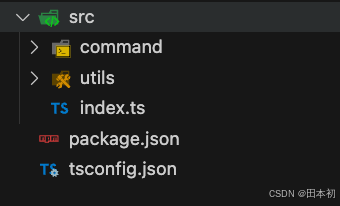
目录结构如下,index.js:命令入口文件;command:命令逻辑;utils:公共方法
2. 配置打包命令
下载依赖
pnpm add -D rollup @rollup/plugin-node-resolve @rollup/plugin-commonjs @rollup/plugin-json rollup-plugin-typescript2 @rollup/plugin-terser rollup-plugin-node-externals
依赖说明:
- rollup:打包工具,有很多选择,如webpack
- @rollup/plugin-node-resolve:支持rollup打包node.js模块
- @rollup/plugin-commonjs:支持rollup打包commonjs模块
- @rollup/plugin-json:支持rollup打包json文件
- rollup-plugin-typescript2:支持rollup打包ts文件
- @rollup/plugin-terser:压缩打包代码
- rollup-plugin-node-externals:使rollup自动识别外部依赖
根目录下新建 rollup.config.js
import { defineConfig } from 'rollup';
import nodeResolve from '@rollup/plugin-node-resolve';
import commonjs from '@rollup/plugin-commonjs';
import externals from "rollup-plugin-node-externals";
import json from "@rollup/plugin-json";
import terser from "@rollup/plugin-terser";
import typescript from 'rollup-plugin-typescript2';export default defineConfig([{input: {index: 'src/index.ts', // 打包入口文件},output: [{dir: 'dist', // 输出目标文件夹format: 'cjs', // 输出 commonjs 文件}],// 这些依赖的作用上文提到过plugins: [nodeResolve(),externals({devDeps: false, // 可以识别我们 package.json 中的依赖当作外部依赖处理 不会直接将其中引用的方法打包出来}),typescript(),json(),commonjs(),terser(),],},
]);
在 package.json 中配置打包命令,-c 指定 rollup 配置文件,--bundleConfigAsCjs 将配置转为 commonjs 执行。
{......"scripts": {......"build": "rollup -c rollup.config.js --bundleConfigAsCjs"},
}
index.ts 中加入一定代码后,执行 npm run build 测试打包结果
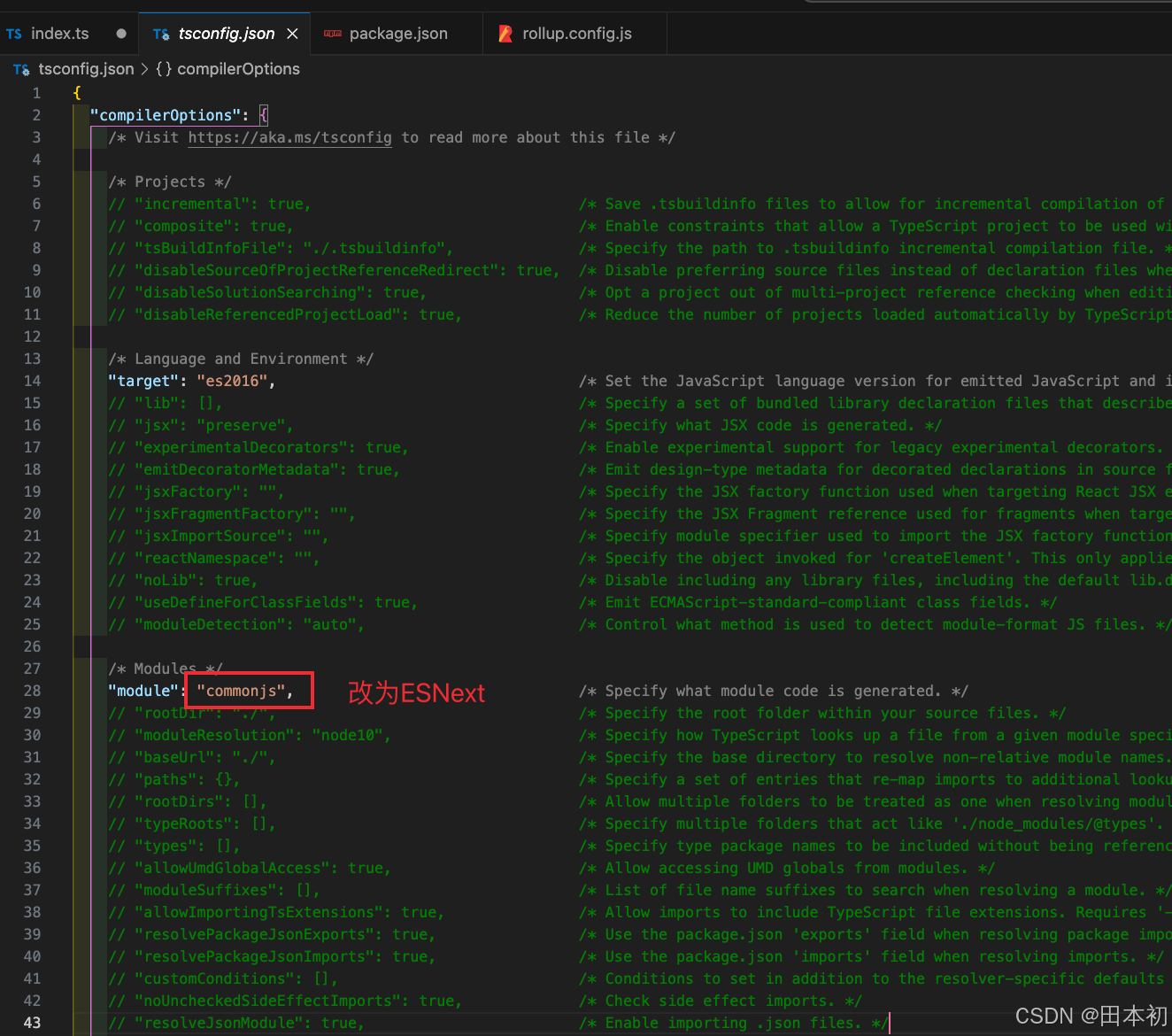
发现如下报错,这是因为默认生成的 tsconfig.json 中 moudle 为 commonjs,改为 'module: "ES2015"', 'module: "ES2020"', 'module: "ES2022"', or 'module: "ESNext"' 后即可。

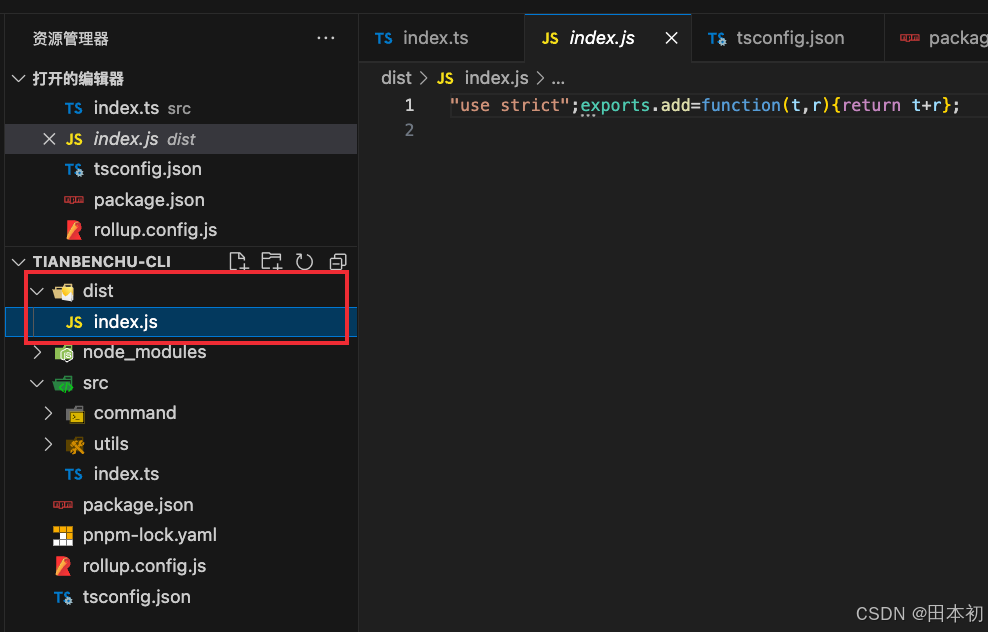
再次执行 npm run build,打包配置完毕
3. 命令行交互配置依赖介绍
查看 create-react-app cli 的源码,发现其使用了如下依赖,我们也选择一部分安装
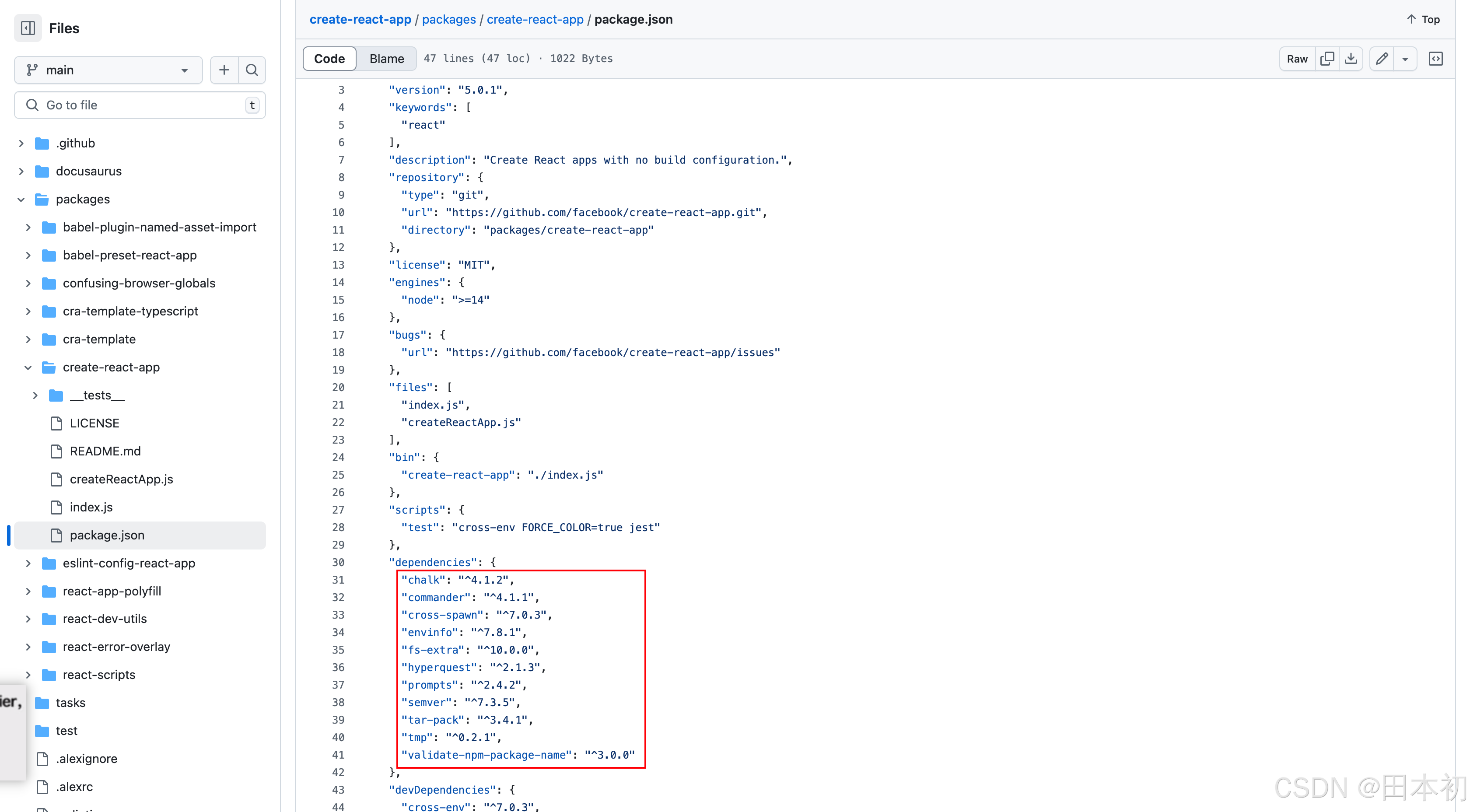
本文使用了如下依赖:
- commander:解析命令行指令
- ora:终端加载动画
- progress-estimator:终端加载条动画
- log-symbols:终端输出符号
- chalk:终端字体美化
- @inquirer/prompts:终端输入交互
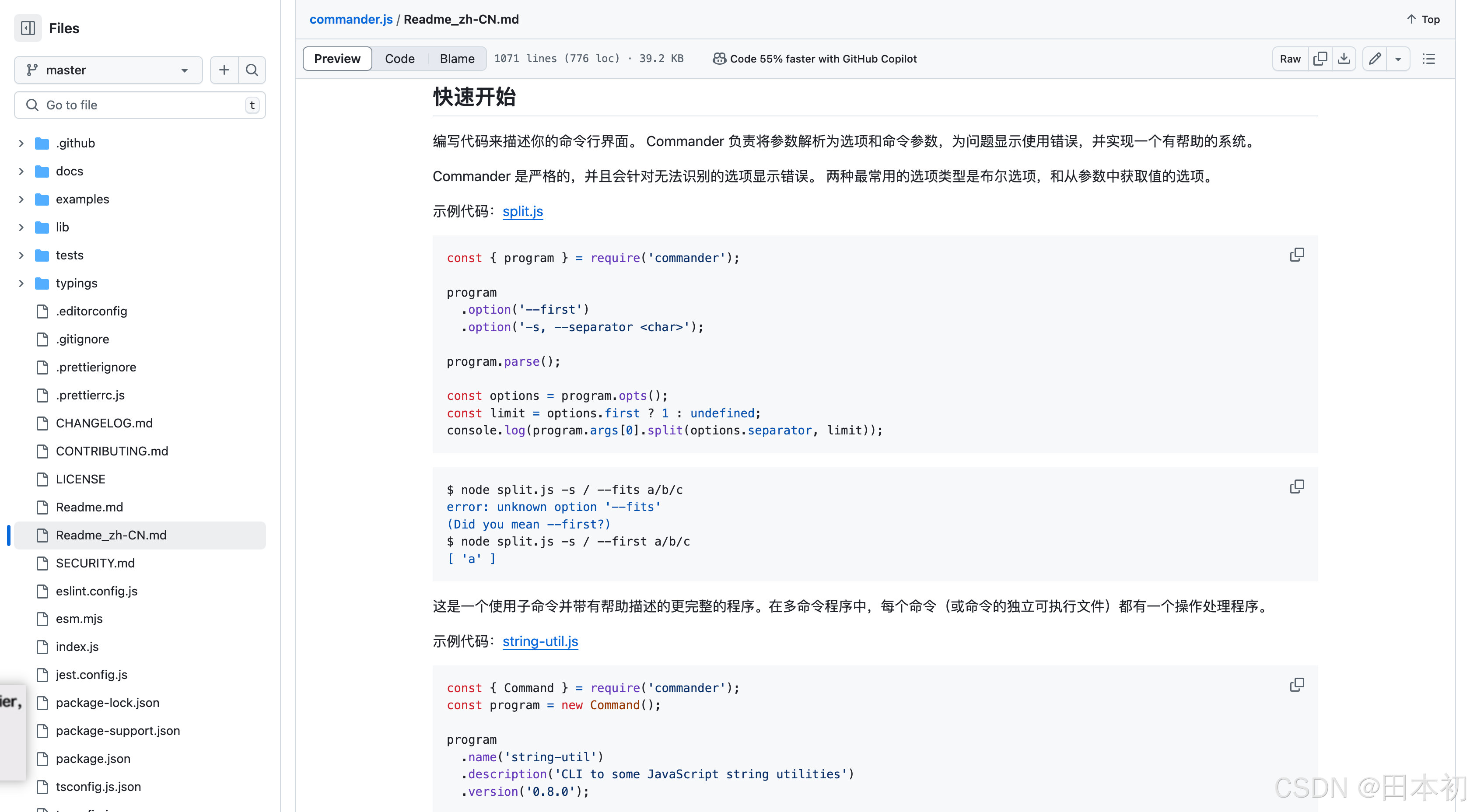
其中最重要的是 commander,下载:pnpm install commander -D,用于解析用户在命令行输入的指令,可以到官方文档查看基本使用,并应用到 src/index.ts 中。
4. -v --version指令配置
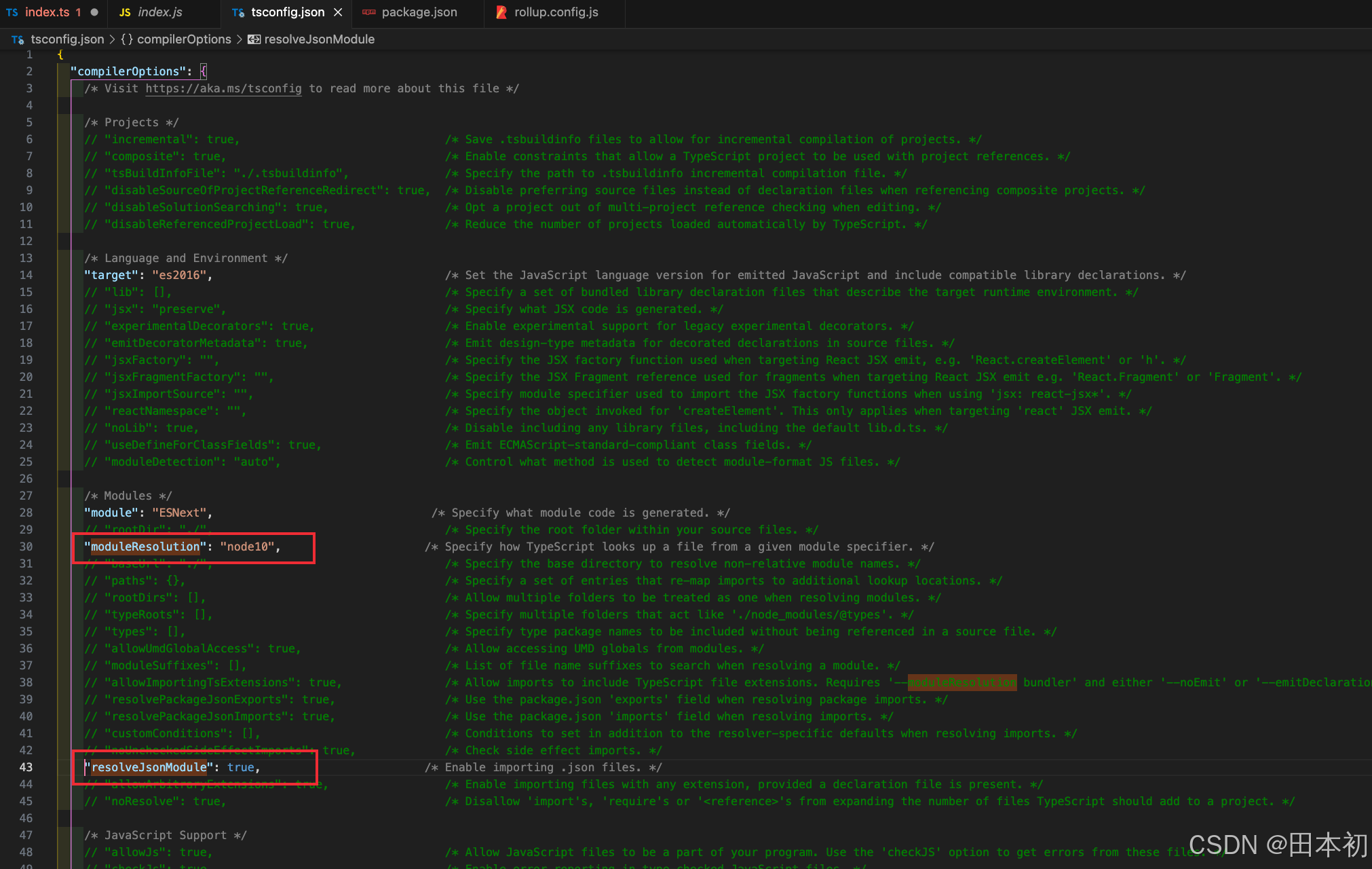
src/index.ts 中尝试导入 Command 和 version 遇到如下报错

根据提示,将 tsconfig.json 中默认注释的 moduleResolution 放开即可,发现导入 package.json 仍报错,将 resolveJsonModule 取消注释。

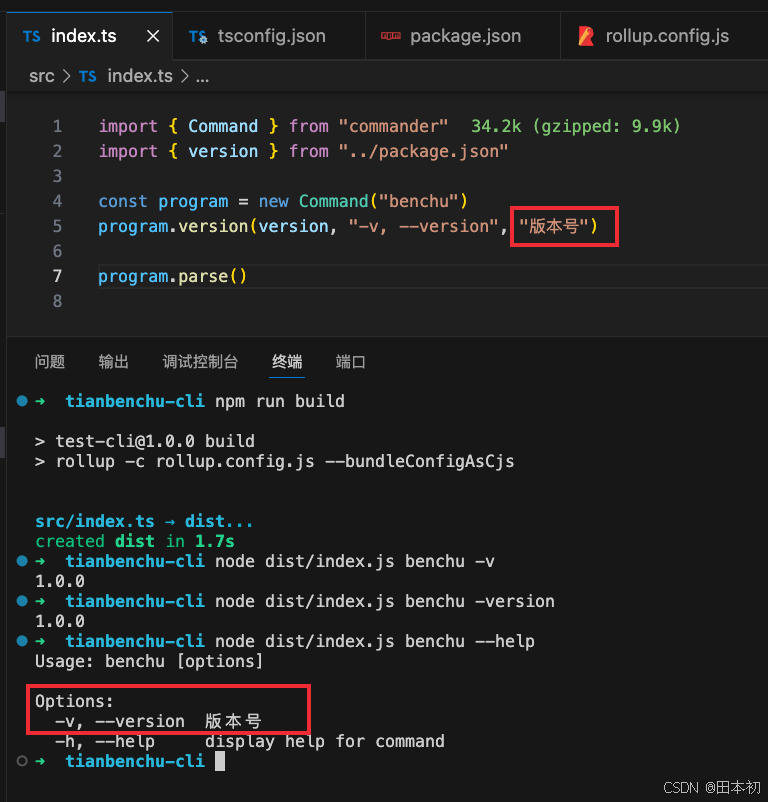
继续完善 index.ts,自定义指令名称为 benchu,和 vite、vue-cli 一样就是一个命令名,添加 -v 或 --version 返回版本号,版本号为 package.json 中的 version 字段,该字段会在每次提交上传至 npm 时强制更新。
import { Command } from "commander"
import { version } from "../package.json"const program = new Command("benchu")
program.version(version, "-v, --version", "获取版本号")program.parse()
打包后测试自定义命令 benchu,尝试查看版本与帮助说明
5. create 指令配置
声明创建命令,如使用 vue-cli 创建项目时输入的 vue create,可以让用户选择下载预设的模板,我们也命名一个 create 指令。
5.1 让用户输入项目名称 并 选择初始模版
- 在 src/command/create.ts 文件下编写 create 命令核心代码
- 导出一个可以传入项目名称的方法,如果用户直接传入了项目名称则让用户选择模板,否则需要先让用户输入项目名称
create 后可以紧跟参数 name,代表项目名称,该参数为可选参数,可以只执行 create,后续步骤中要求用户输入项目名。
import { Command } from "commander"
import { version } from "../package.json"const program = new Command("benchu")
program.version(version, "-v, --version", "版本号")// create 指令
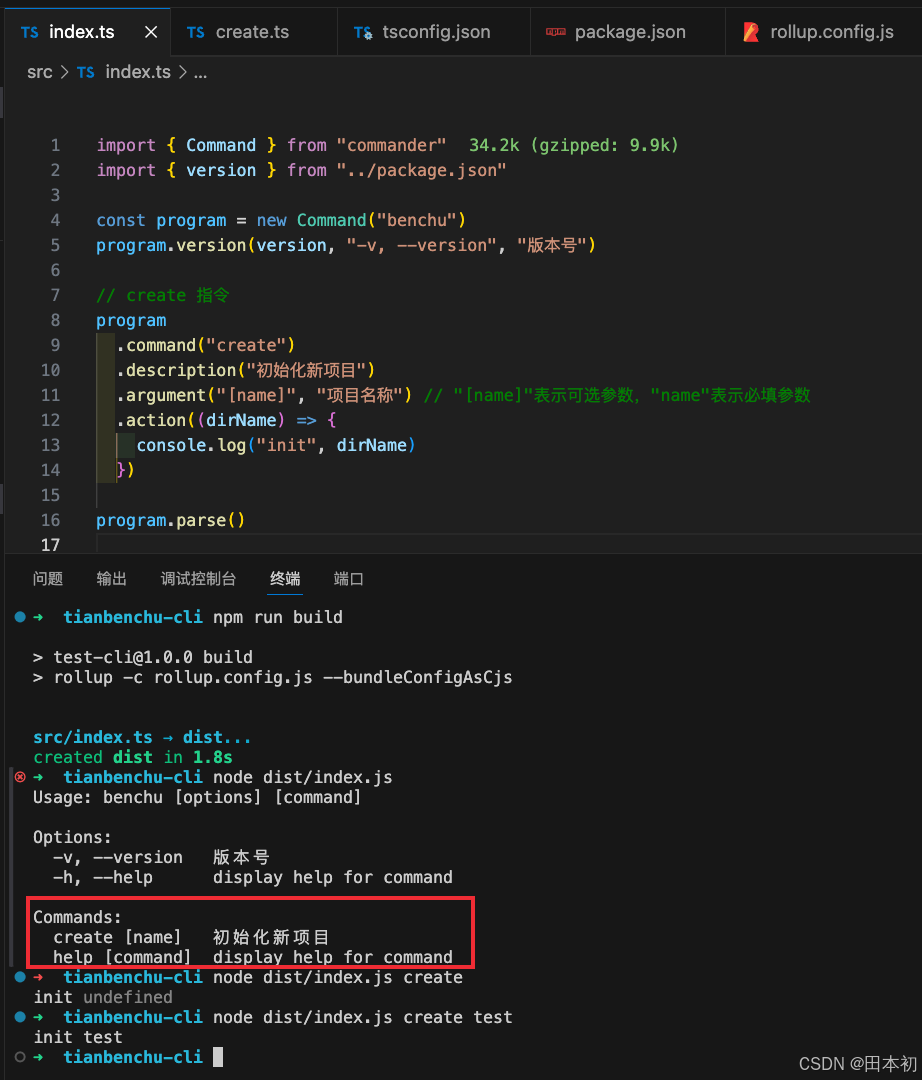
program.command("create").description("初始化新项目").argument("[name]", "项目名称") // "[name]"表示可选参数,"name"表示必填参数.action((dirName) => {console.log("init", dirName)})program.parse()
重新打包,执行 npm run build 后,运行 dist/index.js 查看 command 此时已经可以看到 create 命令且正确拿到了 dirName
接下来处理 create 核心逻辑部分,首先在 src/index.ts 中将 dirName 交予 create
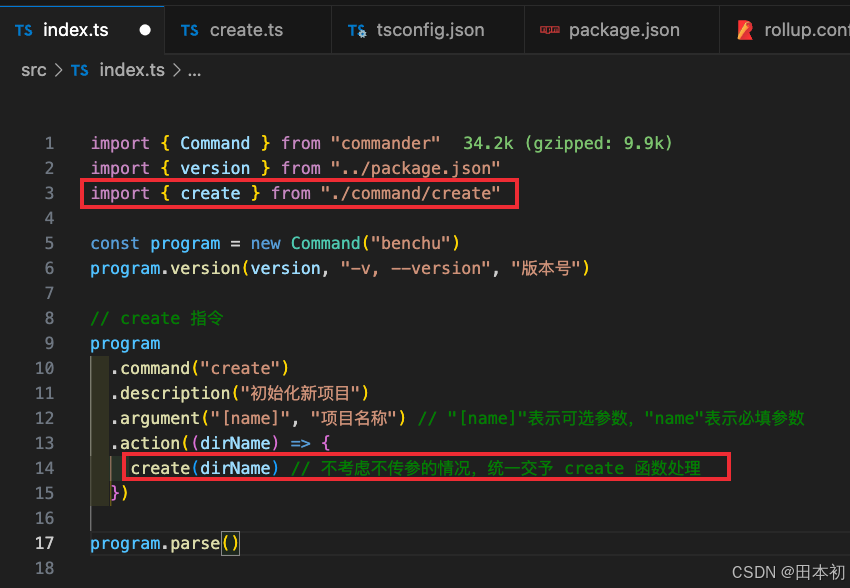
command/create.ts,首先需要确认预设模版与对应远端仓库的关系,如本文连接到本人 gitee 的某个仓库,其中不同分支对应不同模版,可以供用户选择:
- master:vite+ts+vue3+axios+pinia
- element:vite+ts+vue3+axios+pinia+element+tailwind
- element_layout:vite+ts+vue3+axios+pinia+element+tailwind+搭建完毕layout
@inquirer/prompts,可以帮助我们让用户在终端进行输入或选择的操作,本文使用到了 input 和 select,更多使用方法可查阅官方文档:inquirer.js。
select 要求数据格式如下:

import { select, input } from "@inquirer/prompts"
export interface TemplateInfo {name: string // 模板名称downloadUrl: string // 模板下载地址description: string // 模板描述branch: string // 模板分支
}export const templates: Map<string, TemplateInfo> = new Map([["Vite-Vue3-TypeScript-template",{name: "Vite-Vue3-TypeScript-template",downloadUrl: "git@gitee.com:tian__shuai/template-vite5--vue3.git",description: "vite + vue3 + ts初始模版",branch: "master",},],["Vite-Vue3-TypeScript-ElementUI-template",{name: "Vite-Vue3-TypeScript-ElementUI-template",downloadUrl: "git@gitee.com:tian__shuai/template-vite5--vue3.git",description: "vite + vue3 + ts + elementplus 初始模版",branch: "element",},],["Vite-Vue3-TypeScript-ElementUI-layout-template",{name: "Vite-Vue3-TypeScript-ElementUI-layout-template",downloadUrl: "git@gitee.com:tian__shuai/template-vite5--vue3.git",description: "vite + vue3 + ts + elementplus + layout 初始模版",branch: "element_layout",},],
])export async function create(projectName?: string) {if (!projectName) {projectName = await input({ message: "请输入项目名称" })}// 初始化模版列表const templateList = Array.from(templates).map((item: [string, TemplateInfo]) => {const [name, info] = itemreturn {name,value: name,description: info.description,}})// 选了哪个模版const templateName = await select({message: "请选择模版",choices: templateList,})// 选中模版的详情const info = templates.get(templateName)console.log(info)console.log("create", projectName)
}
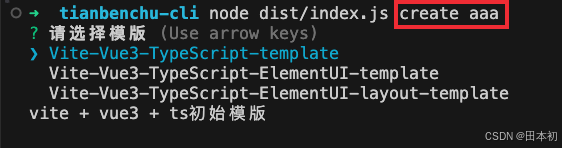
测试是否可以获取用户选择的模版详情,执行 npm run build => node dist/index.js create
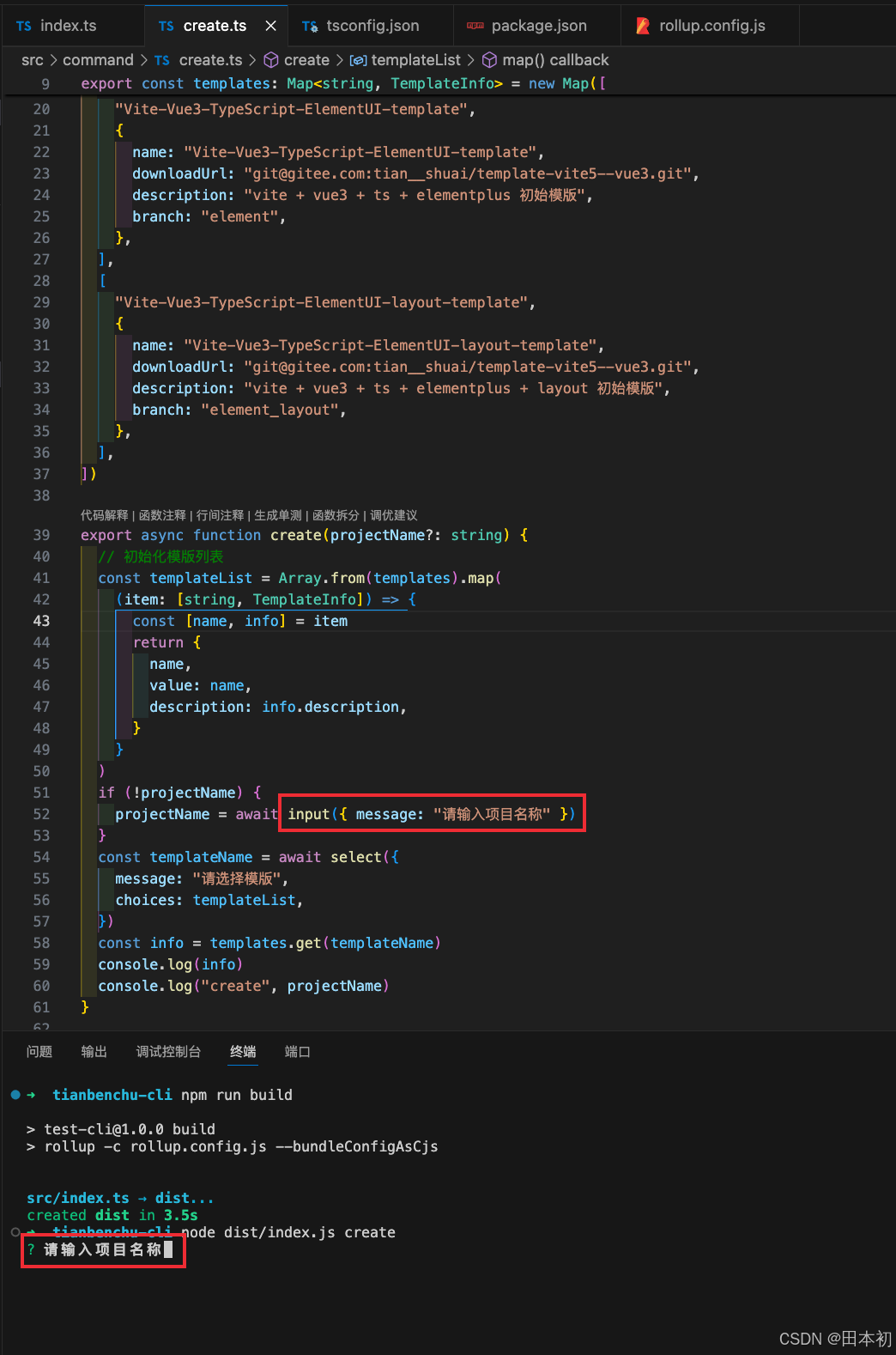
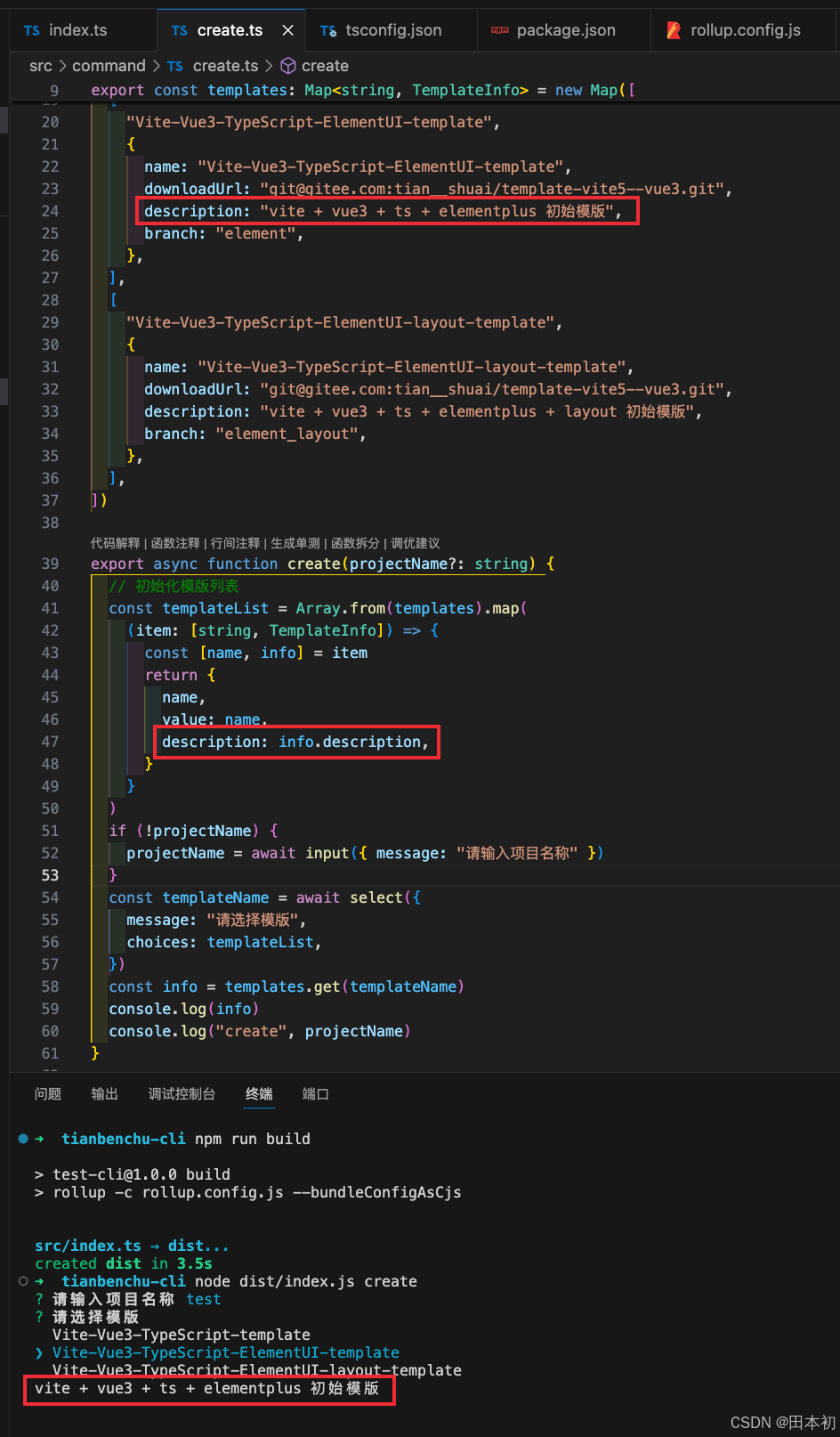
输入项目名称后,通过上下键选择需要的模版,最下方就是定义的 description
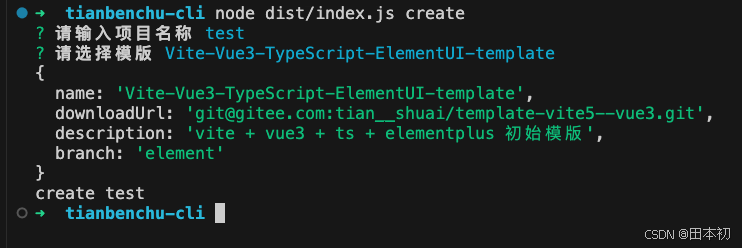
选择后,获取到该模版的 info
create 时如果传递参数 name,则不会触发 input,而是直接进入 select 选择模版
5.2 下载选择的模版
新建 src/utils/clone.ts,用于处理下载模版,使用 simple-git 拉取 git 仓库,progress-estimator 设置预估 git clone 的时间并展示进度条。
参考 simple-git官方文档 ,git clone 需要传入三个参数:
- url:仓库地址
- localPath:目标路径
- options:分支信息

src/utils/clone.ts,接收这三个参数:
import simpleGit from "simple-git"
export const clone = (url: string, projectName: string, options: string[]) => {}
将上一步 src/utils/create.ts 通过 select 拿到的模版 info 传入 src/utils/clone.ts 处理。
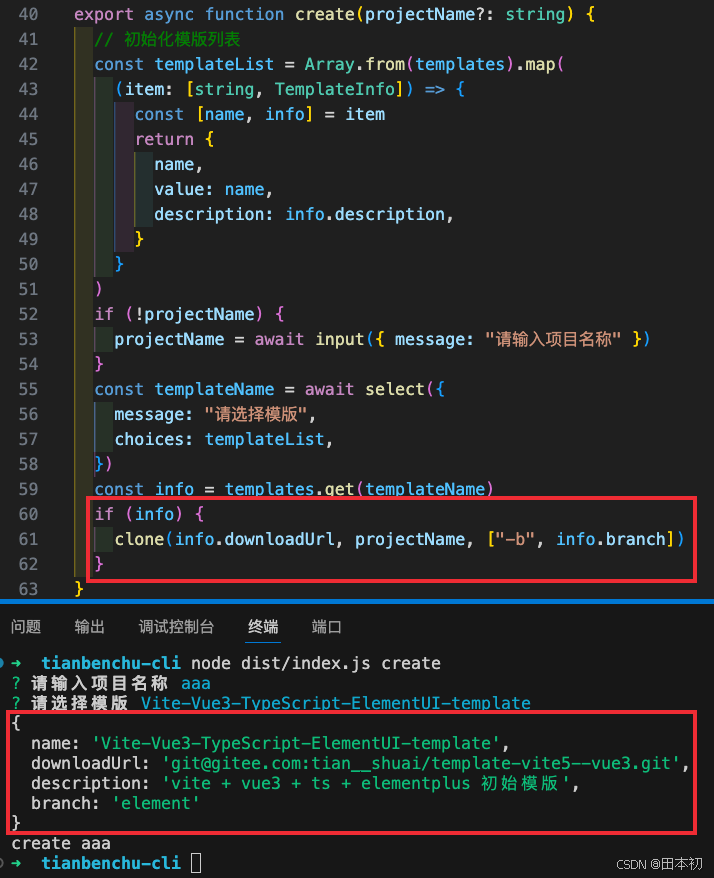
在项目根目录下创建 project 目录,用于存储下载的项目模版
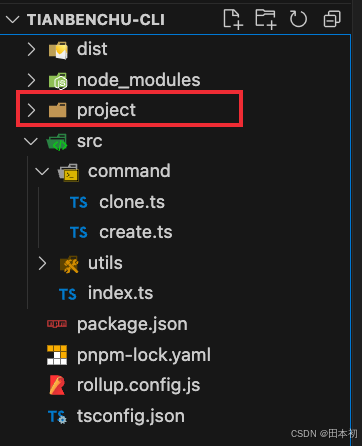
完善 command/clone.ts
import { simpleGit, SimpleGit, SimpleGitOptions } from "simple-git"const getOptions: Partial<SimpleGitOptions> = {baseDir: `${process.cwd()}/project`, // 指定 simple-git 操作的目录,默认为 process.cwd() 表示当前目录,我这里设置为根目录下的 project 目录,方便查看克隆多个项目的效果binary: "git", // 指定 git 的二进制文件位置maxConcurrentProcesses: 6, // 最大并发进程数trimmed: false, // git 输出的结果是否自动去除前后多余的空白字符
}export const clone = async (url: string,projectName: string,branchOptions: string[]
) => {const git: SimpleGit = simpleGit(getOptions)try {await git.clone(url, projectName, branchOptions)console.log()console.log("代码下载完成!")console.log("=====================================================")console.log("================= 欢迎使用 benchu-cli ===============")console.log("=====================================================")console.log()console.log("======== pnpm install 安装依赖, pnpm run dev 运行项目 =======")} catch (e) {console.log("clone error", e)}
}
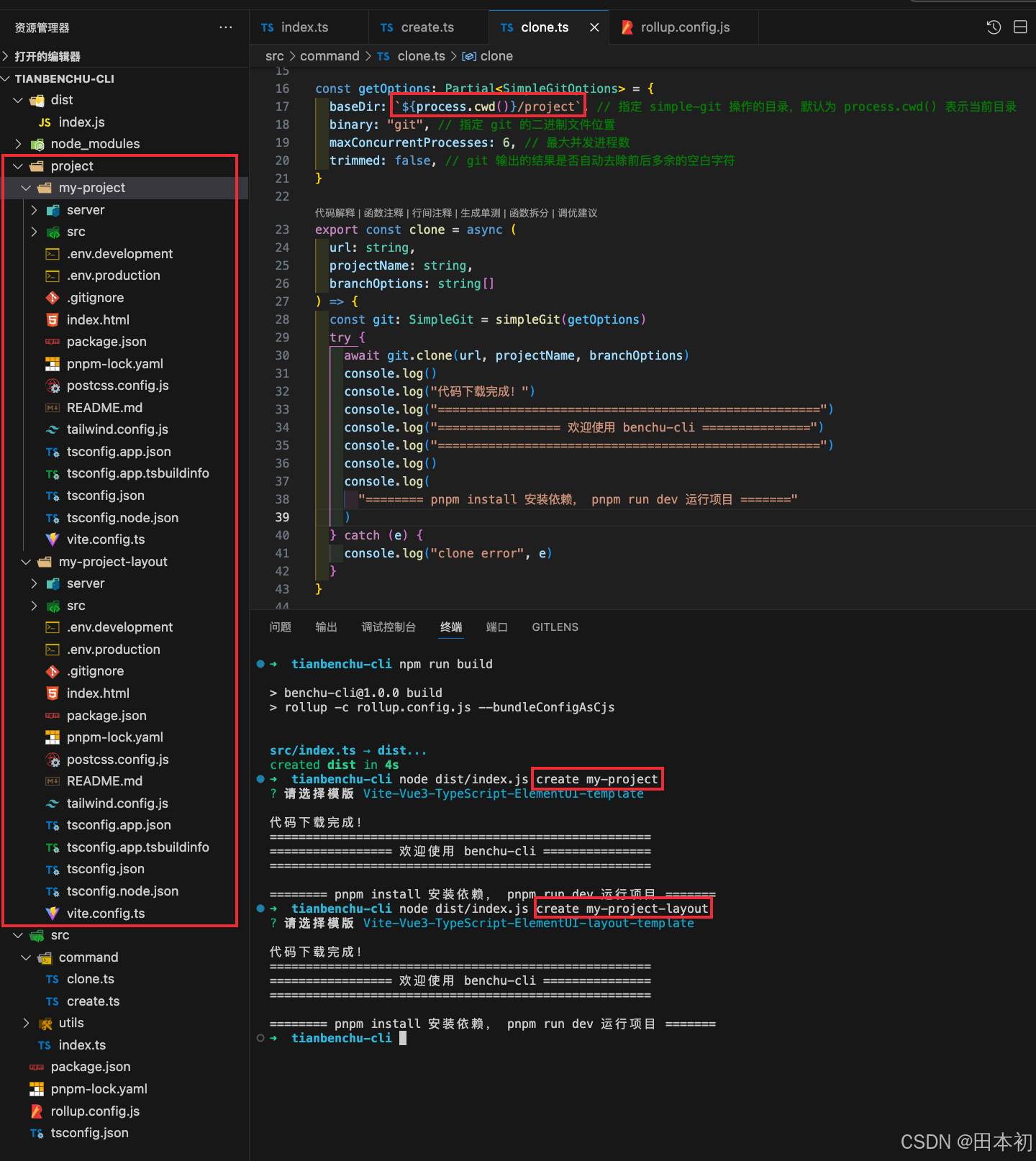
优化下载时的样式,使用 progress-estimator 添加进度条,progress-estimator官方文档地址。
import { simpleGit, SimpleGit, SimpleGitOptions } from "simple-git"
import createLogger from "progress-estimator"// 初始化进度条
const logger = createLogger({spinner: {interval: 100, // 100毫秒刷新一次frames: ["⠋", "⠙", "⠹", "⠸"], // 进度条的样式,},
})const getOptions: Partial<SimpleGitOptions> = {baseDir: `${process.cwd()}/project`, // 指定 simple-git 操作的目录,默认为 process.cwd() 表示当前目录binary: "git", // 指定 git 的二进制文件位置maxConcurrentProcesses: 6, // 最大并发进程数trimmed: false, // git 输出的结果是否自动去除前后多余的空白字符
}export const clone = async (url: string,projectName: string,branchOptions: string[]
) => {const git: SimpleGit = simpleGit(getOptions)try {await logger(git.clone(url, projectName, branchOptions), "代码下载中...", {estimate: 5000, // 预计下载时间})console.log()console.log("代码下载完成!")console.log("=====================================================")console.log("================= 欢迎使用 benchu-cli ===============")console.log("=====================================================")console.log()console.log("======== pnpm install 安装依赖, pnpm run dev 运行项目 =======")} catch (e) {console.log("clone error", e)}
}
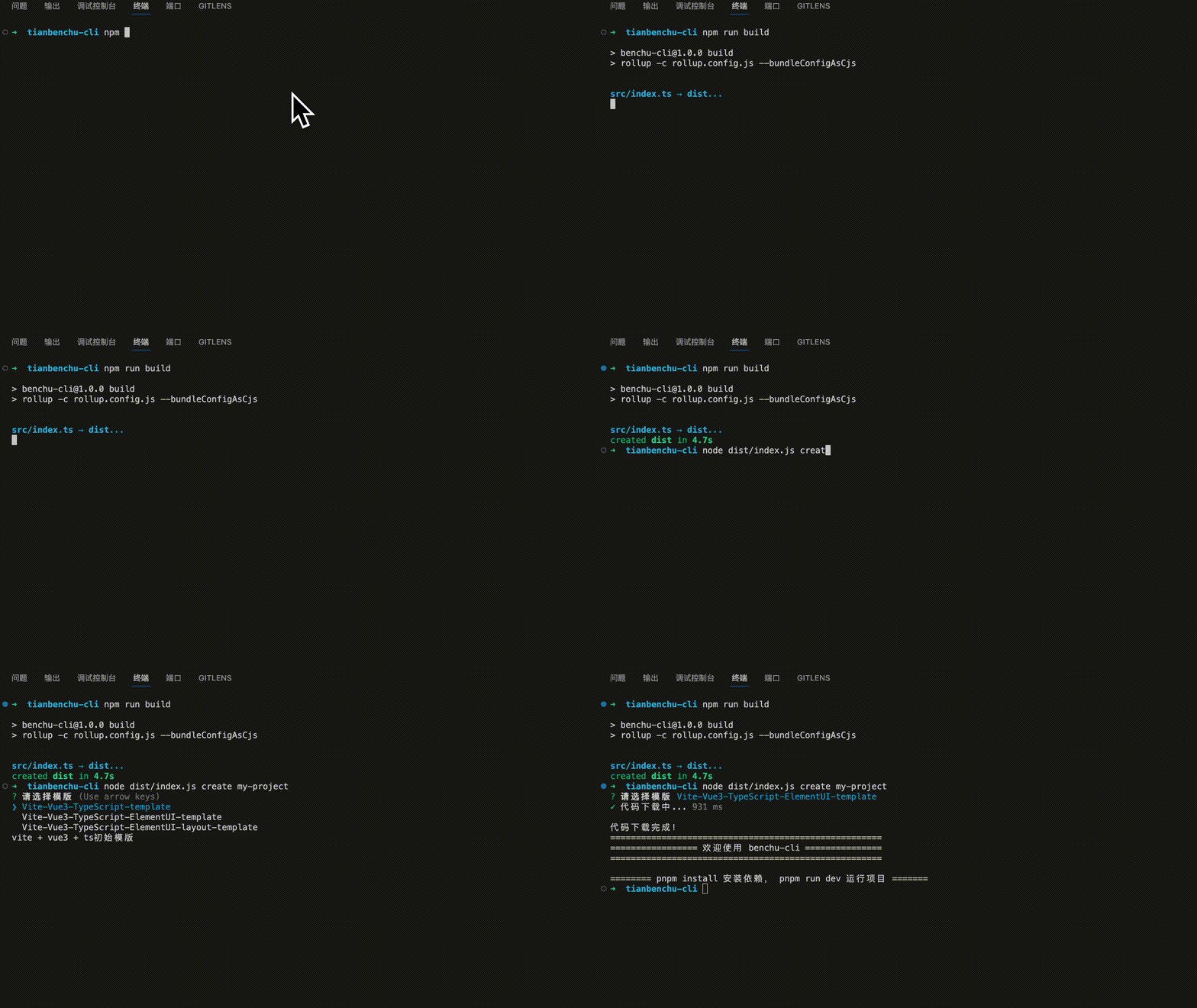
效果:
继续优化样式,使用 chalk 添加颜色,chalk官方文档。

src/command/clone.ts 完整代码
import { simpleGit, SimpleGit, SimpleGitOptions } from "simple-git"
import createLogger from "progress-estimator"
import chalk from "chalk"// 初始化进度条
const logger = createLogger({spinner: {interval: 100, // 100毫秒刷新一次frames: ["⠋", "⠙", "⠹", "⠸"].map((item) => chalk.blue(item)), // 进度条的样式,},
})const getOptions: Partial<SimpleGitOptions> = {baseDir: `${process.cwd()}/project`, // 指定 simple-git 操作的目录,默认为 process.cwd() 表示当前目录binary: "git", // 指定 git 的二进制文件位置maxConcurrentProcesses: 6, // 最大并发进程数trimmed: false, // git 输出的结果是否自动去除前后多余的空白字符
}export const clone = async (url: string,projectName: string,branchOptions: string[]
) => {const git: SimpleGit = simpleGit(getOptions)try {await logger(git.clone(url, projectName, branchOptions), "代码下载中...", {estimate: 5000, // 预计下载时间})console.log()console.log(chalk.green("代码下载完成!"))console.log("=====================================================")console.log("================= 欢迎使用 benchu-cli ===============")console.log("=====================================================")console.log()console.log("======== pnpm install 安装依赖, pnpm run dev 运行项目 =======")} catch (e) {console.log("clone error", e)}
}
5.3 项目名相同检查是否需要覆盖更新
command/create.ts 中加入如下代码,判断项目名是否重复,并询问用户是否需要覆盖,如果覆盖,删除原有项目并让用户重新选择模版下载。
import path from "path"
import fs from "fs-extra"// 省略其余代码 ...// 是否覆盖同名项目
export function isOverwrite(projectName: string) {return select({message: "项目已存在,是否覆盖?",choices: [{ name: "覆盖", value: true },{ name: "不覆盖", value: false },],})
}export async function create(projectName?: string) {if (!projectName) {projectName = await input({ message: "请输入项目名称" })}// 判断是否覆盖同名项目const projectPath = path.resolve(`${process.cwd()}/project`, projectName) // 这里的路径保持和 clone.ts 中 simple-git 的 dirName 一致if (fs.existsSync(projectPath)) {const isRun = await isOverwrite(projectName)if (isRun) {await fs.remove(projectPath)} else {return}}const templateName = await select({message: "请选择模版",choices: templateList,})const info = templates.get(templateName)// 下载模版if (info) {clone(info.downloadUrl, projectName, ["-b", info.branch])}
}
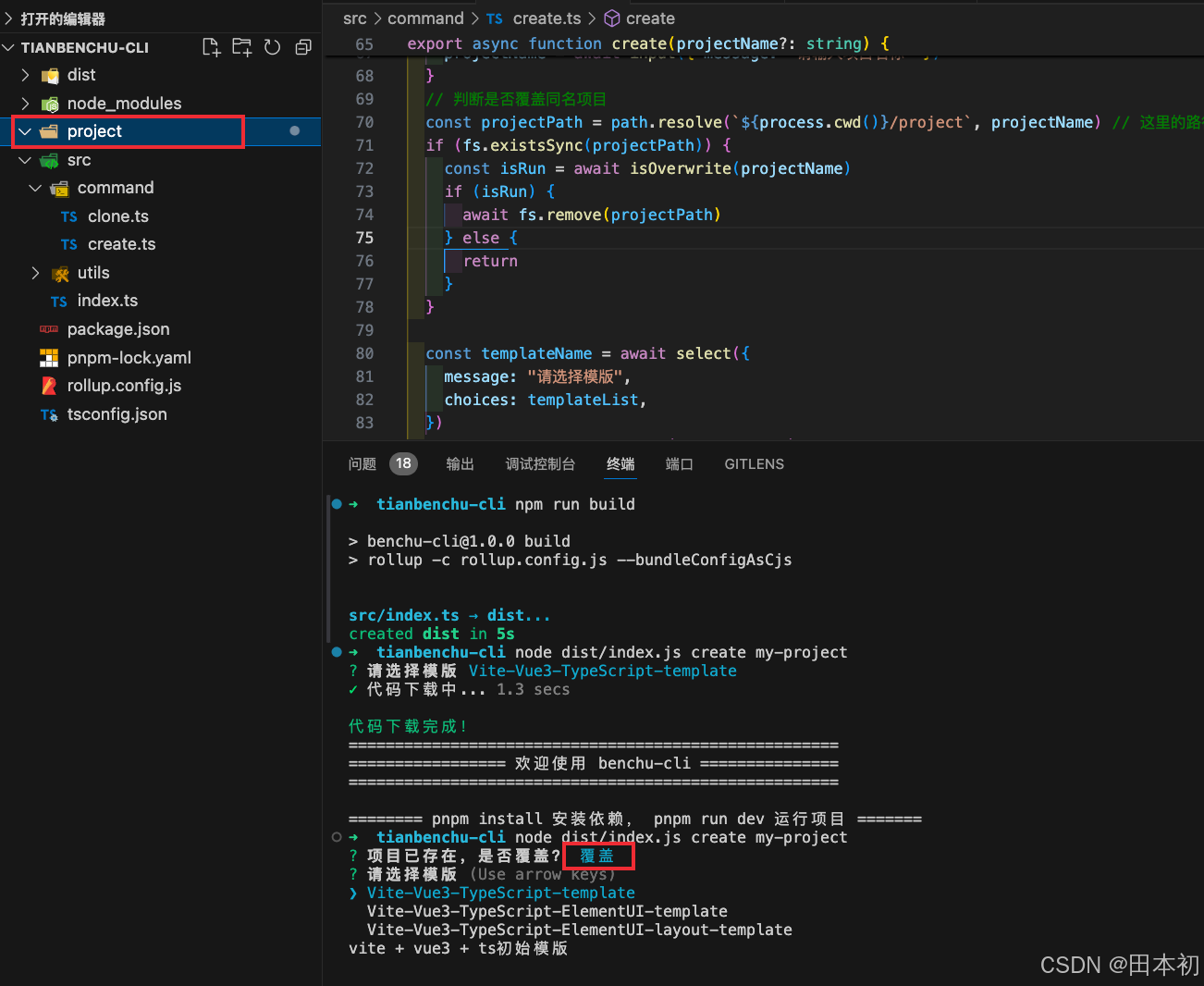
选择覆盖后,原有的项目删除,选择新模版后重新下载
至此,一个功能极简的 脚手架工具 已经完成,下面需要考虑发布到 npm。
6. 发布至npm
发布前需要修改测试阶段创建的 src/project 目录,当时为了方便观察 create 效果,然而给用户使用时采用默认的 process.cwd() 即可。


6.1 README.md
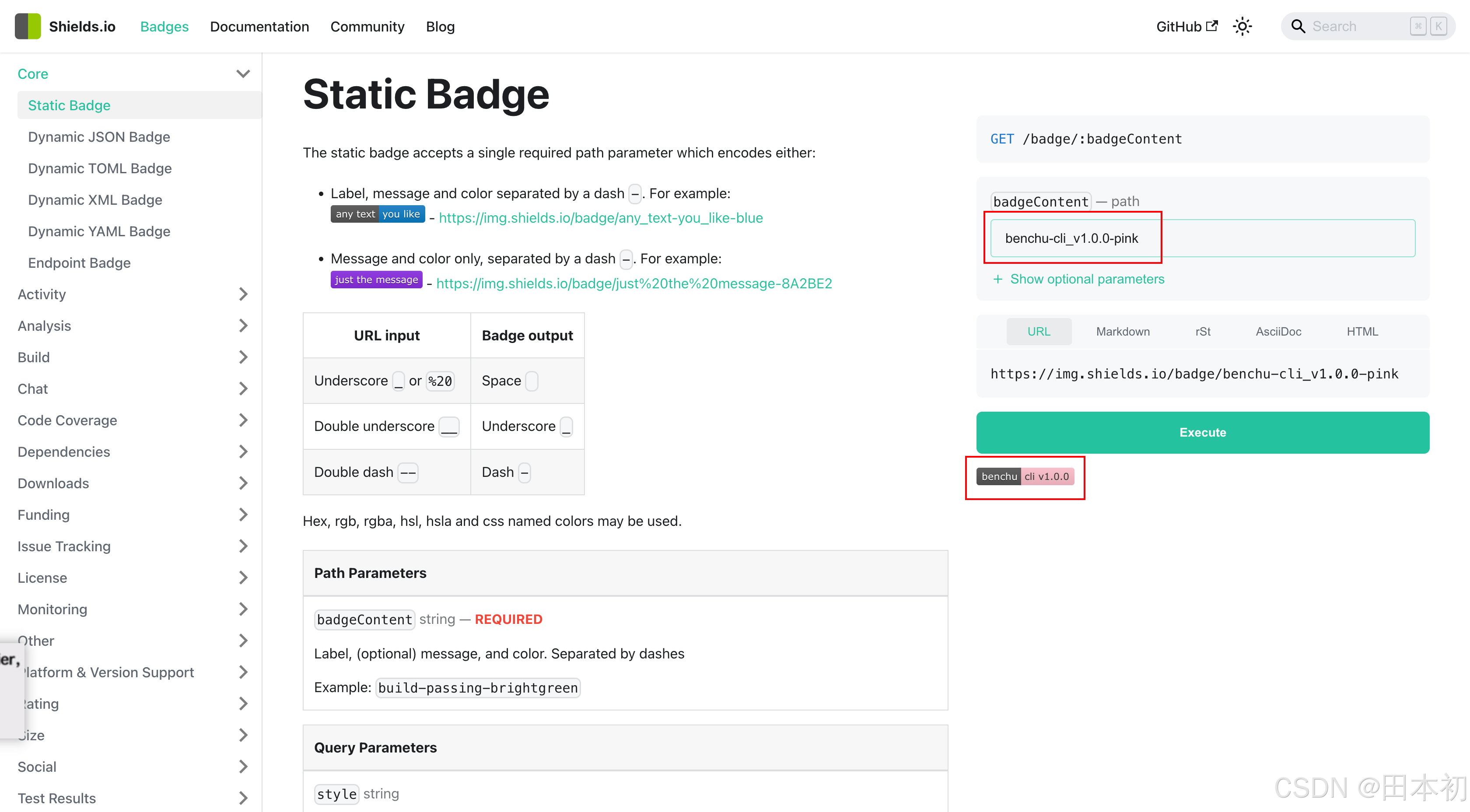
需要添加 README.md 说明文档,分享一个在线生成图标网站,用于生成 npm 版本图标
也可以添加一些 icon,icon库地址

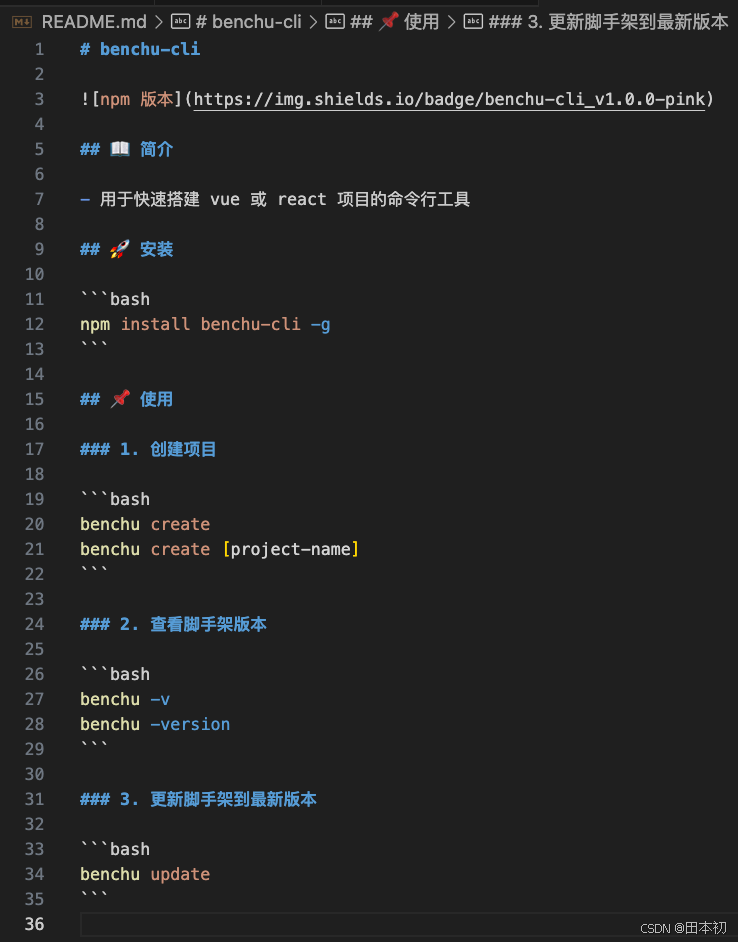
README.md :
6.2 完善package.json
6.2.1 bin
补全 package.json,其中 bin 配置了命令 benchu,这个命令会映射到项目中的 bin/index.js ,即输入 benchu 就等于执行 bin/index.js,相当于测试阶段打包后执行 node dist/index.js 或 npx benchu 。
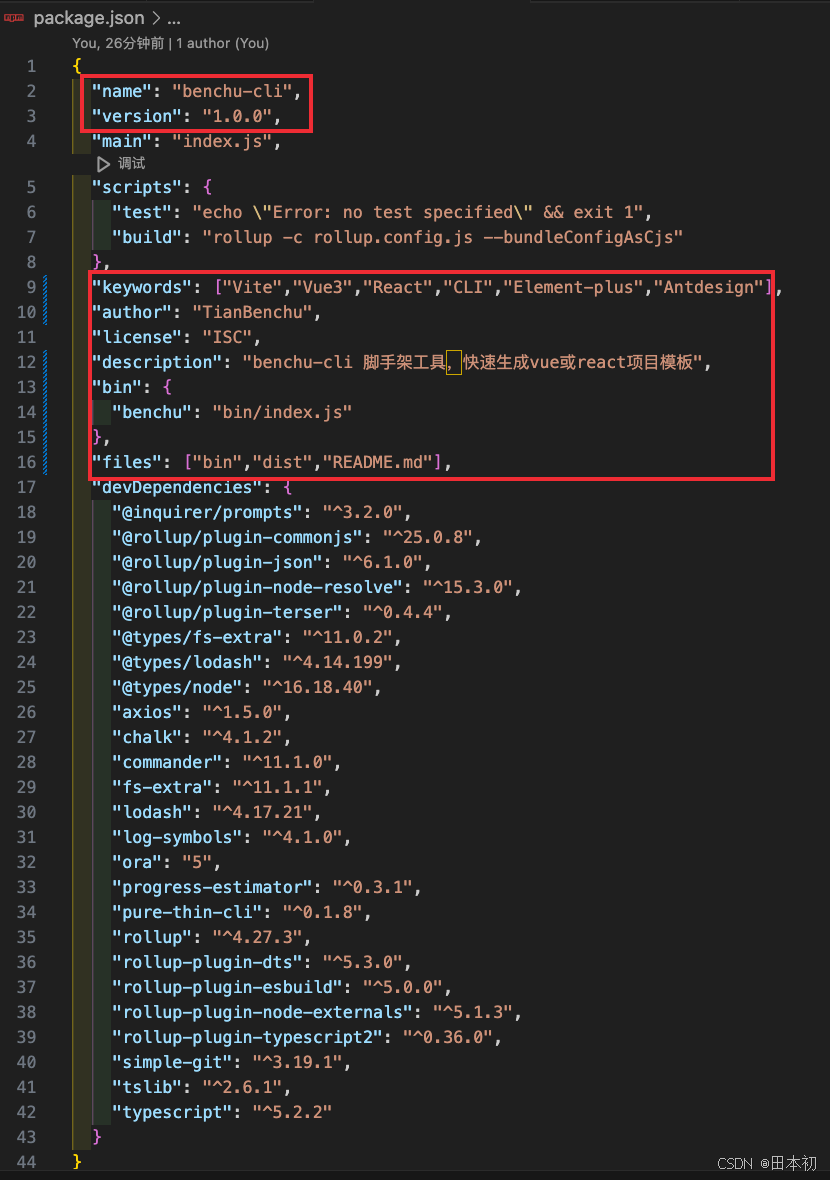
在运行 benchu 命令时,实际上执行的脚本是 bin/index.js,需要确保这个文件具有正确的可执行权限,并在文件头部指定 Node.js 环境。
bin/index.js:
#!/usr/bin/env node
require("../dist") // 执行编译后的文件 dist/index.js
6.2.2 files
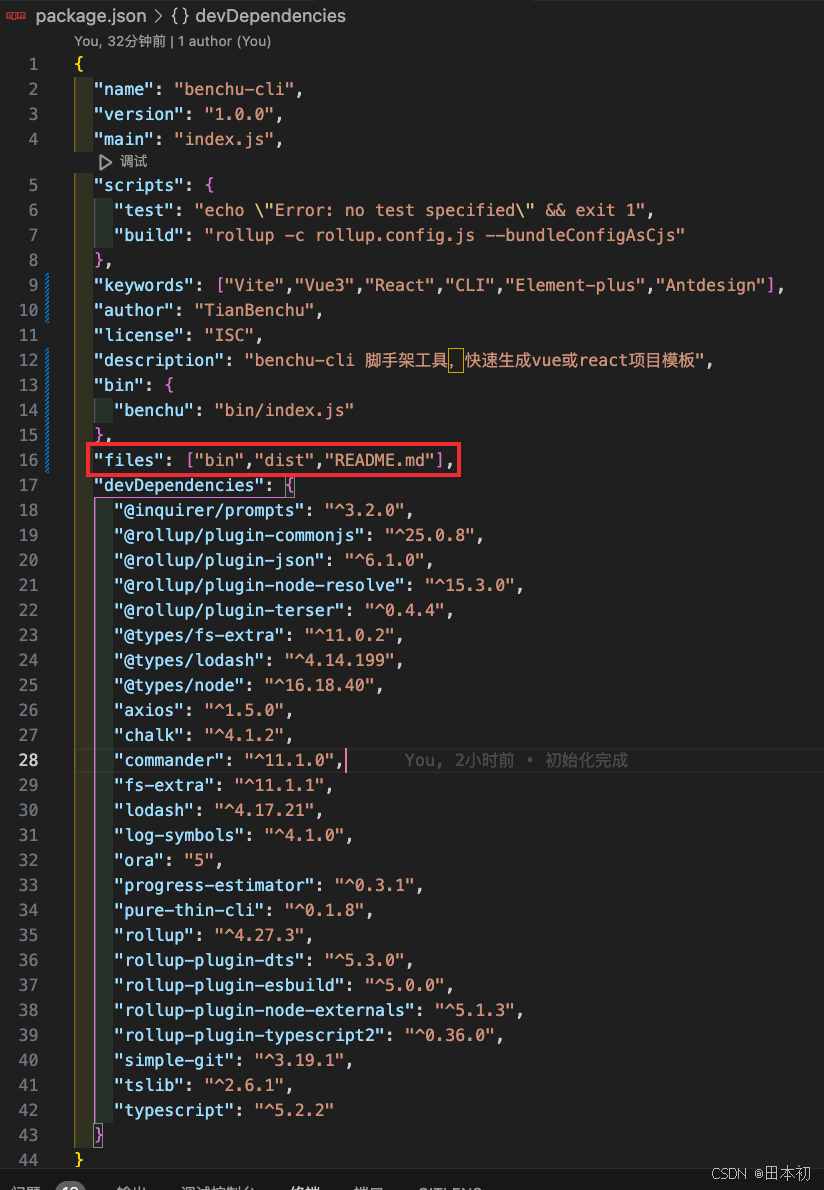
files 字段在 package.json 中用于指定哪些文件或目录应包含在发布到 npm 注册表的包中,如果未设置 files 字段,npm 默认会包括除了 .gitignore 和 .npmignore 文件中忽略的内容外的所有文件。
我这里只将 bin、dist、README.md 发布到npm。
6.3 发包
确认打包完成
检查 npm 源,如果是 淘宝源 则需要改回 npm 源。
查看npm镜像源地址
npm config get registry
我这里是淘宝镜像

切换到 npm 源
npm config set registry https://registry.npmjs.org/
登录 npm
npm login
发布
npm publish
注意: 每次 publish 都会强制要求更新 package.json 中的 version,可以手动修改,也可以通过命令 npm version patch,执行此命令前需要保证 Git 工作目录中没有未提交的更改或未跟踪的文件。
发布完毕后,即可在 npm 看到该包
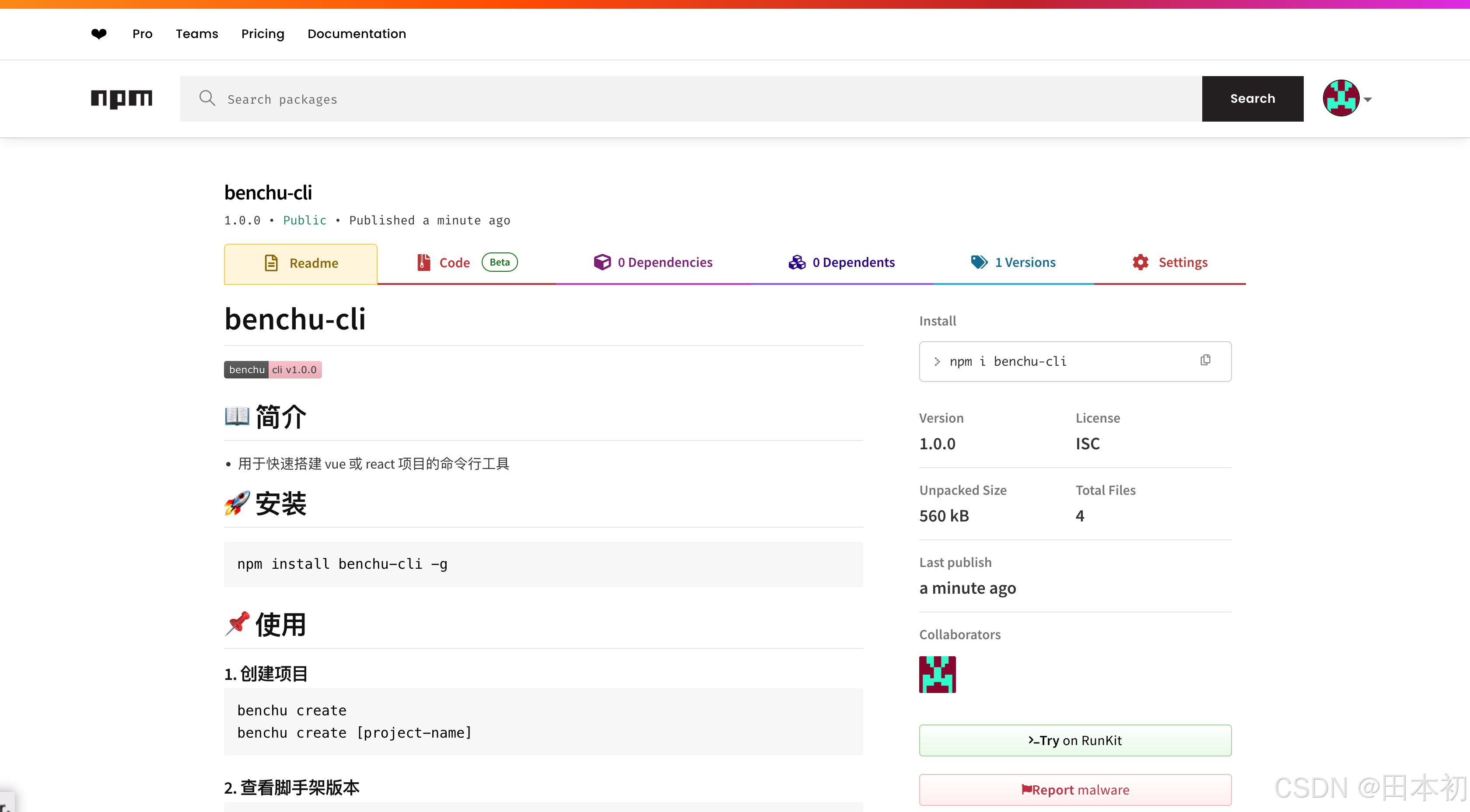
可以看到 package.json 中 files 字段
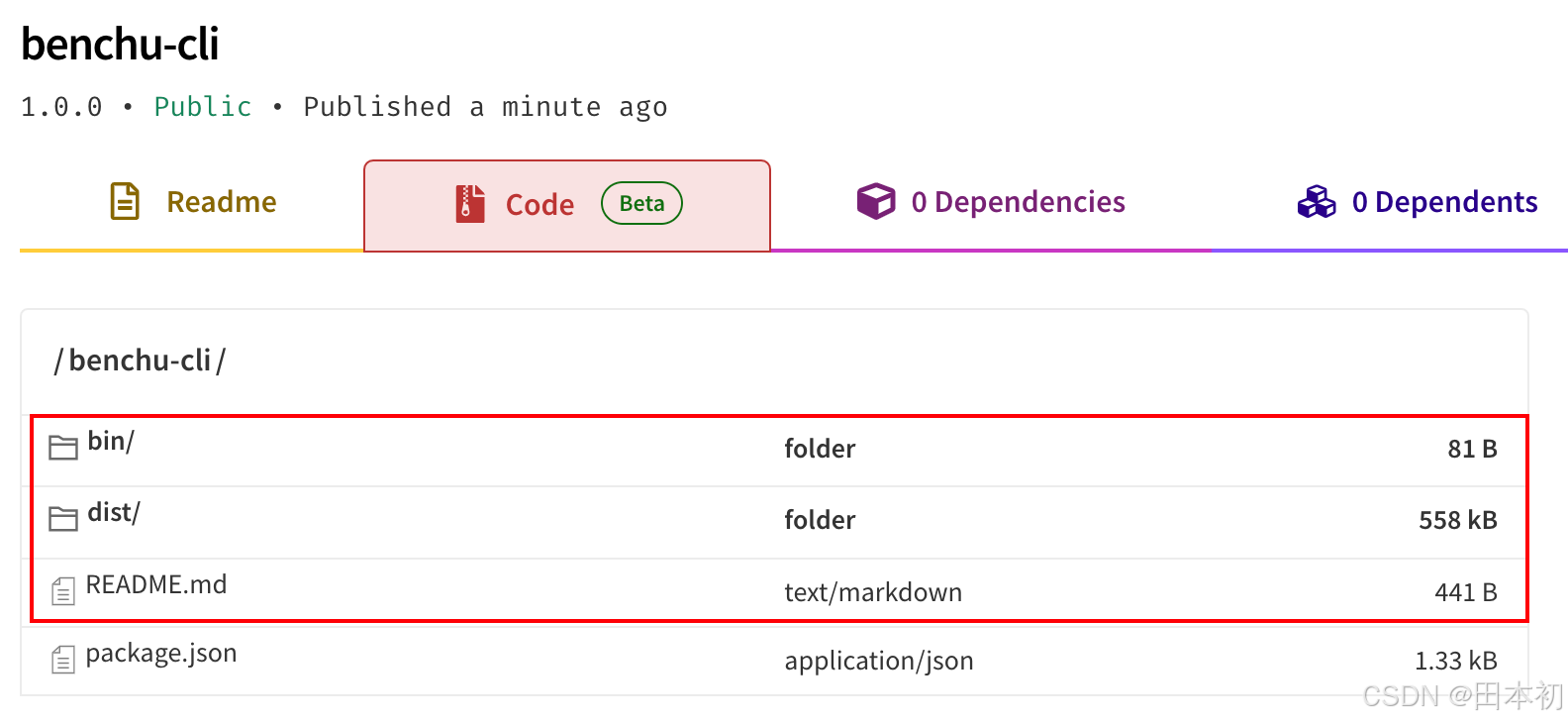
7. 测试发布的包
全局下载 benchu-cli
npm install benchu-cli -g
执行命令
benchu create
8. 检查 npm 包的版本,并提示更新
当 benchu-cli 更新后需要给用户提示
command/create.ts 中,在检查是否需要覆盖项目后,检查是否需要版本更新
安装 axios,get 获取 npm 包的详情
pnpm install axios -D
// ... 忽略其余包
import { name, version } from "../../package.json"
import axios from 'axios'// 获取 npm 包的最新版本
const getNpmInfo = async (name: string) => {const npmUrl = `https://registry.npmjs.org/${name}`let res = {}try {res = await axios.get(npmUrl)} catch (e) {console.log(e)}return res
}
const getNpmLatestVersion = async (name: string) => {const { data } = (await getNpmInfo(name)) as AxiosResponseconsole.info(data)
}// 检查版本
const checkVersion = async (name: string, version: string) => {const lastestVersion = await getNpmLatestVersion(name)
}export async function create(projectName?: string) {// 项目名是否为空、是否需要覆盖项目 的逻辑...// 检查版本更新await checkVersion(name, version)// 提供模版选择、克隆仓库 的逻辑...
}
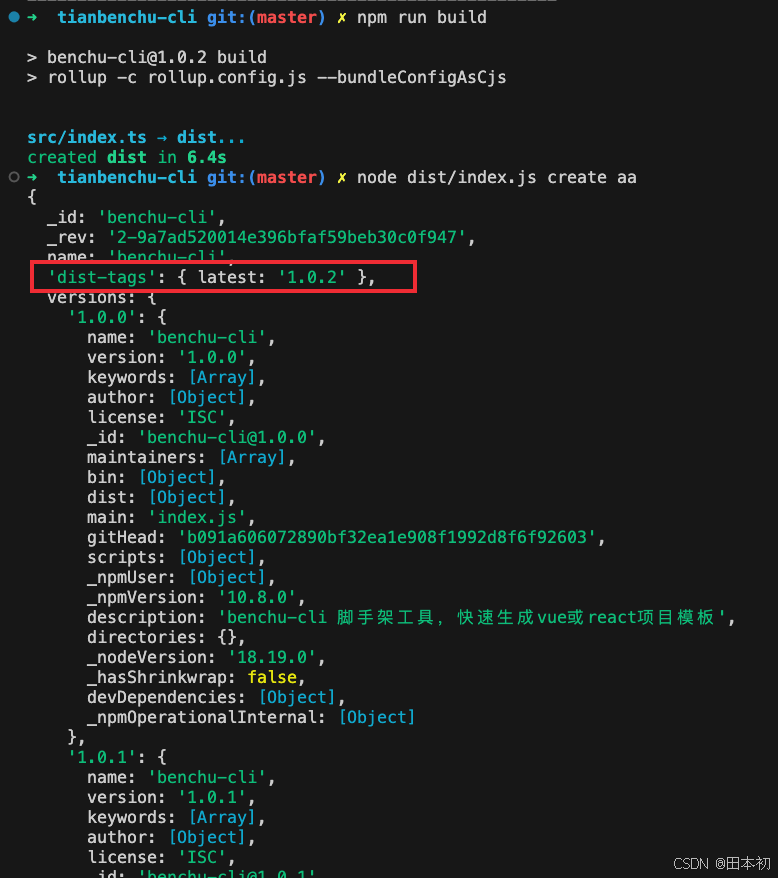
npm run build 重新打包并执行 node dist/index.js create,可以看到 npm 包的详情,其中 dist-tags 字段记录了最新版本。
继续优化,使用 lodash 的 gt 比较版本号,并给出更新提示,我们也可以再定义一个命令 update 用于更新 benchu-cli。
// 用于检查 npm 包的版本,是否需要更新 npm 包
import { name, version } from "../../package.json"
import { gt } from "lodash"
import axios, { AxiosResponse } from "axios"
import chalk from "chalk"// 获取 npm 包的最新版本
const getNpmInfo = async (cliName: string) => {const npmUrl = `https://registry.npmjs.org/${cliName}`let res = {}try {res = await axios.get(npmUrl)} catch (e) {console.log(e)}return res
}
const getNpmLatestVersion = async (cliName: string) => {const { data } = (await getNpmInfo(cliName)) as AxiosResponsereturn data["dist-tags"].latest
}// 检查版本
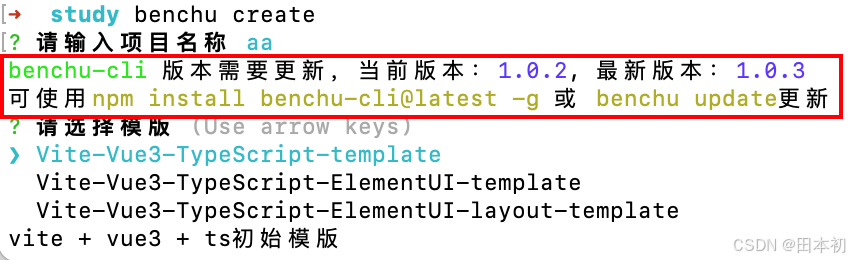
export const checkVersion = async () => {const lastestVersion = await getNpmLatestVersion(name)const needUpdate = gt(lastestVersion, version)if (needUpdate) {console.warn(`${chalk.greenBright(name)} 版本需要更新,当前版本:${chalk.blueBright(version)}, 最新版本:${chalk.blueBright(lastestVersion)}`)console.log(`可使用${chalk.yellow("npm install benchu-cli@latest -g")} 或 ${chalk.yellow("benchu update")}更新`)}
}
手动修改 package.json 中的版本,再次执行 create 测试
9. update命令配置
上一步中通过比较 本地 与 npm 中 benchu-cli 的最新版本,给出用户提示,让其更新,我们也可以新增 update 命令用于更新包。
src/index.ts 新增 update 命令
import { Command } from "commander"
import { version } from "../package.json"
import { create } from "./command/create"
import { update } from "./command/update"const program = new Command("benchu")
program.version(version, "-v, --version", "版本号")// create 指令
program.command("create").description("初始化新项目").argument("[name]", "项目名称") // "[name]"表示可选参数,"name"表示必填参数.action((dirName) => {create(dirName) // 不考虑不传参的情况,统一交予 create 函数处理})// update 指令
program.command("update").description("更新 benchu-cli 工具").action(async () => {await update()})program.parse()
command/update.ts,通过 process 下载最新的包,child_process 是 Node.js 的核心模块之一,用于创建和管理子进程,以便运行系统命令、脚本或其他可执行文件。
import process from "child_process"
import chalk from "chalk"
import ora from "ora"// 进度条
const spinner = ora({text: "benchu-cli 正在更新",spinner: {interval: 100, // 100毫秒刷新一次frames: ["⠋", "⠙", "⠹", "⠸"].map((item) => chalk.blue(item)), // 进度条的样式},
})export const update = () => {spinner.start() // 开始动画process.exec("npm install benchu-cli@latest -g", (error, stdout) => {if (error) {spinner.fail()console.log(chalk.red(error))} else {spinner.succeed()console.log(chalk.green("更新成功"))}})
}
npm run build => node dist/index.js update

10. 优化终端打印样式
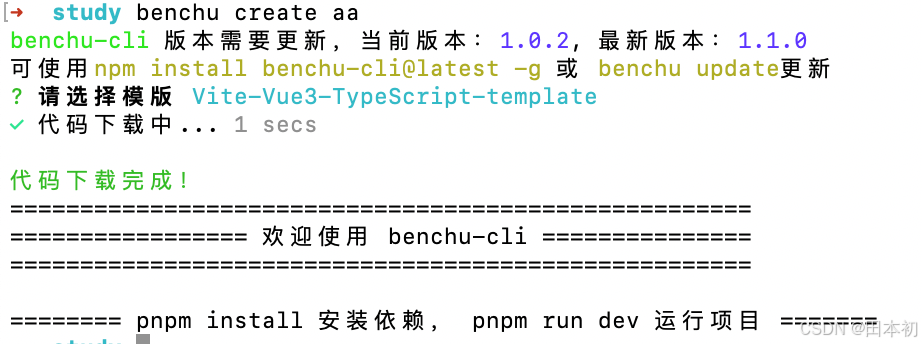
至此功能已经完全实现,但是控制台打印样式太丑了
utils/log.ts,使用 log-symbols 封装 log,log-symbols官方地址。
下载
// 优化终端打印样式
import logSymbol from "log-symbols"const log = {success: (message: string) => {console.log(logSymbol.success, message)},error: (message: string) => {console.log(logSymbol.error, message)},info: (message: string) => {console.log(logSymbol.info, message)},warn: (message: string) => {console.log(logSymbol.warning, message)},
}export default log
原先的 clone.ts
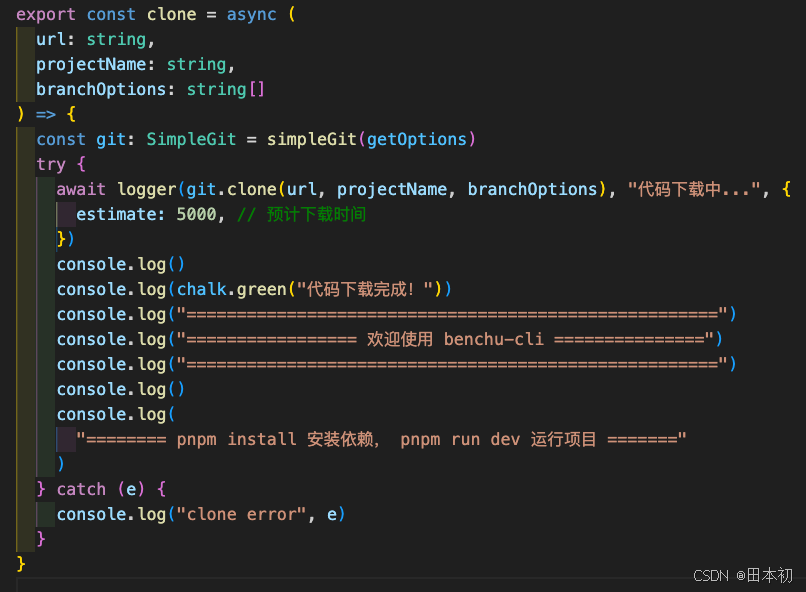
使用 log 优化 clone.ts 打印
export const clone = async (url: string,projectName: string,branchOptions: string[]
) => {const git: SimpleGit = simpleGit(getOptions)try {await logger(git.clone(url, projectName, branchOptions), "代码下载中...", {estimate: 5000, // 预计下载时间})console.log()console.log(chalk.blackBright("======================================="))console.log(chalk.blackBright("========= 欢迎使用 benchu-cli ========="))console.log(chalk.blackBright("======================================="))console.log()log.success(`项目创建成功 ${chalk.blueBright(projectName)}`)log.success("执行以下命令启动项目")log.info(`cd ${chalk.blueBright(projectName)}`)log.info(`${chalk.yellow("pnpm")} install`)log.info(`${chalk.yellow("pnpm")} run dev`)} catch (e) {log.error(chalk.red("代码下载失败!"))}
}
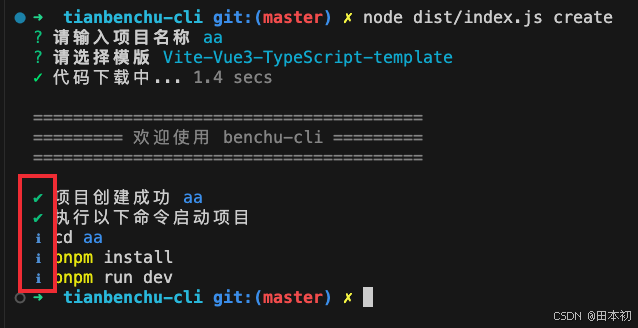
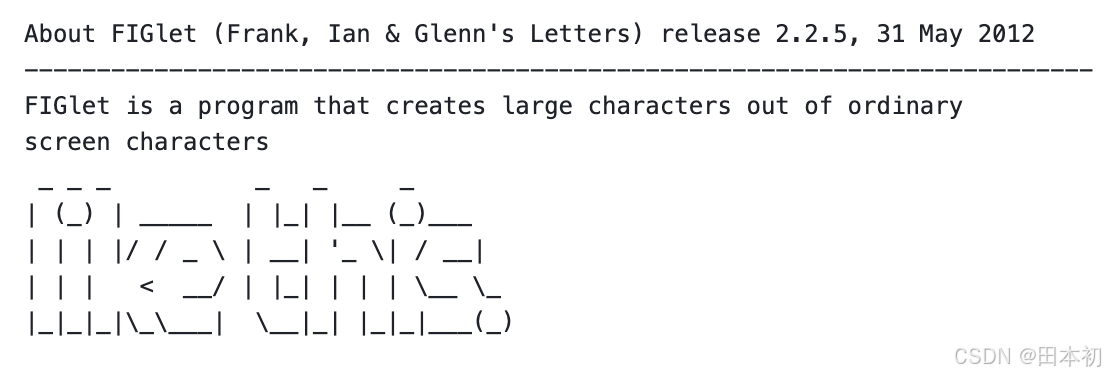
继续优化,使用 figlet 添加打印效果,figlet官方文档。如这种效果:
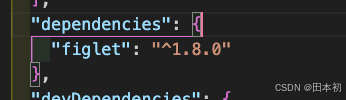
安装 figlet 及其类型声明文件
pnpm install figlet @types/figlet
注意:要添加到生产依赖
clone.ts
const goodPrinter = async (message: string) => {const data = await figlet(message)console.log(chalk.rgb(40, 156, 193).visible(data))
}


结语
本文介绍的案例已同步到github,github地址。


凭证存储)

)

)


的红点位置检测(pytorch))
