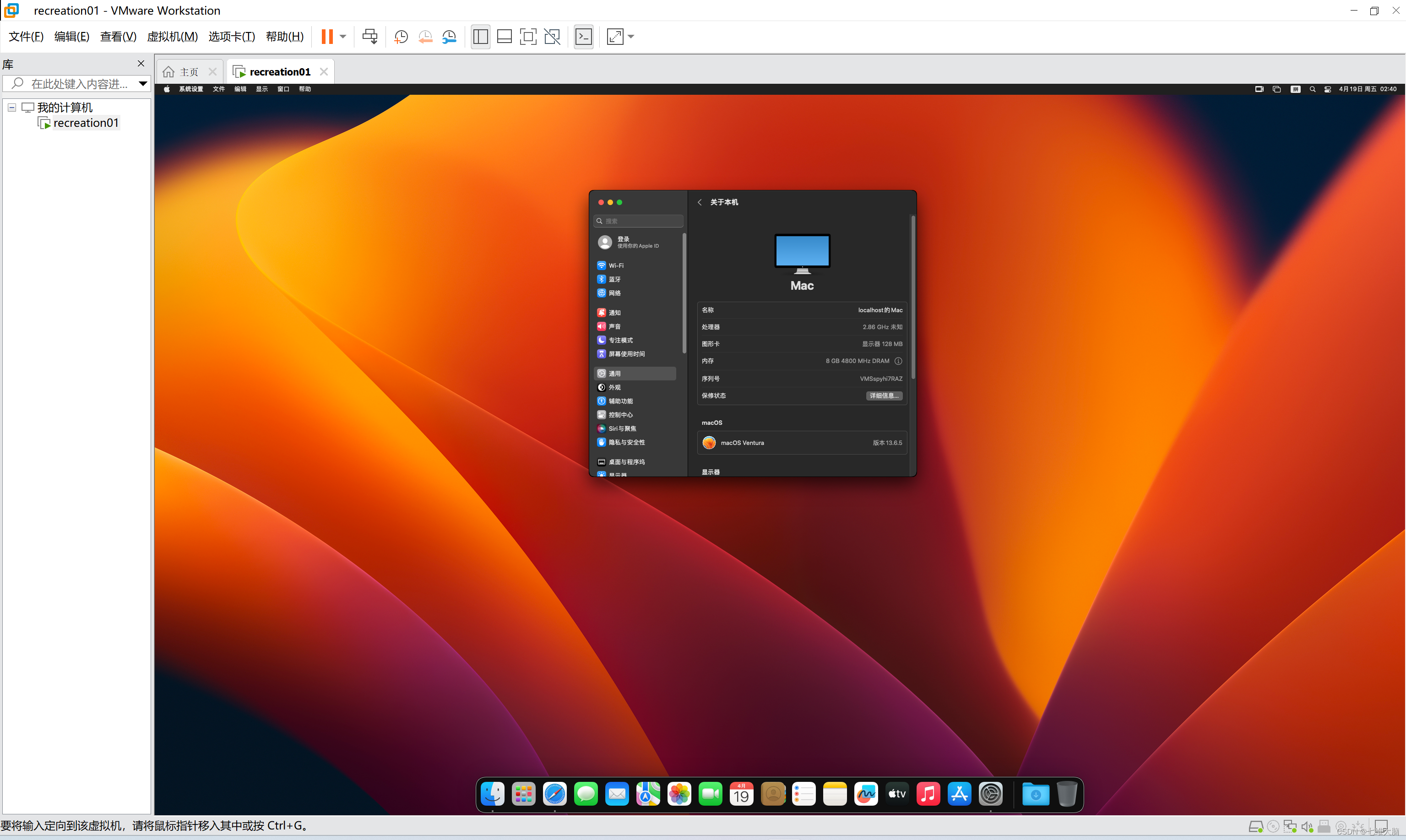
VMware17Pro虚拟机安装macOS教程(超详细)

目录

  • 1. 前言
  • 2. 下载所需文件
  • 3. 安装VMware
    • 3.1 安装
    • 3.2 启动并查看版本信息
    • 3.3 虚拟机默认位置配置
  • 4. 安装补丁
    • 4.1 解压补丁
    • 4.2 结束VMware相关进程
    • 4.3 运行补丁包
  • 5. 安装macOS
    • 5.1 新建虚拟机
    • 5.2 修改虚拟机配置
    • 5.3 安装操作系统
      • 5.3.1 选择 ISO 映像文件
      • 5.3.2 开启虚拟机
      • 5.2.3 选择语言
      • 5.2.4 磁盘工具设置
      • 5.2.5 安装 macOS
      • 5.2.6 完成配置进入系统
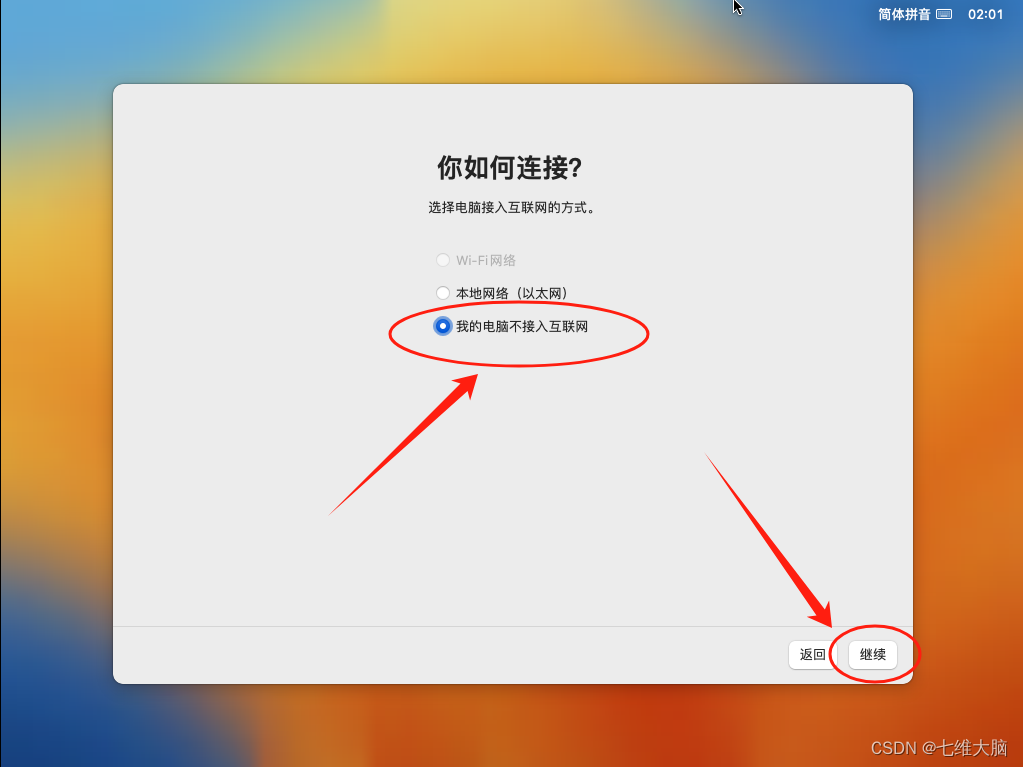
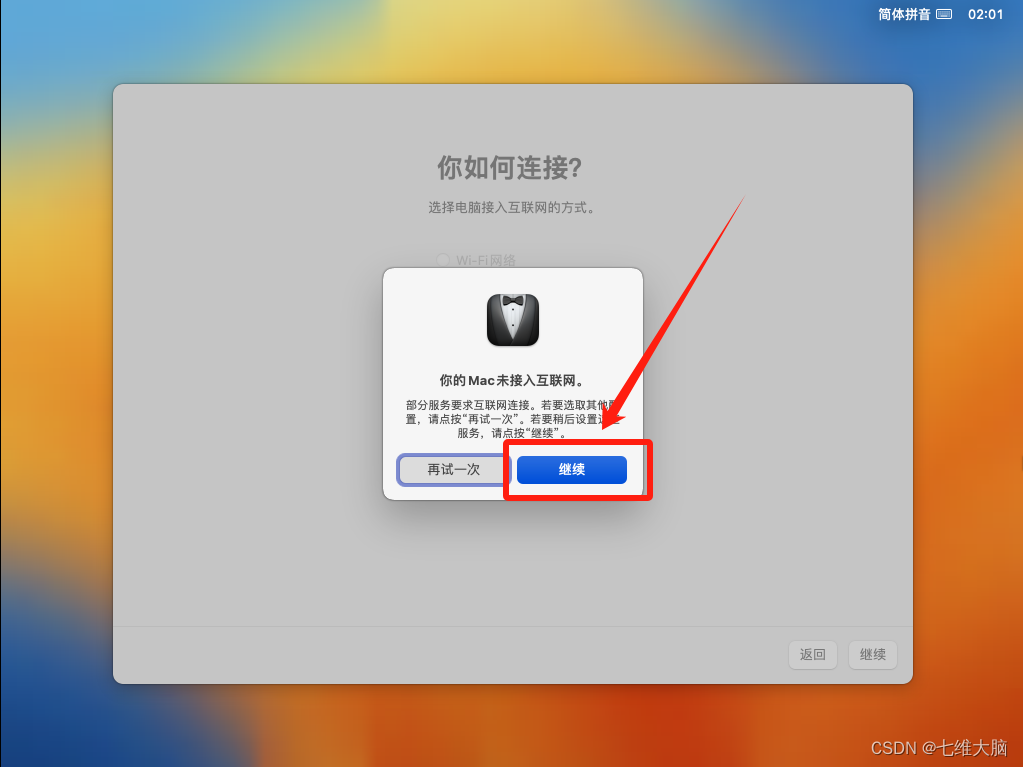
      • 5.2.7 联网
      • 5.2.8 解决系统窗口过小的问题


1. 前言

emmm… 小孩没娘说来话长,由于开发限制,M芯的ARM架构属实有点恶心,我把我用了不到一年的macbook 14 pro给卖掉了,换成了ThinkBook 14+。
但是又有点换年macOS系统,所以…

2. 下载所需文件

  • 官方正版VMware下载(17 pro):https://www.alipan.com/s/oWrkZCLgkE8
    (里面有个vm17pro说明文档.txt 必须下载看一下看!!!)

  • 补丁文件(需要用主流压缩工具解压):https://www.alipan.com/s/9z44c8nmr8N 提取码:i77q

  • 下载系统镜像:https://www.alipan.com/s/d4mcGRkD56G 提取码:xt91
    (系统镜像下载后,把后缀改成iso即可正常使用,看这个教程:https://blog.csdn.net/weixin_52799373/article/details/133306908)

  • 补丁文件(不需要用主流压缩工具也能解压):https://pan.quark.cn/s/d6393468875c

  • 下载系统镜像(不需要改后缀):https://pan.quark.cn/s/130b7930d9b3

下载镜像的时候请注意看阿里云盘的传输列表是否下载完成,不要上来就改后缀!!!(能气死)

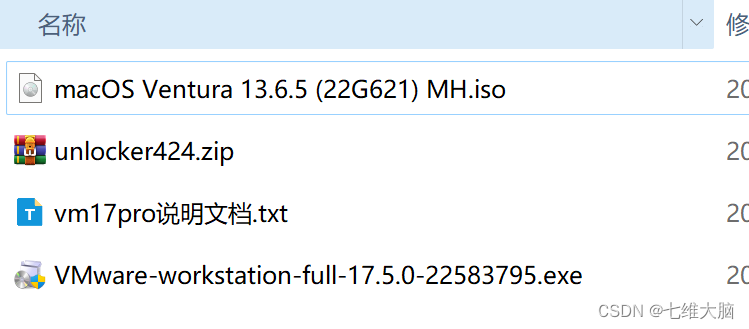
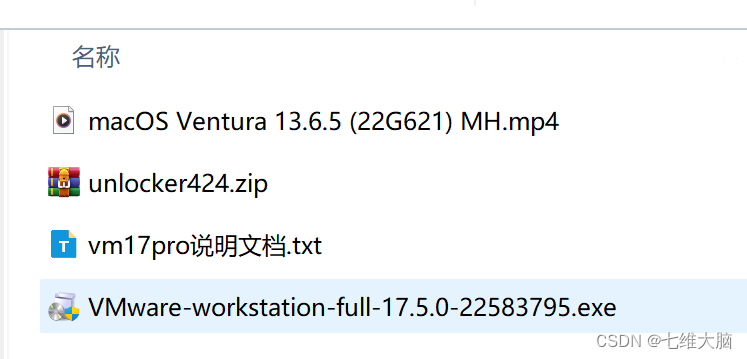
下载后长这个样子:
在这里插入图片描述

镜像改完后缀,长这个样子:
在这里插入图片描述

3. 安装VMware

3.1 安装

双击运行 VMware-workstation-full-17.5.0-22583795.exe
在这里插入图片描述

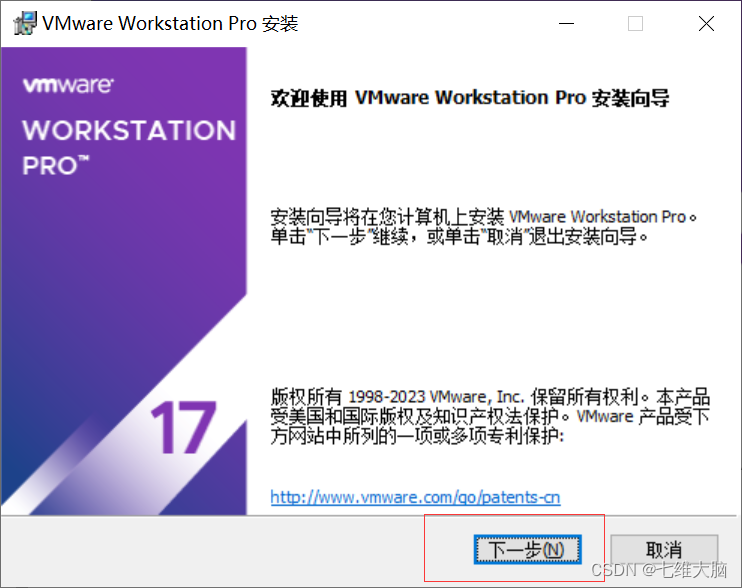
等待安装界面出来后,点击 下一步 :

在这里插入图片描述

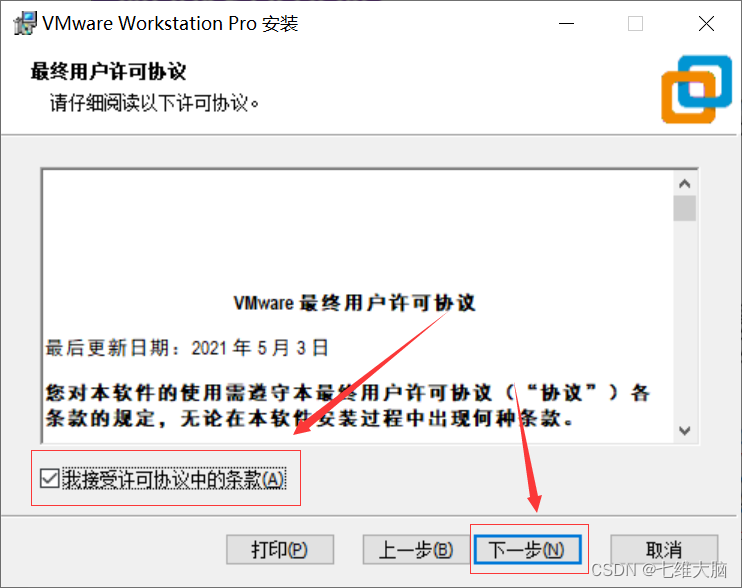
勾选 我接受许可协议中的条款(A) 后,点击 下一步 :

在这里插入图片描述

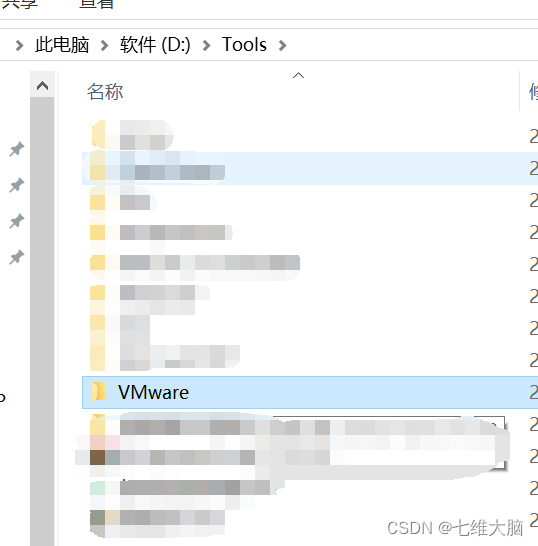
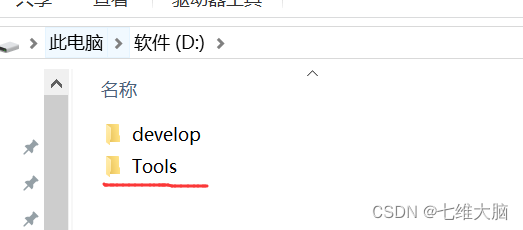
不建议装C盘,所有东西都装会导致C盘越来越臃肿,建议大家在其他盘符新建一个 Tools 目录,所有的工具类的可以都放在这个目录:(当然你可以不接受我的建议)
在这里插入图片描述

紧接着在 Tools 目录中创建 VMware 目录:

在这里插入图片描述

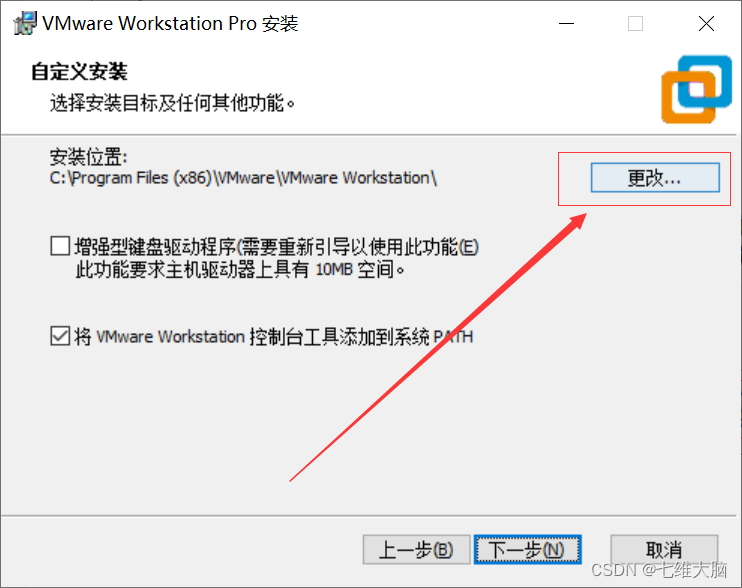
然后回到安装界面,点击更改按钮:

在这里插入图片描述
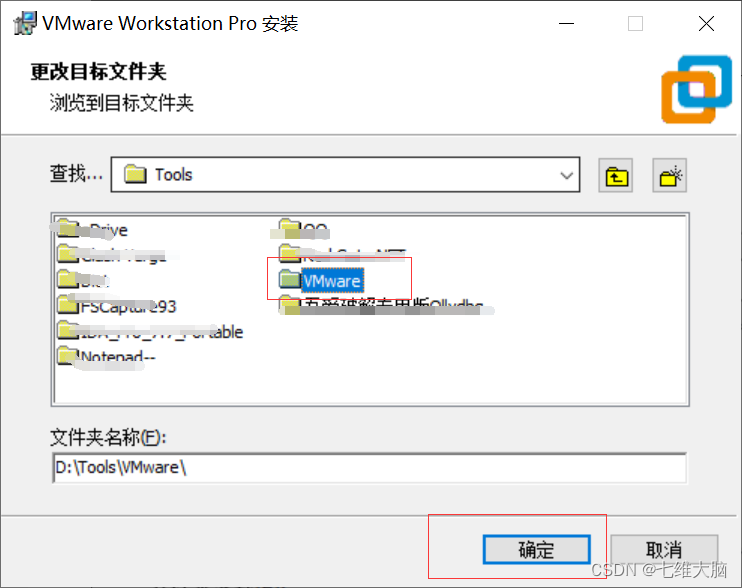
选择刚刚创建的 VMware 目录,点击 确定 :

在这里插入图片描述
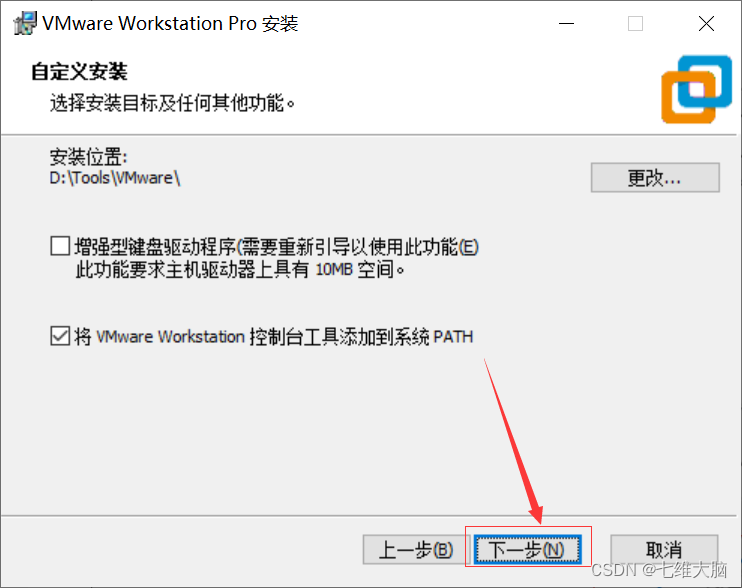
最后点击 下一步 :

在这里插入图片描述

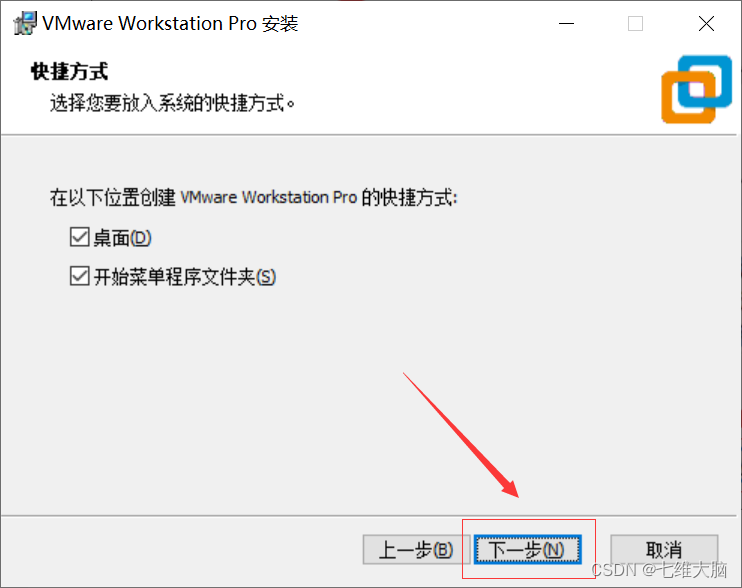
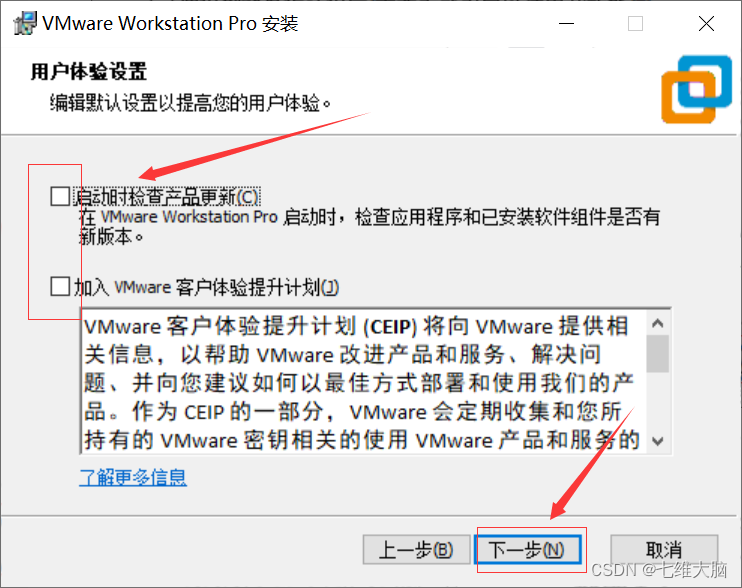
取消勾选 启动时检查产品更新(C) 和 加入 VMware 客户体验提升计划(D) ,点击 下一步:
在这里插入图片描述

下一步:

在这里插入图片描述

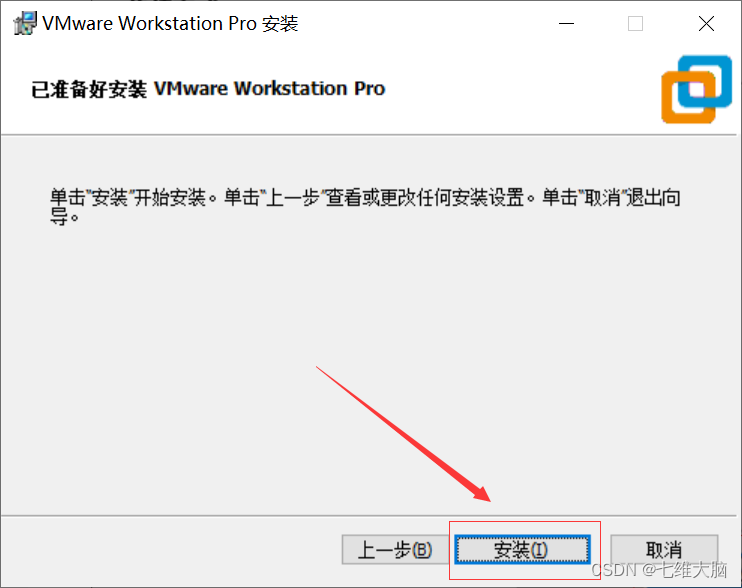
安装:

在这里插入图片描述

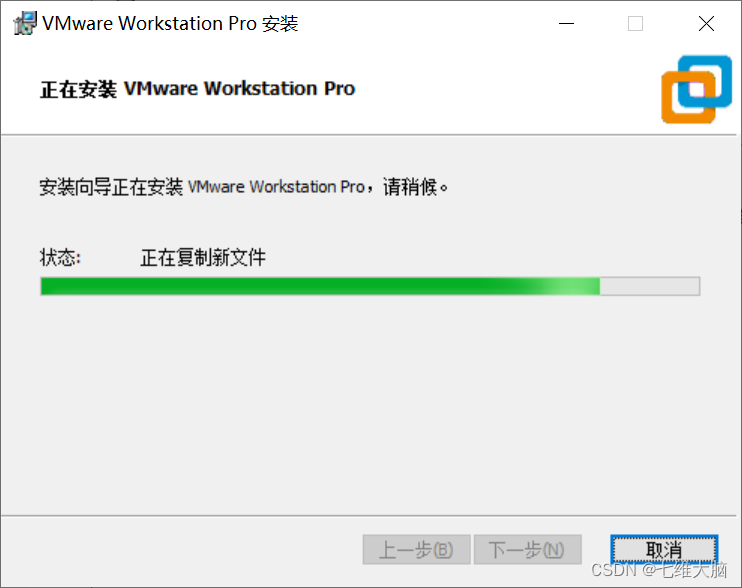
等待安装完成:

在这里插入图片描述

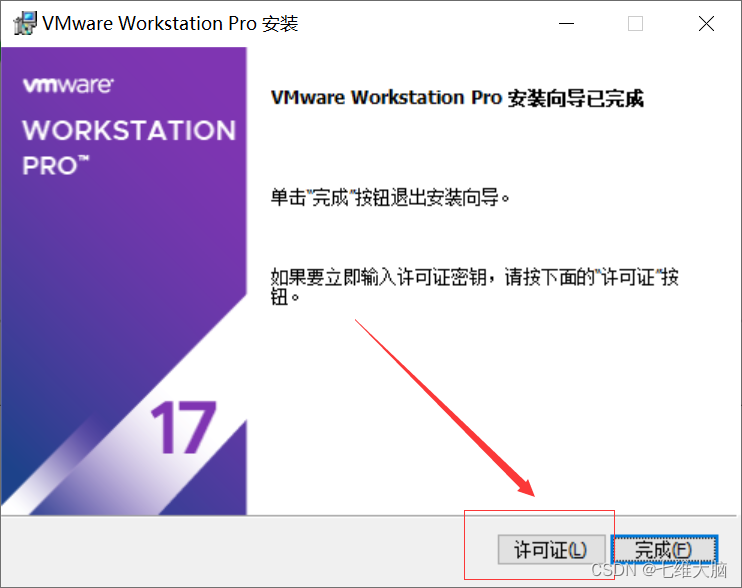
点这个东西,输入一些神秘代码:(我就不截图了,自己去那个txt文件中找神秘代码)
在这里插入图片描述

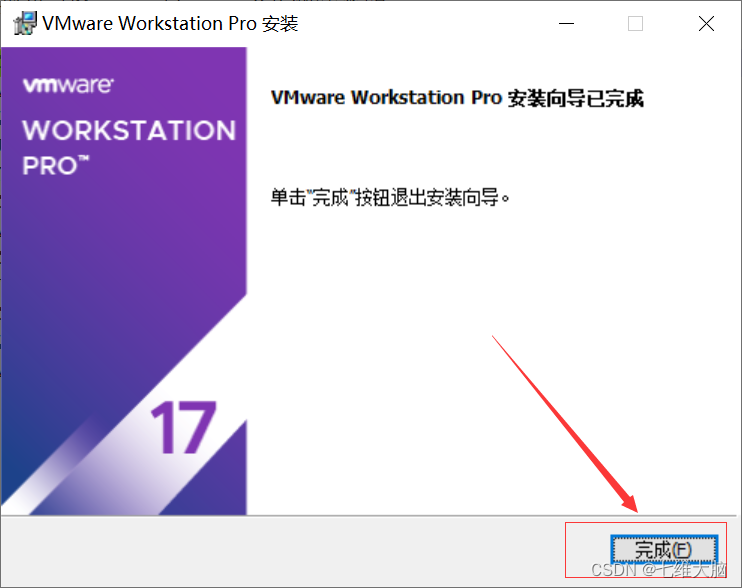
输入完出来,最后点击 完成 :

在这里插入图片描述

3.2 启动并查看版本信息

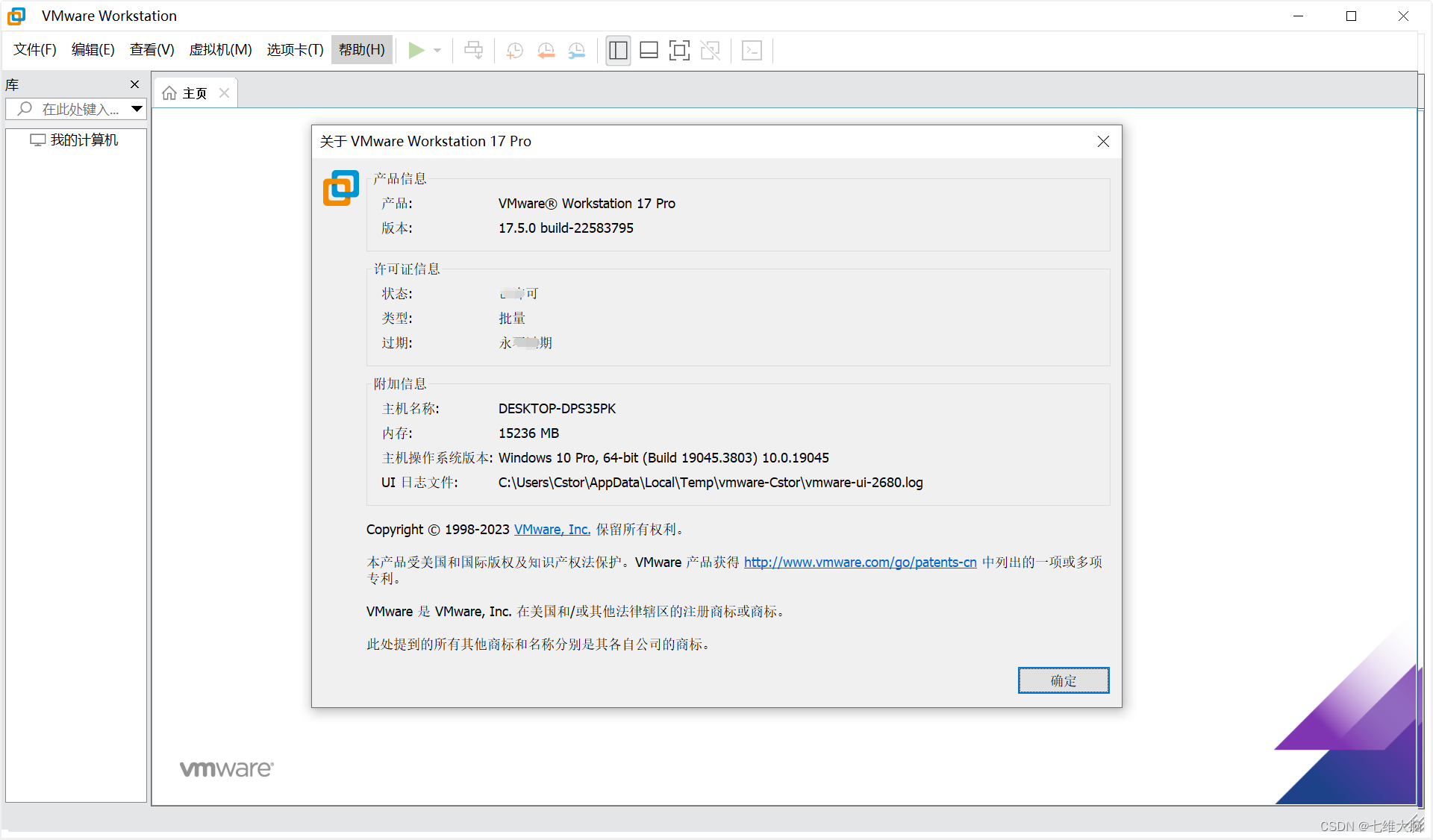
双击桌面 VMware Workstation Pro 图标,或从开始菜单找到 VMware Workstation Pro 运行,然后在 帮助 — 关于 中查看版本:
在这里插入图片描述

3.3 虚拟机默认位置配置

这一步骤教大家修改虚拟机默认保存的位置,刚安装好会默认选择C盘。
还是那句话,啥都放C盘,会让C盘越来越臃肿。
方便大家后期使用,这里先教大家如何修改。

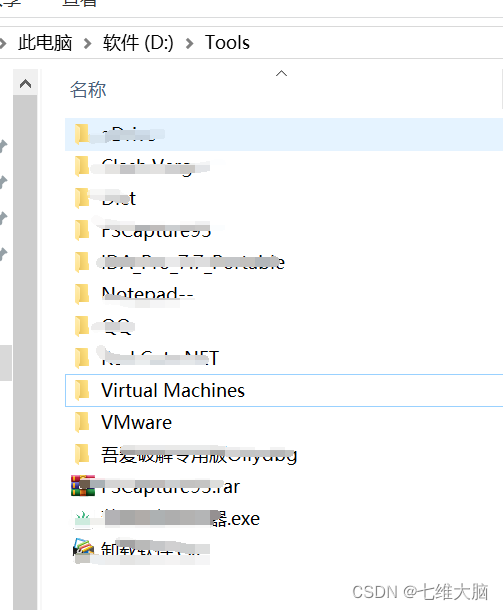
在刚刚创建的 Tools 目录创建一个 Virtual Machines 目录,以后虚拟机都创建在这个目录中:
在这里插入图片描述

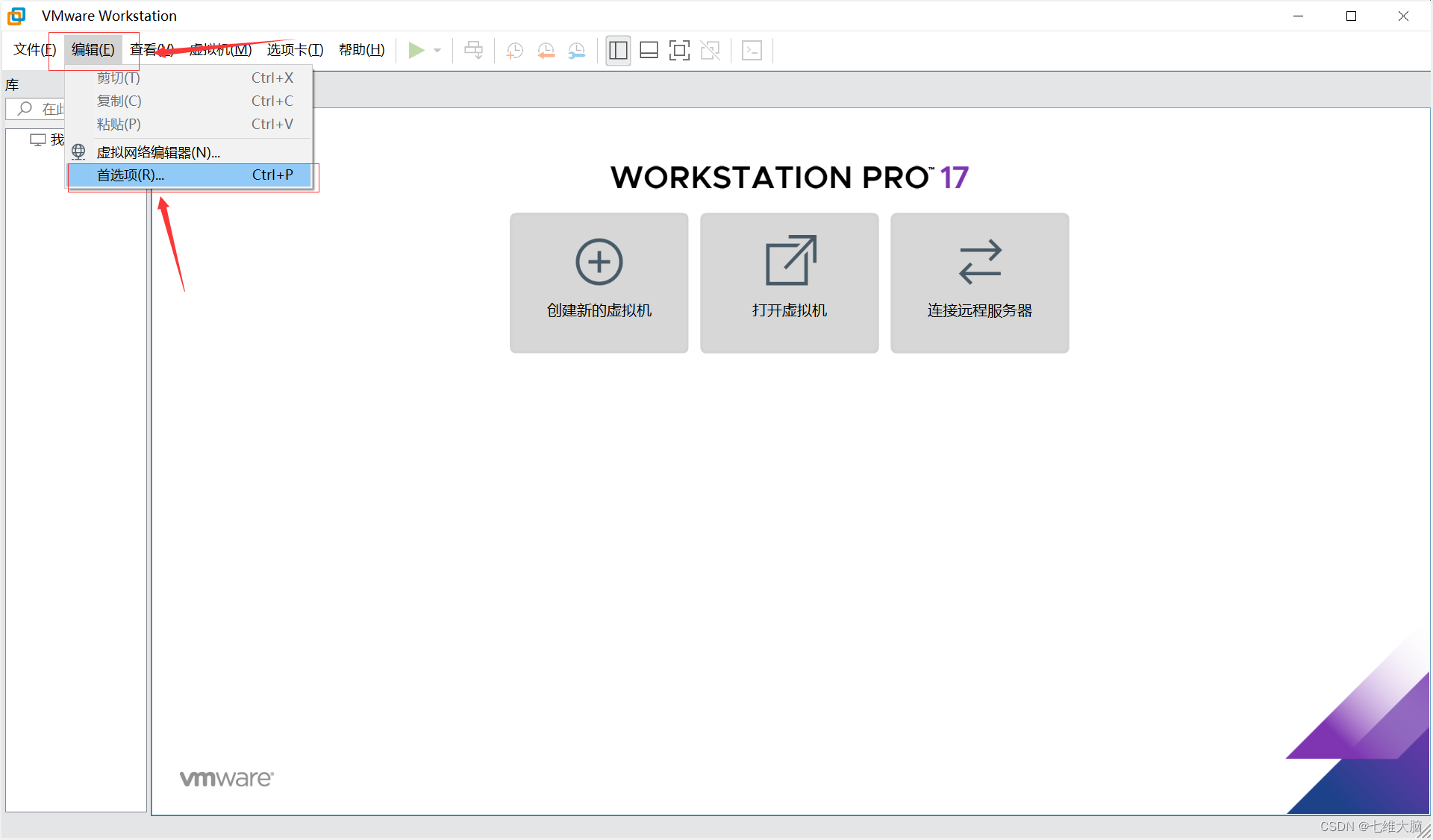
在首页上方找到 编辑 ,点击后选择 首选项 :

在这里插入图片描述
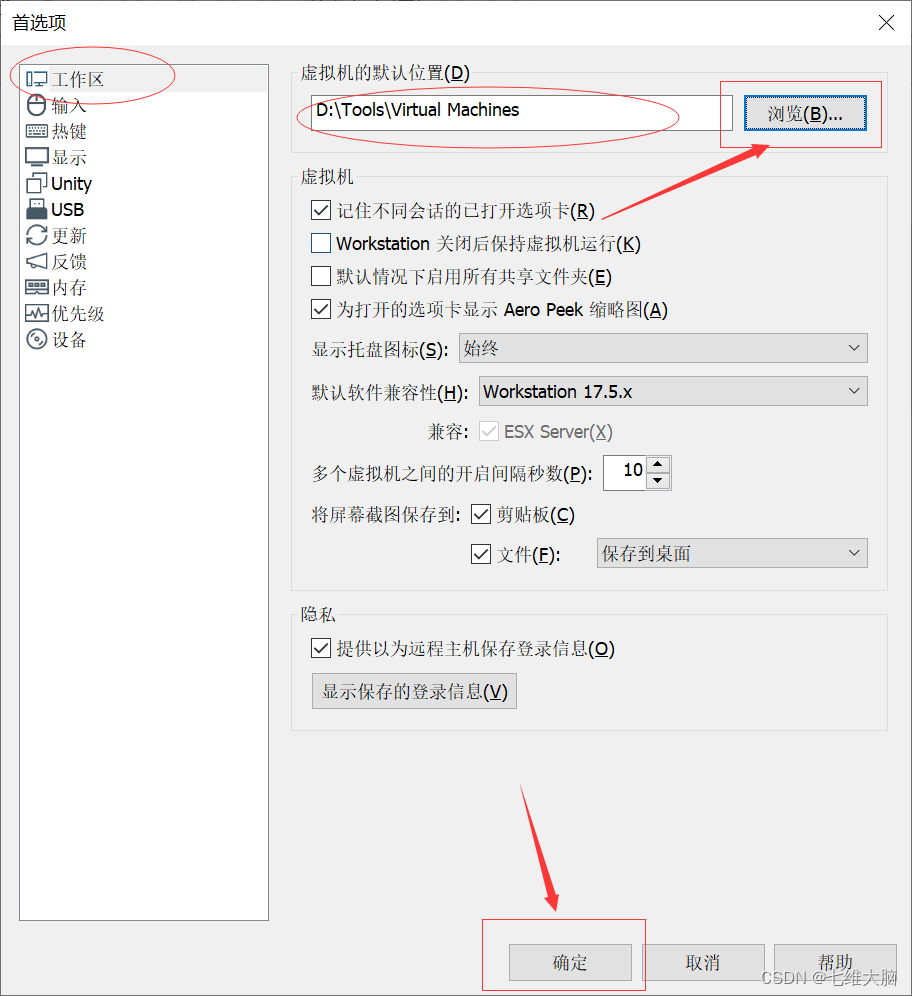
选择左侧 工作区,第一行就是默认位置,点击 浏览 ,选择刚刚我们创建的 Virtual Machines 目录,最后点击 确定:
在这里插入图片描述

4. 安装补丁

4.1 解压补丁

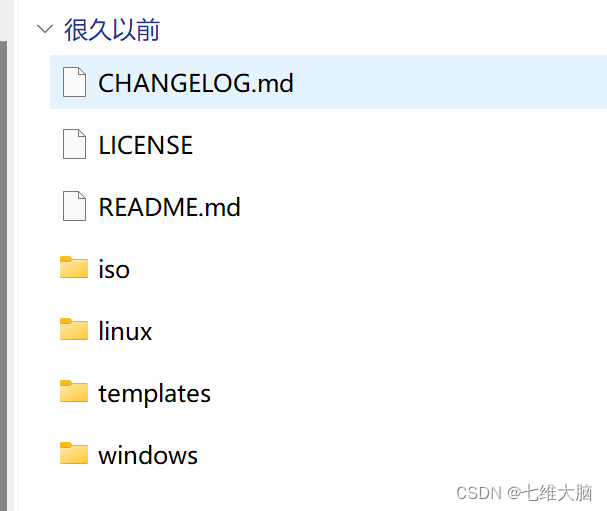
解压 unlocker424.zip

在这里插入图片描述

4.2 结束VMware相关进程

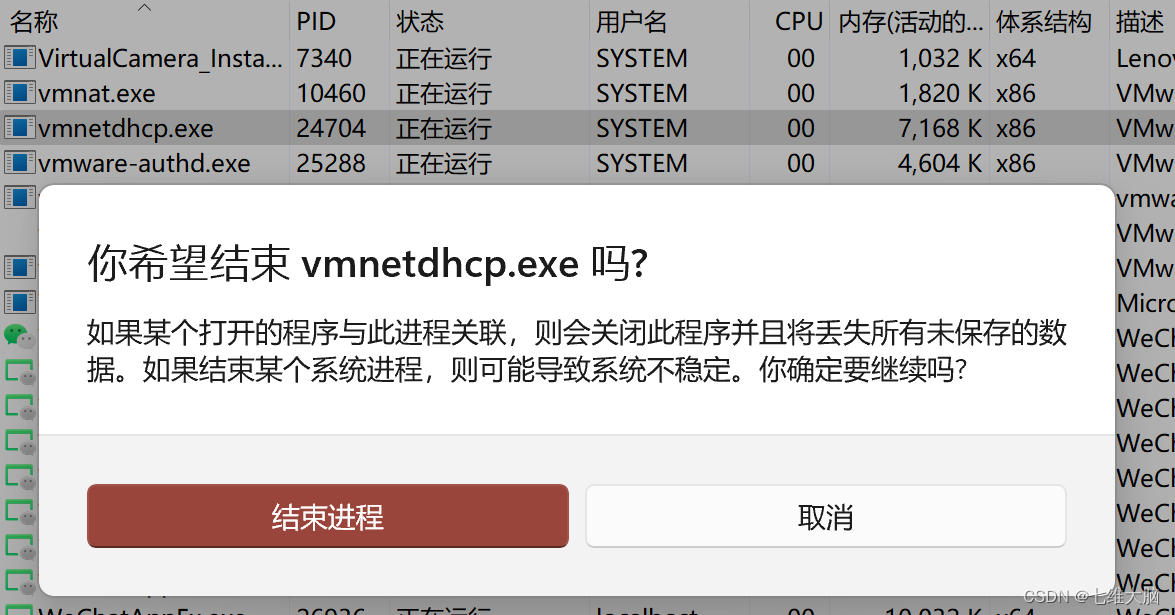
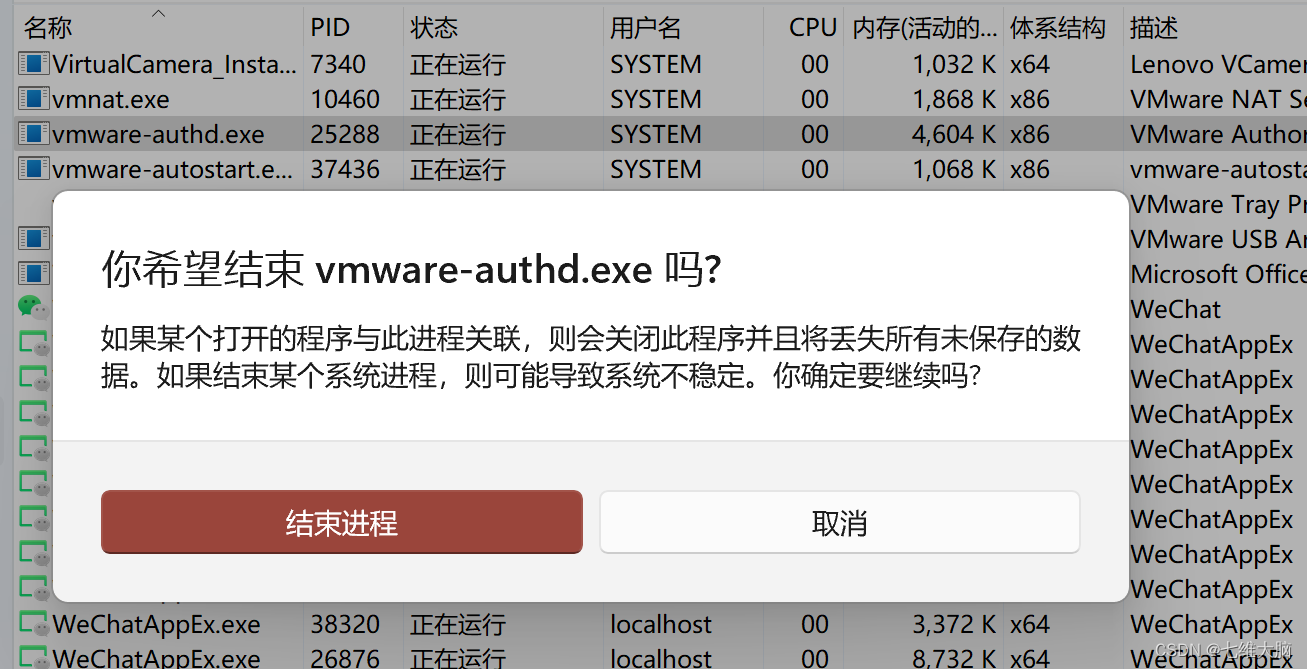
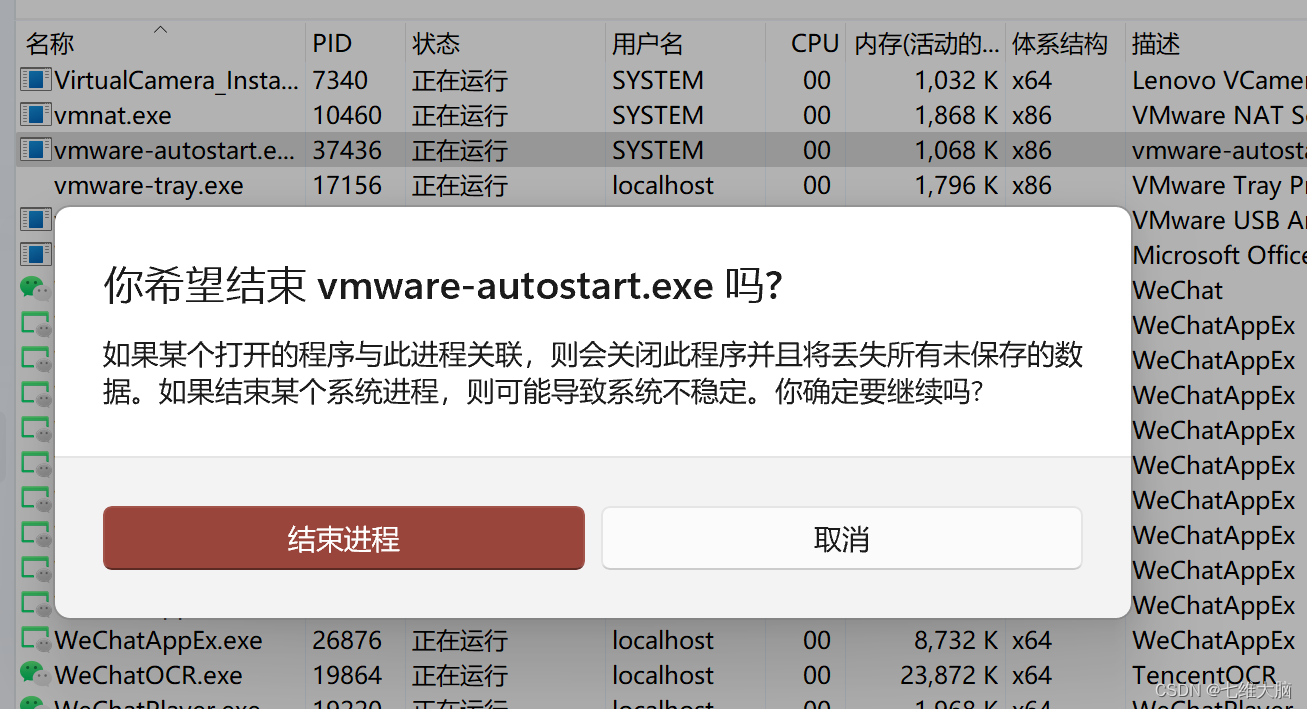
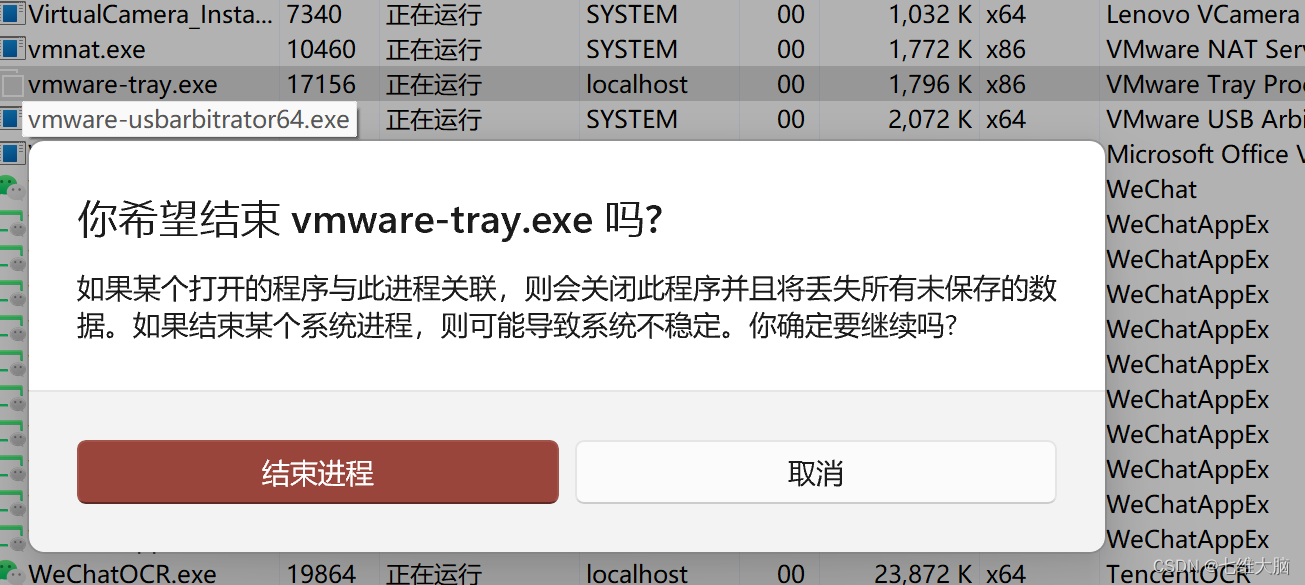
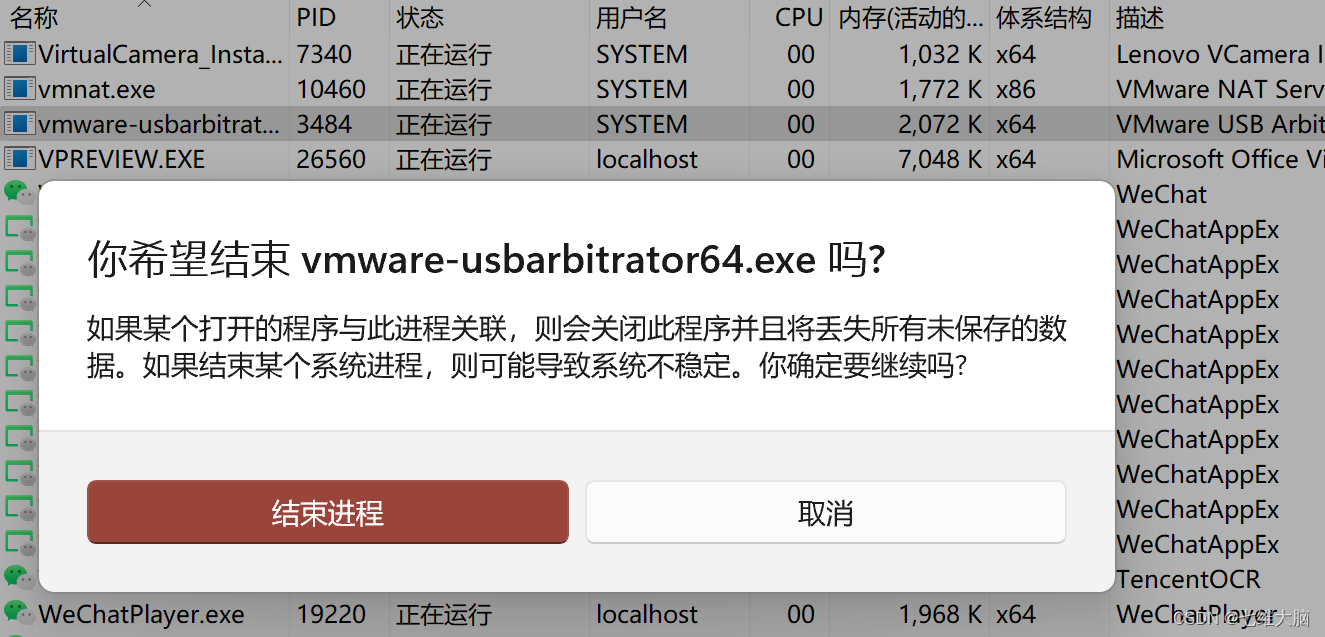
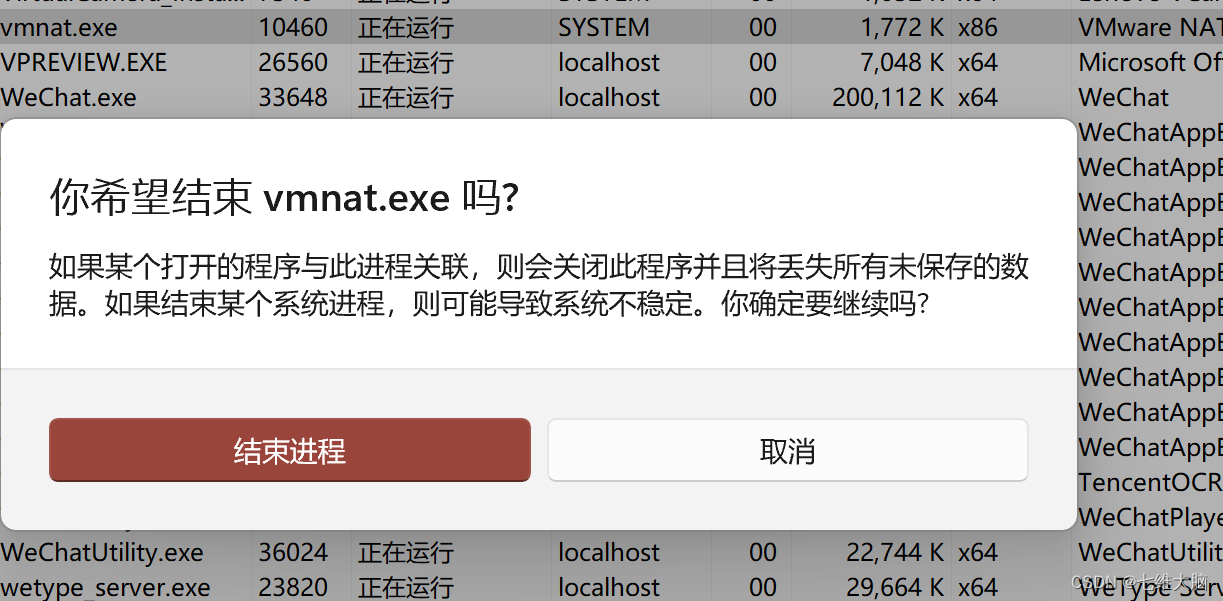
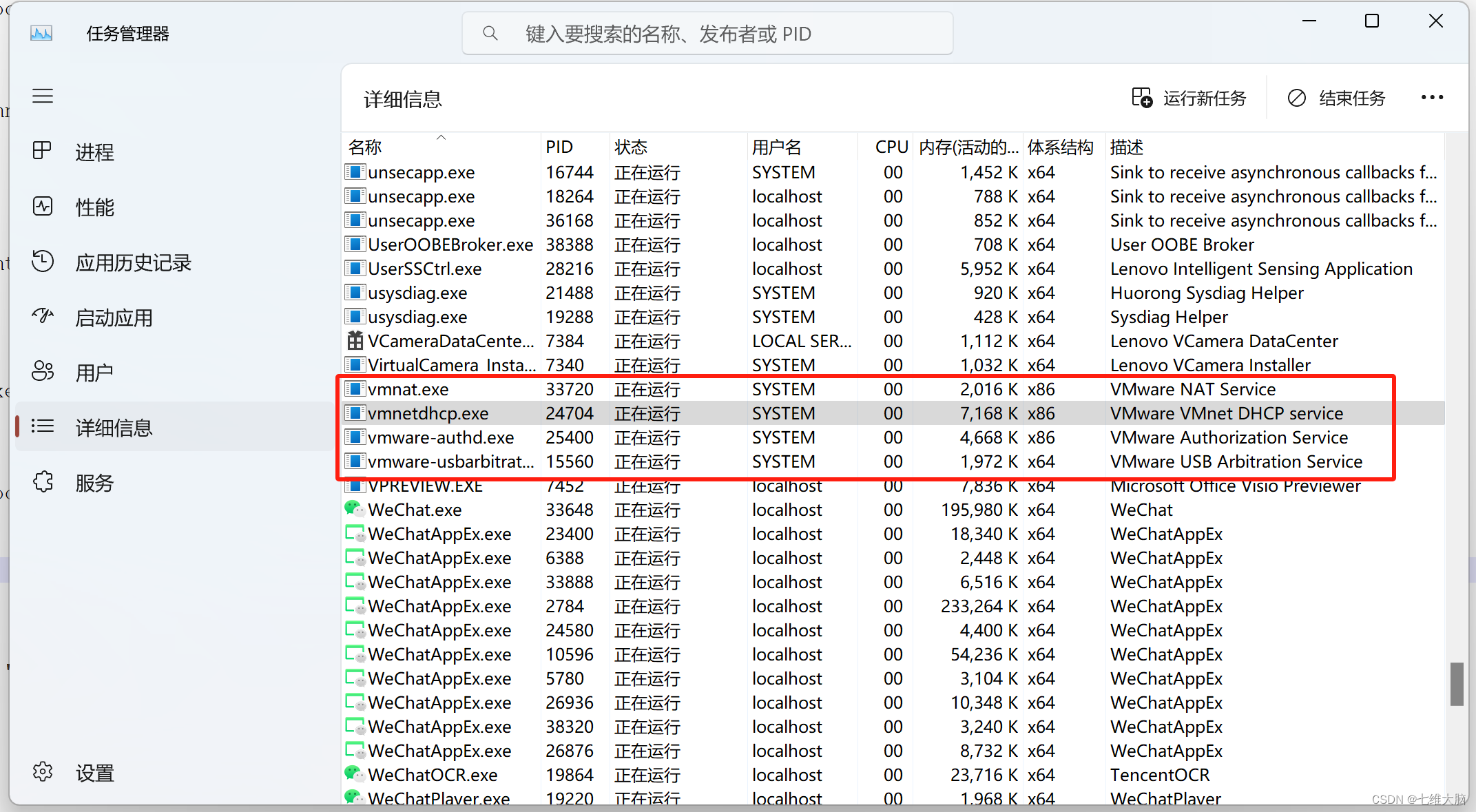
在任务栏上 右键——任务管理器——详细信息,找到VMware相关的进程全部结束掉。
在这里插入图片描述
在这里插入图片描述
在这里插入图片描述
在这里插入图片描述
在这里插入图片描述
在这里插入图片描述
在这里插入图片描述

4.3 运行补丁包

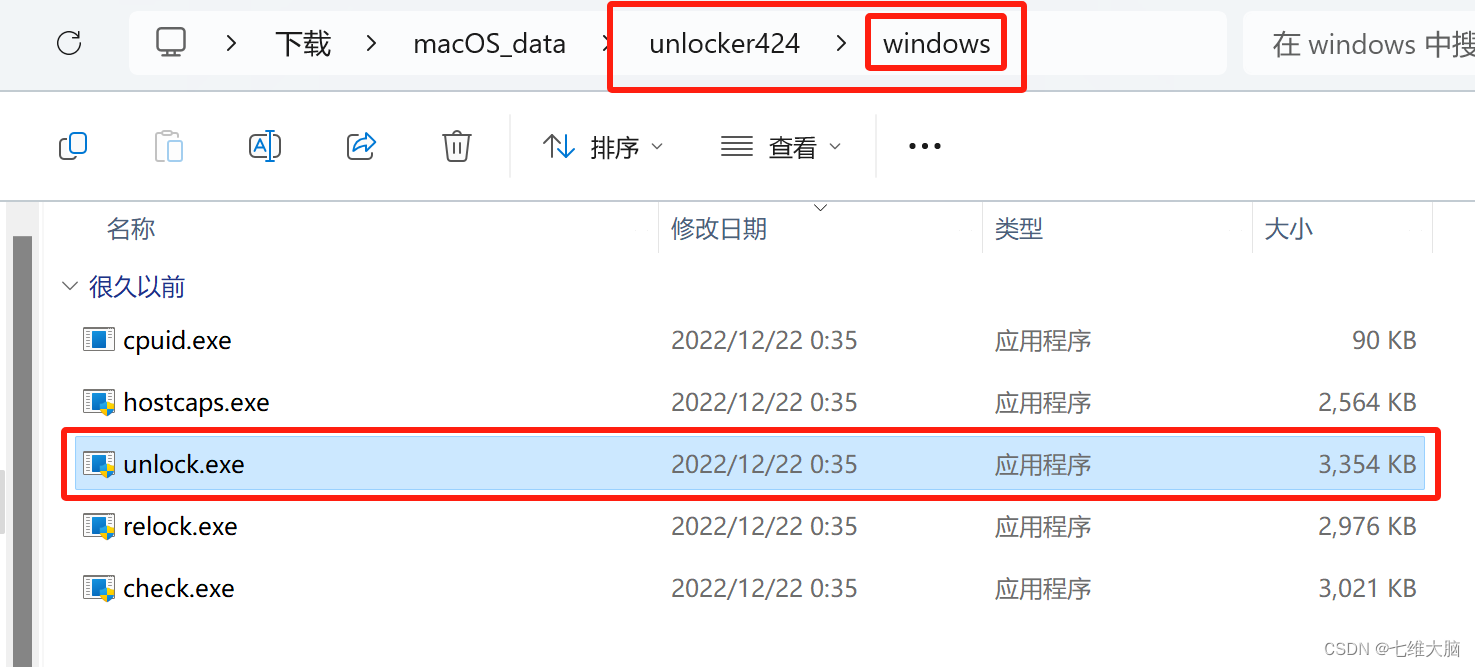
找到补丁包解压目录后进入windows目录,双击运行unlock.exe
在这里插入图片描述
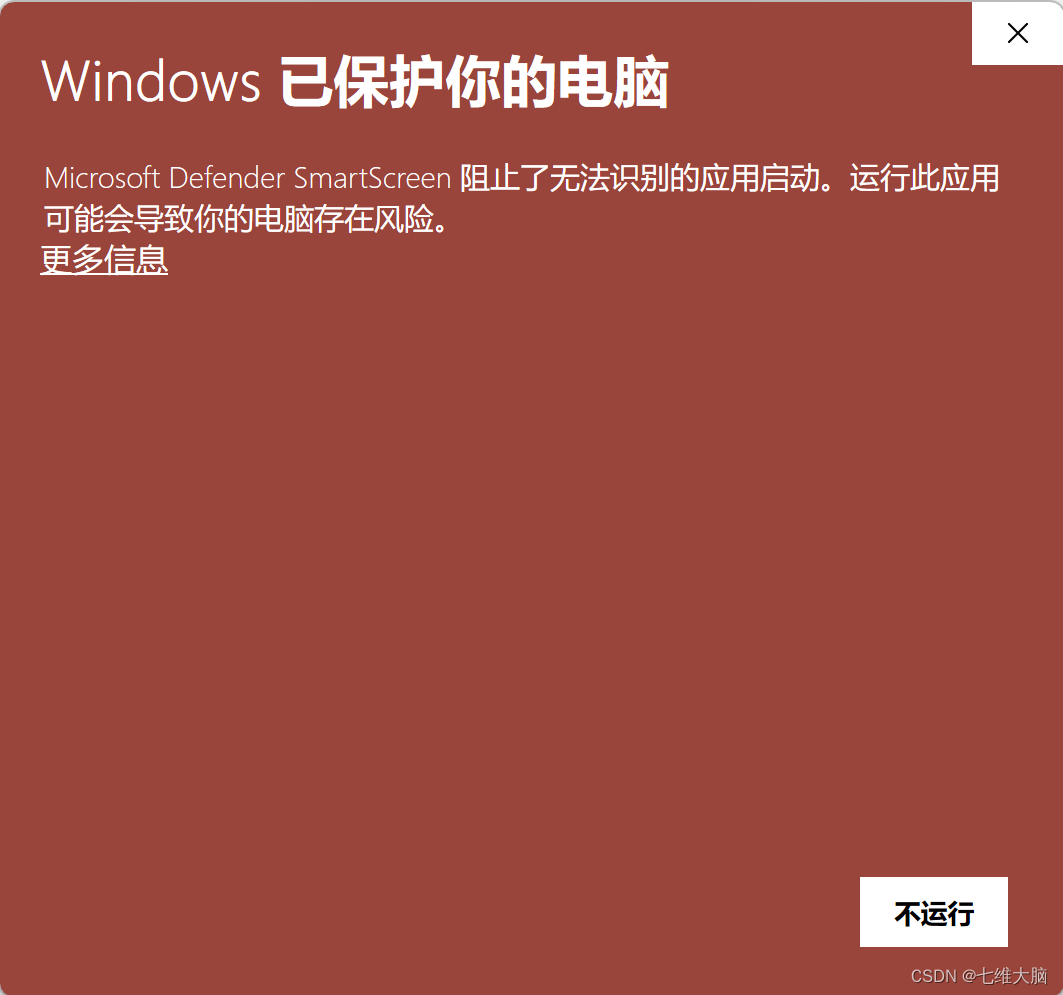
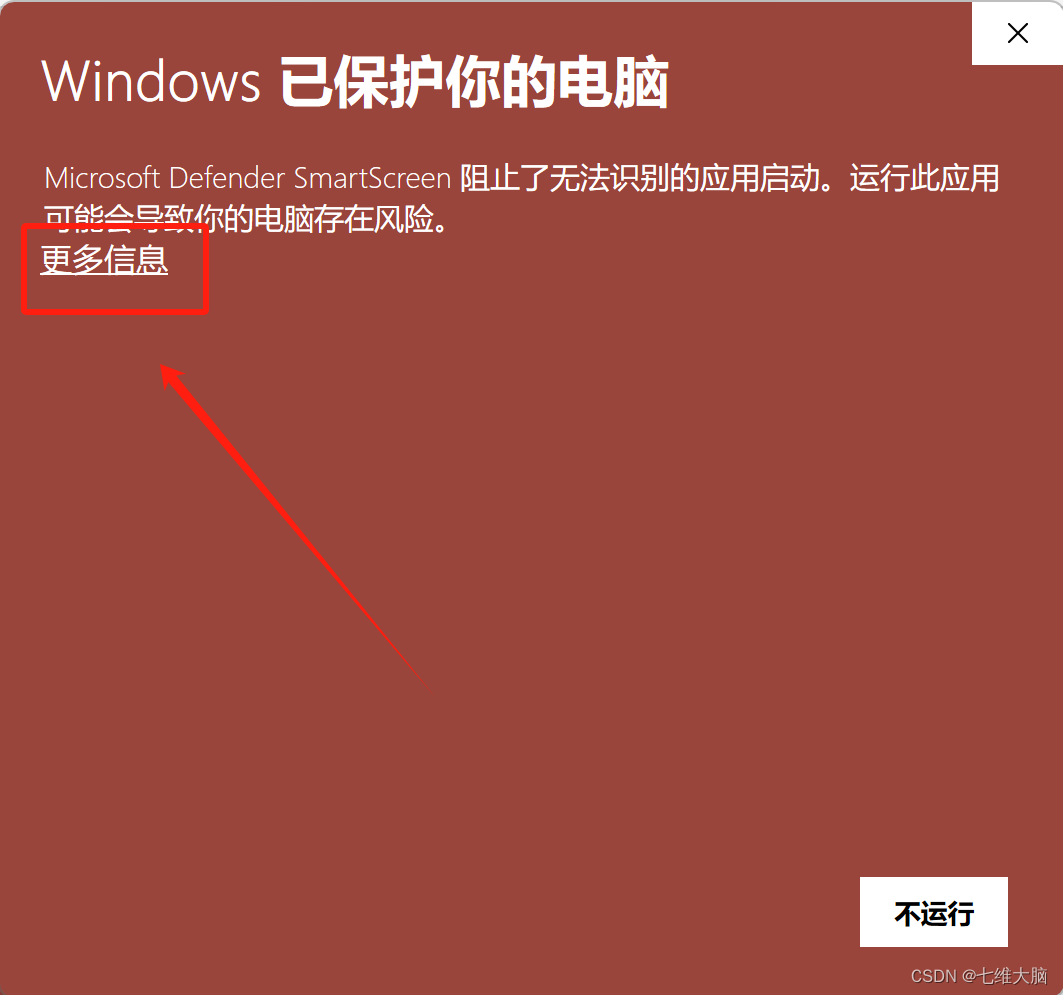
如果提示如下弹出:
在这里插入图片描述
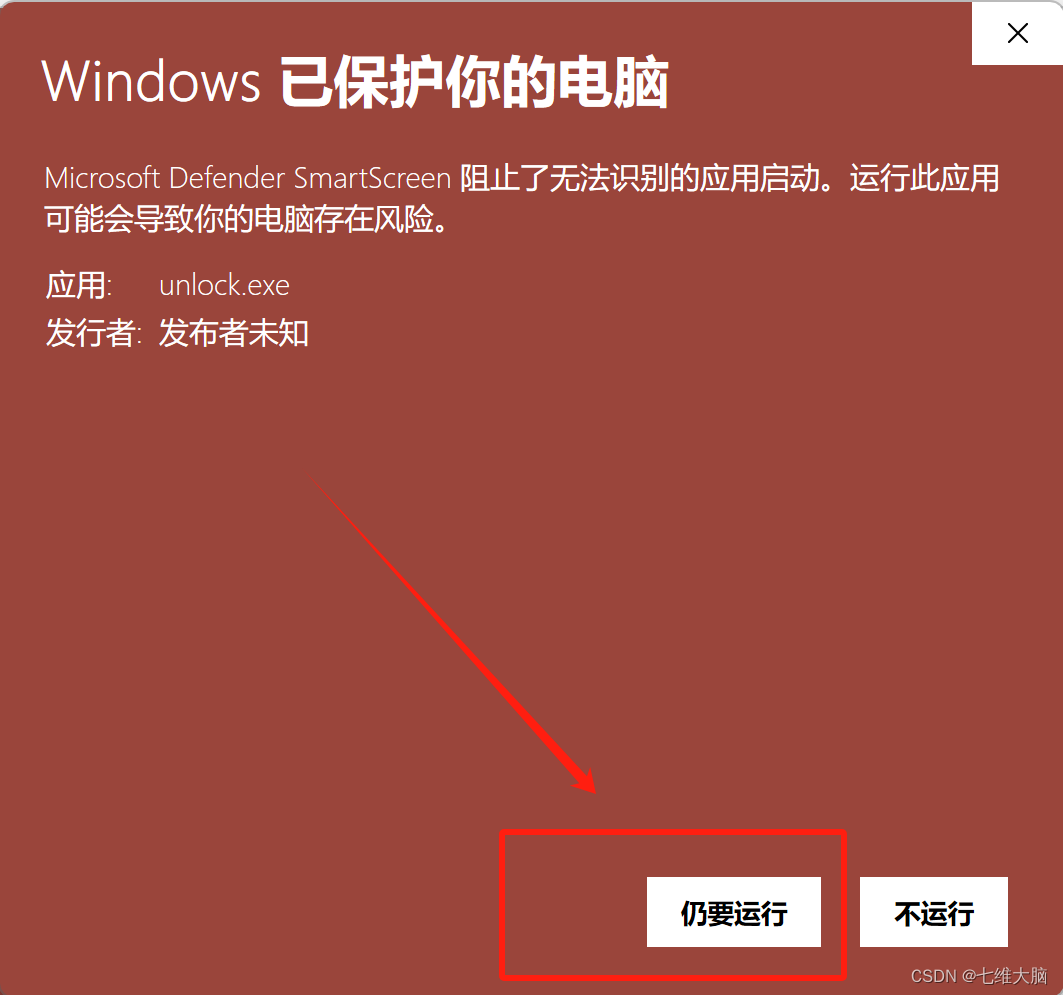
点击 更多信息 :
在这里插入图片描述
仍要运行:

在这里插入图片描述
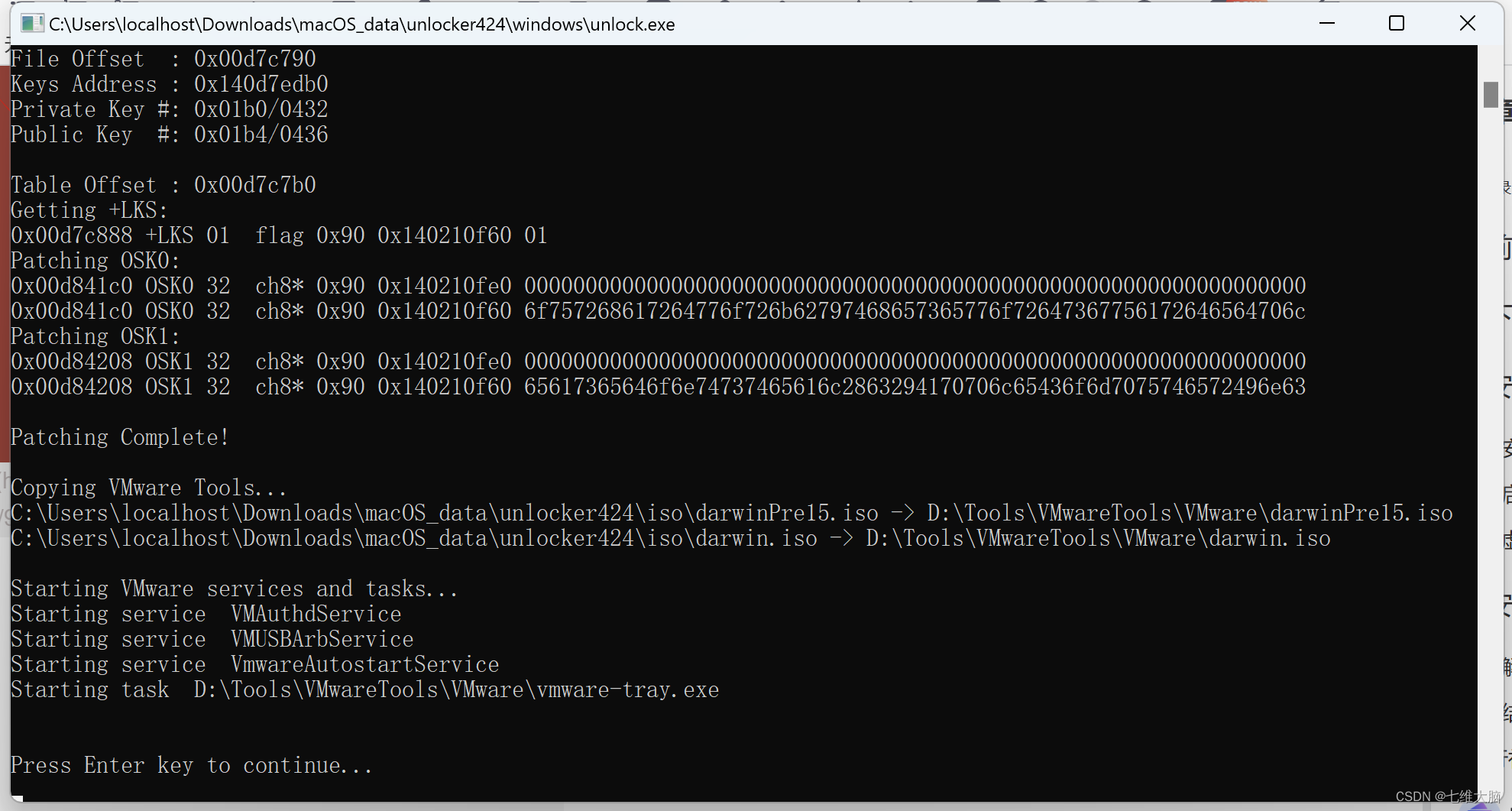
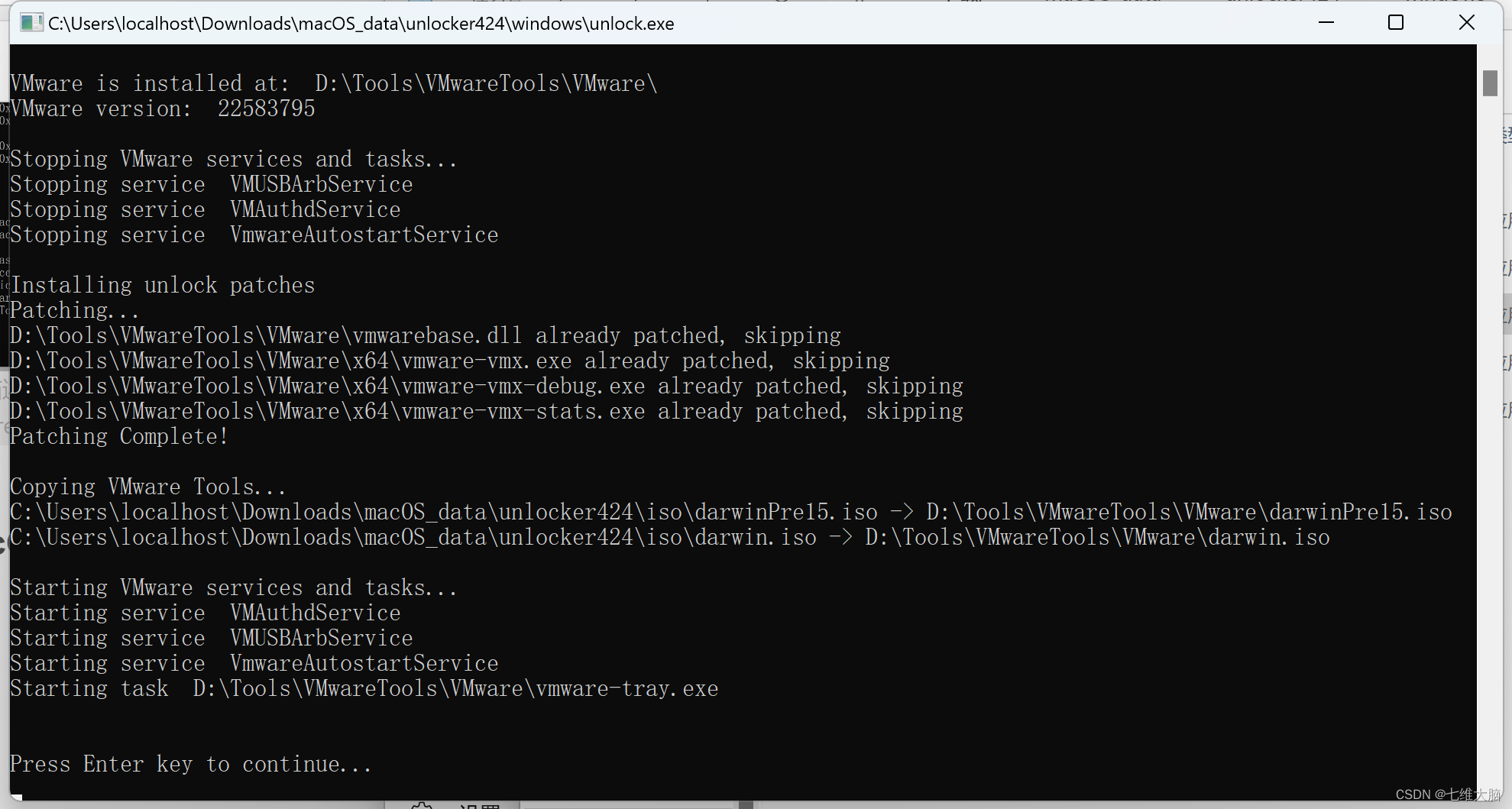
然后点击 是 ,就会显示如下弹窗,按下回车即可

在这里插入图片描述
在这里插入图片描述

5. 安装macOS

5.1 新建虚拟机

直接点击 创建新的虚拟机,或者在左侧 库 栏内右键 新建虚拟机,或者点击左上角 文件 — 新建虚拟机 :
在这里插入图片描述
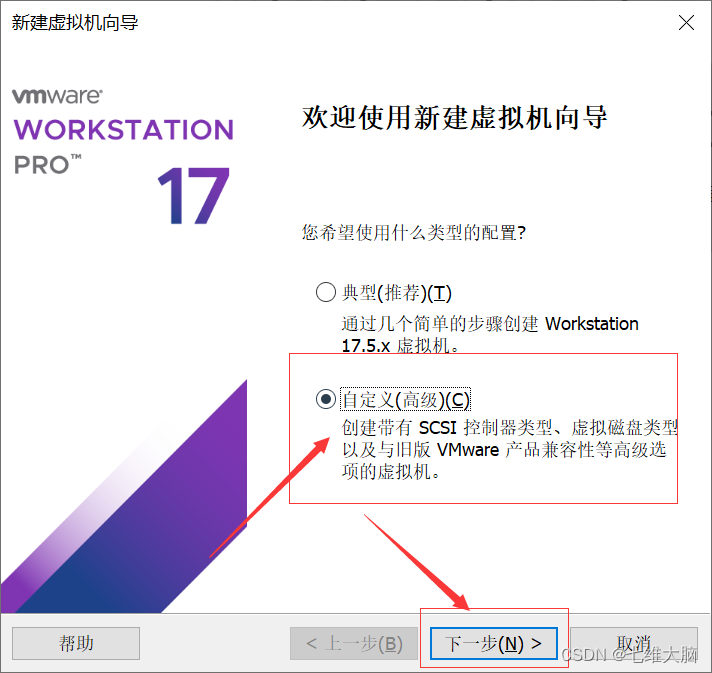
选择 自定义(高级)(C) 后,点击 下一步:

在这里插入图片描述

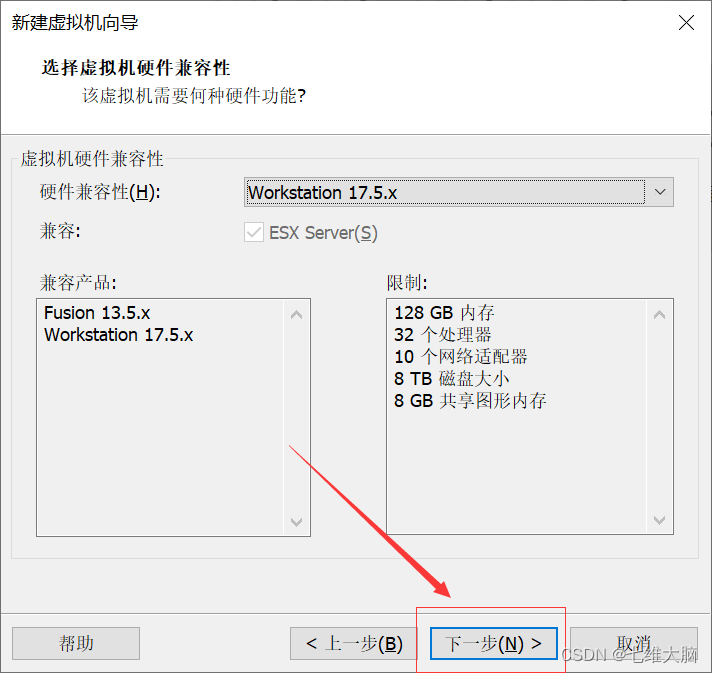
继续点击 下一步:

在这里插入图片描述

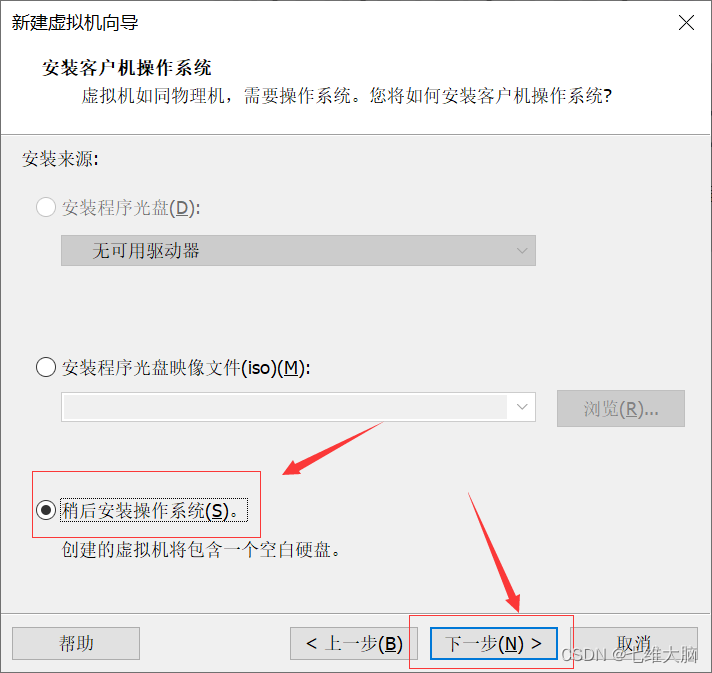
选择 稍后安装操作系统(S)。 后,点击 下一步:

现在我们就相当于买电脑,先把电脑配置整好。什么Cpu啊内存条啊硬盘啊什么乱七八糟的,先不着急装系统。
在这里插入图片描述
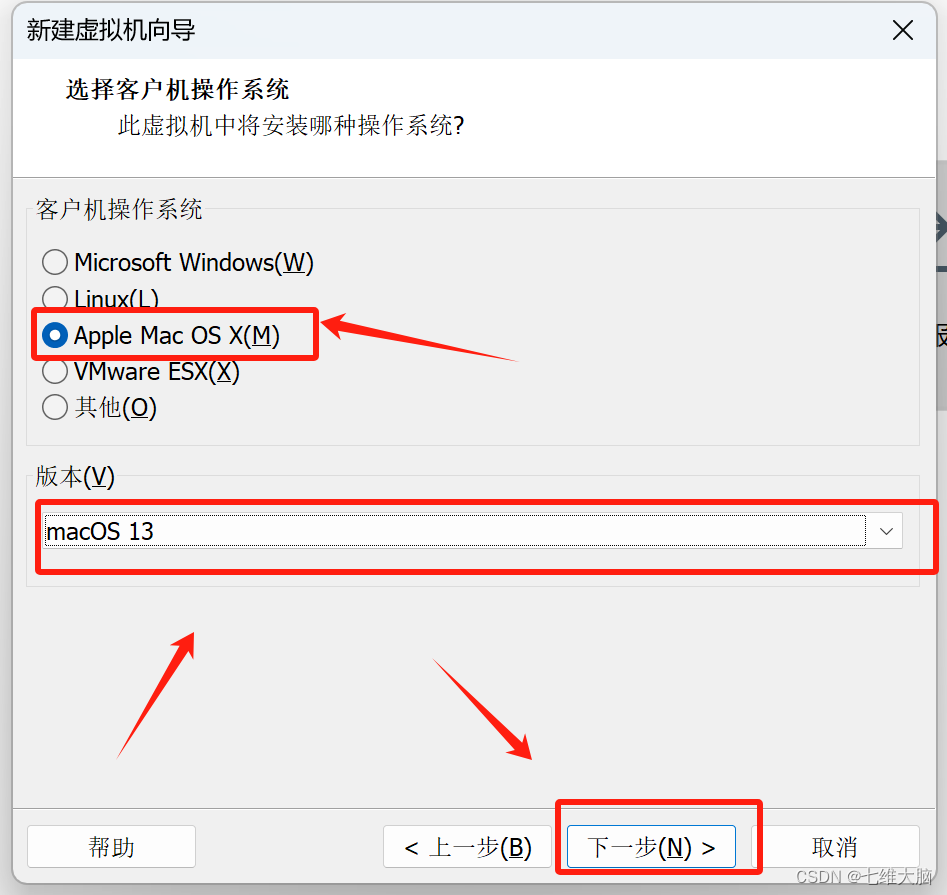
选择 Apple Mac Os X(M) 后,在下方 版本(V) 中选择我们安装系统版本:
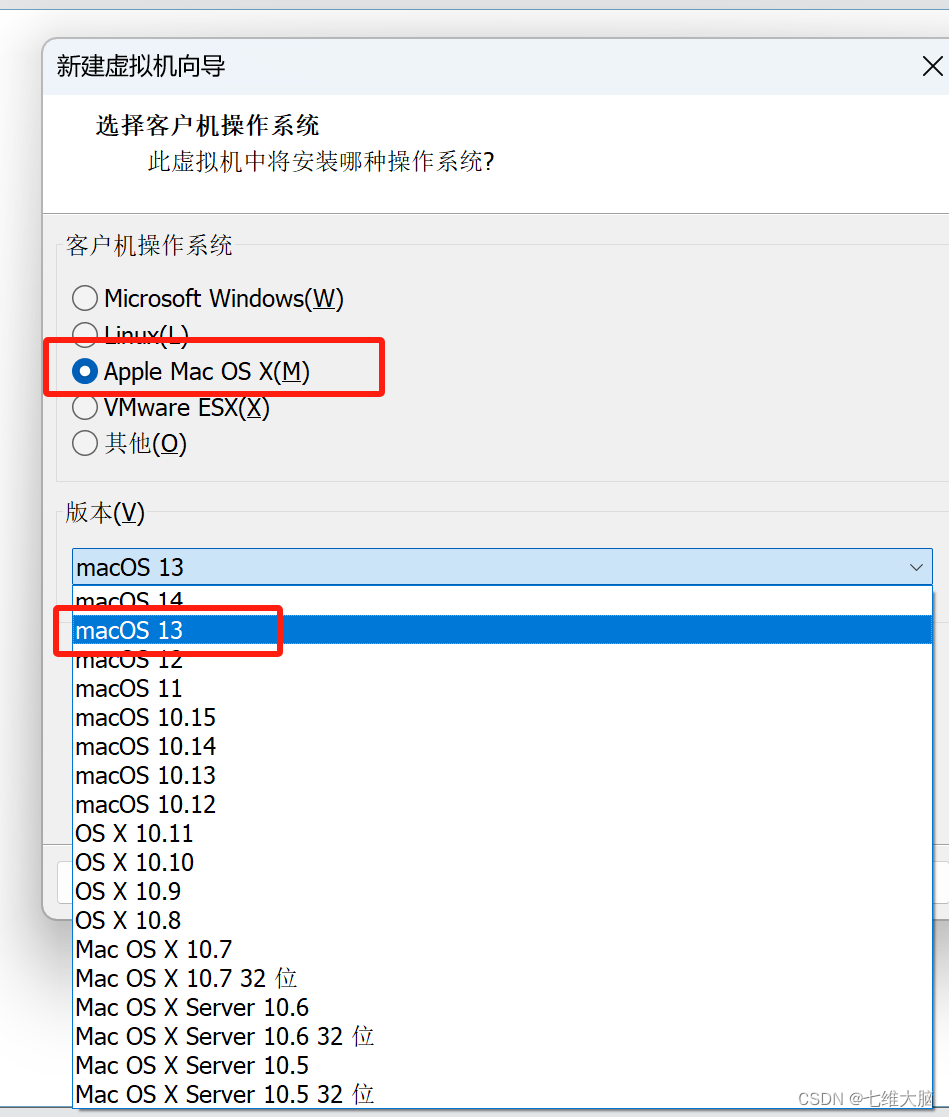
在这里插入图片描述
该选择的选择好以后,点击 下一步 :

在这里插入图片描述
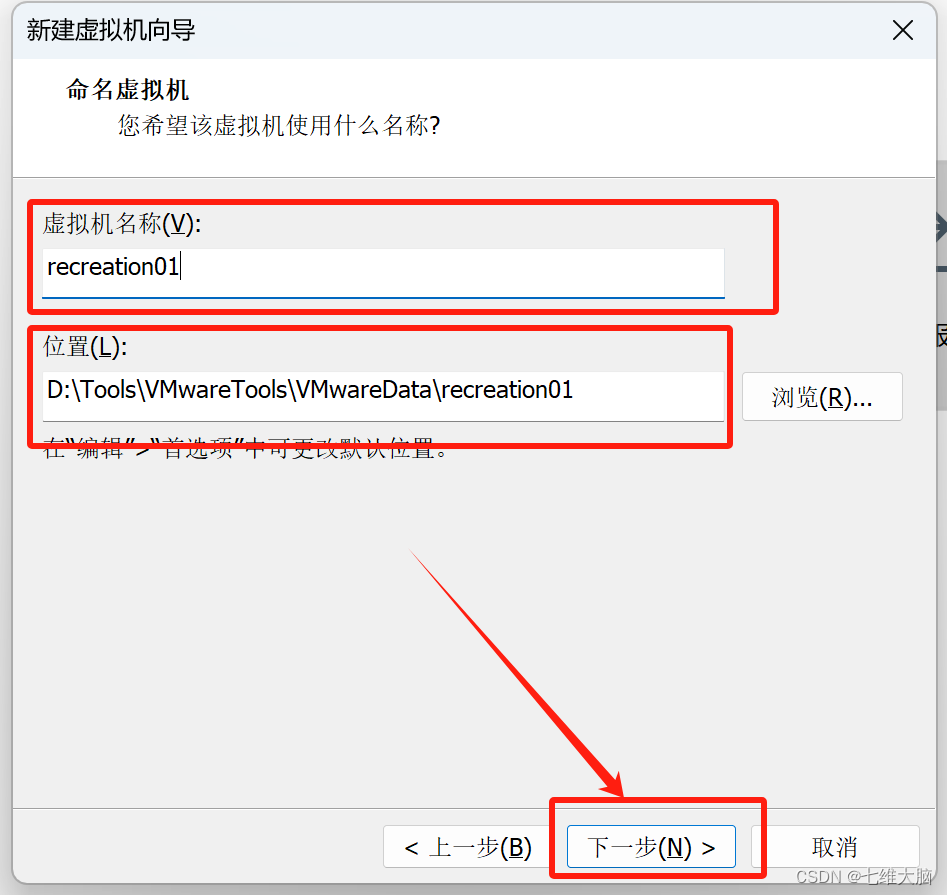
这里是要我们给虚拟机起个名字,你可以根据自己的实际需求起名,比如 recreation01 ,意为娱乐第01个虚拟机。

下面的 位置(L): 如果你没有按照 步骤3.3 修改默认位置,那你肯定是C盘,不建议大家放到C盘,会让C盘越来越臃肿!如果你显示的位置是在C盘,请回去看 步骤3.3 。

名字起好,位置选好,就可以点击 下一步 了:
在这里插入图片描述
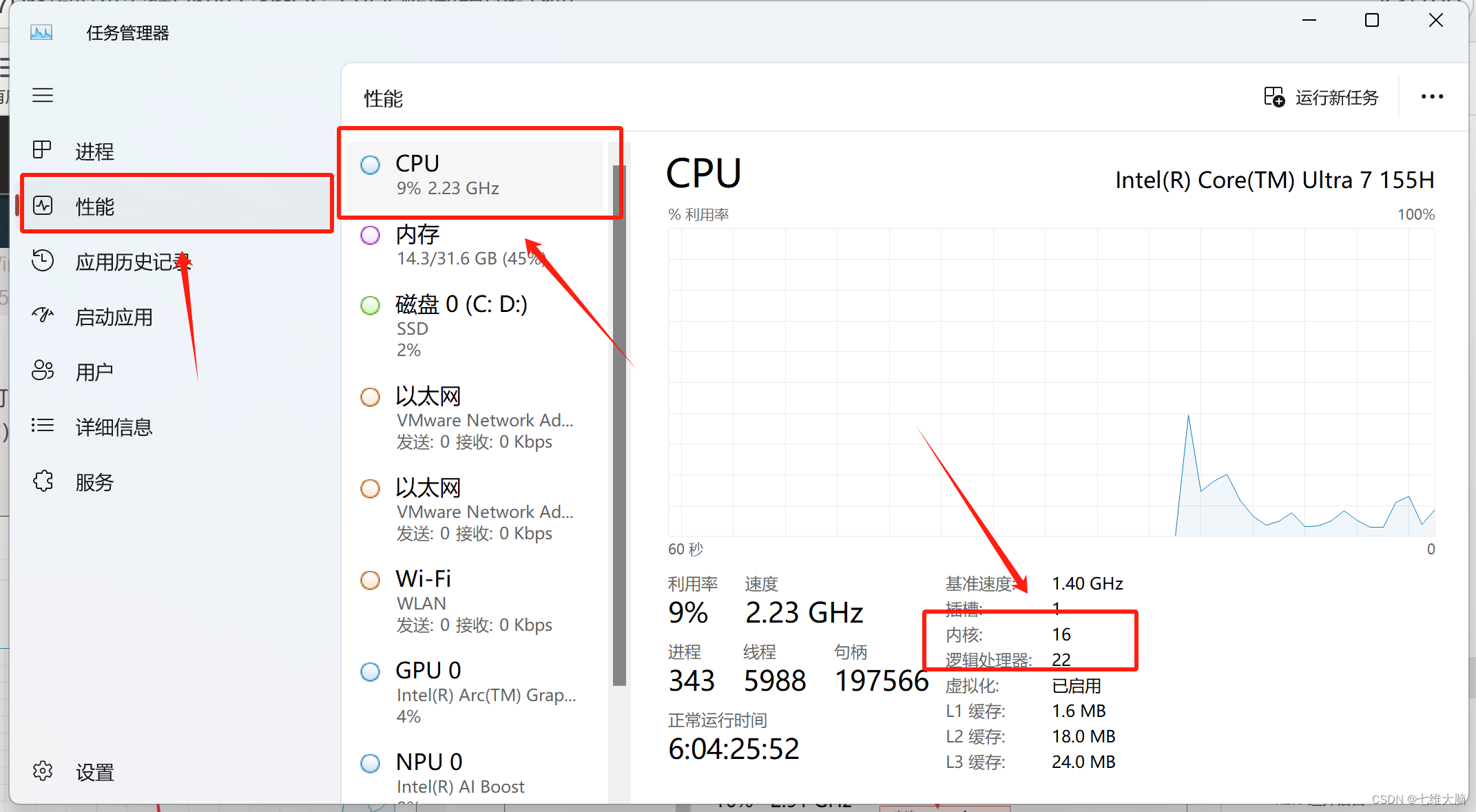
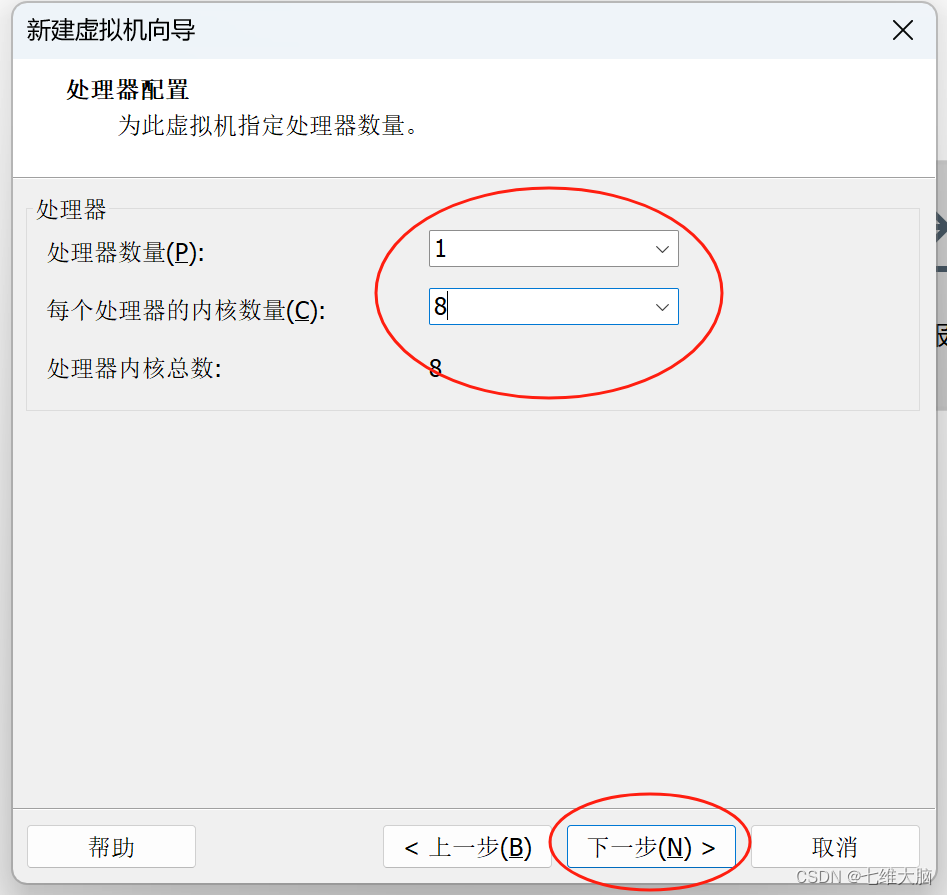
选处理器数量和内核数量建议根据自身处理器情况来。首先我们在 底部任务栏 右键选择 任务管理器:(Win10、Win11一样)

然后选择 性能 — CPU,就可以看到物理核心数和逻辑核心数了。
在这里插入图片描述
根据自己的需要选择核心数,但是切记不能等于或超过物理机的 实际核心数!!!
在这里插入图片描述

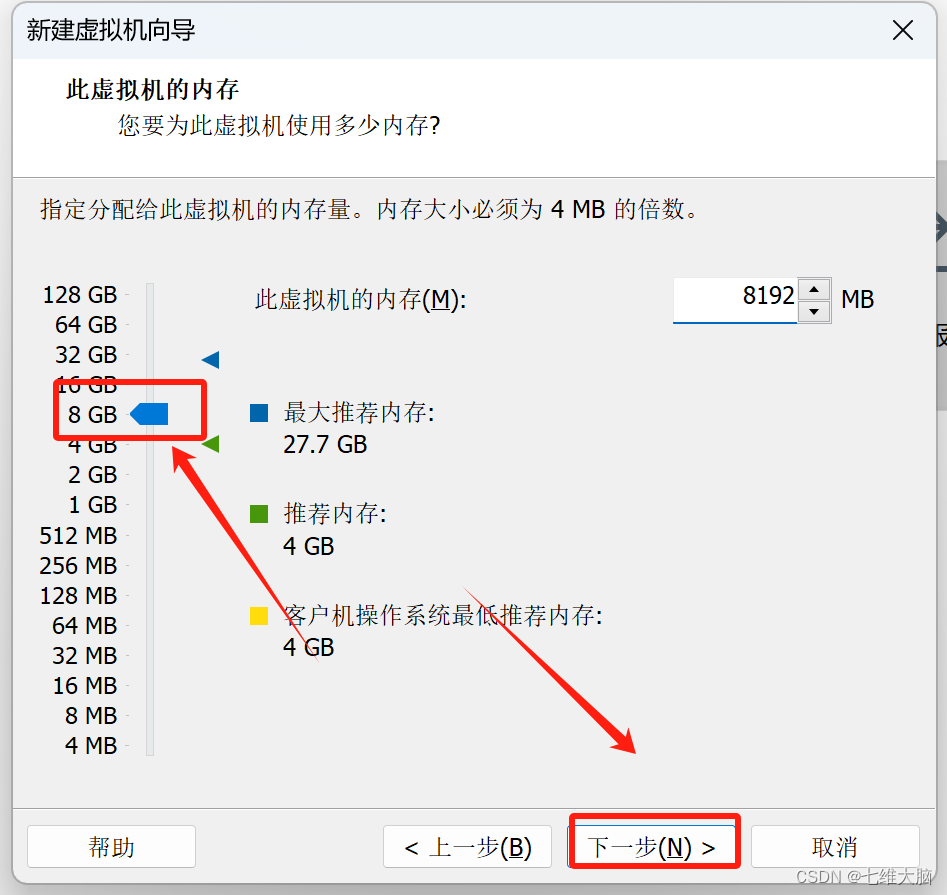
内存也是根据大家自身情况选择,物理机内存大小从 任务管理器 — 性能 — 内存 中查看,我是32GB内存我这里就选个8GB了(不能等于或超过物理机):
在这里插入图片描述

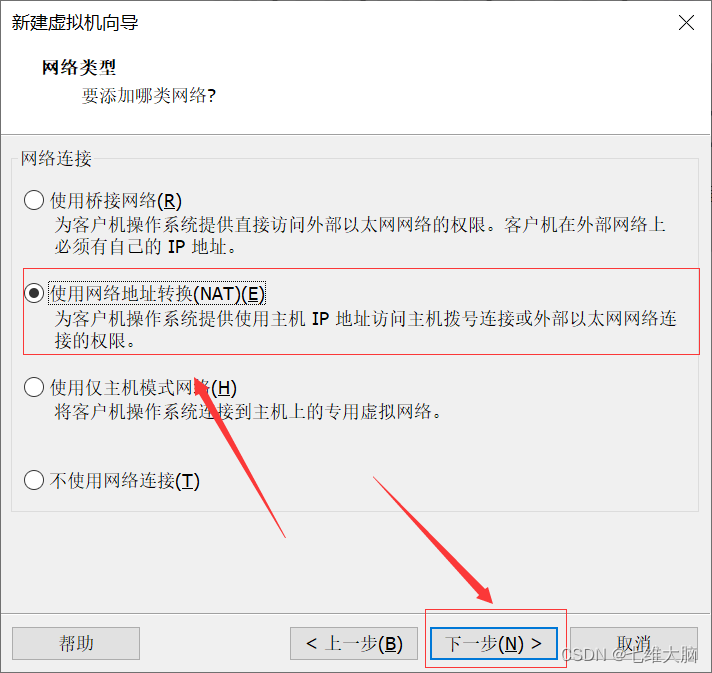
选择 使用网络地址转换(NAT)(E) 后,点击 下一步:

在这里插入图片描述

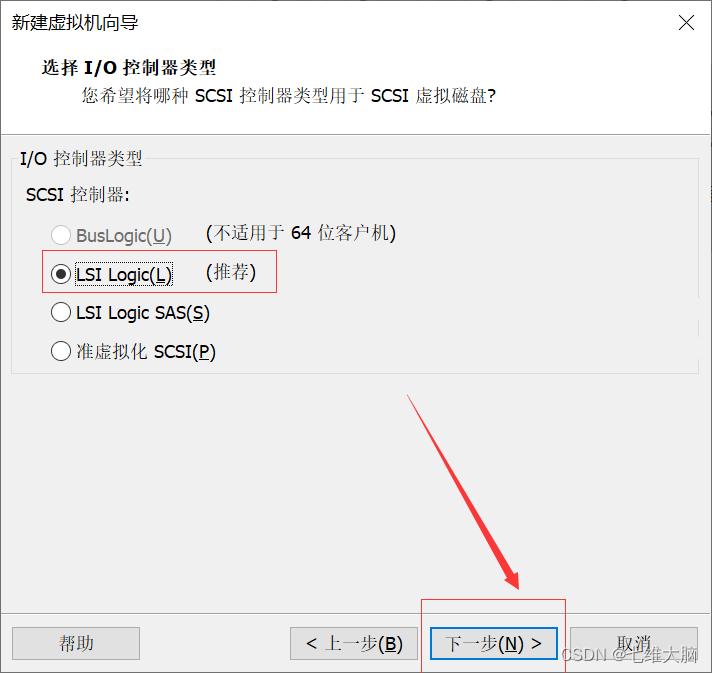
默认推荐,点击 下一步:

在这里插入图片描述

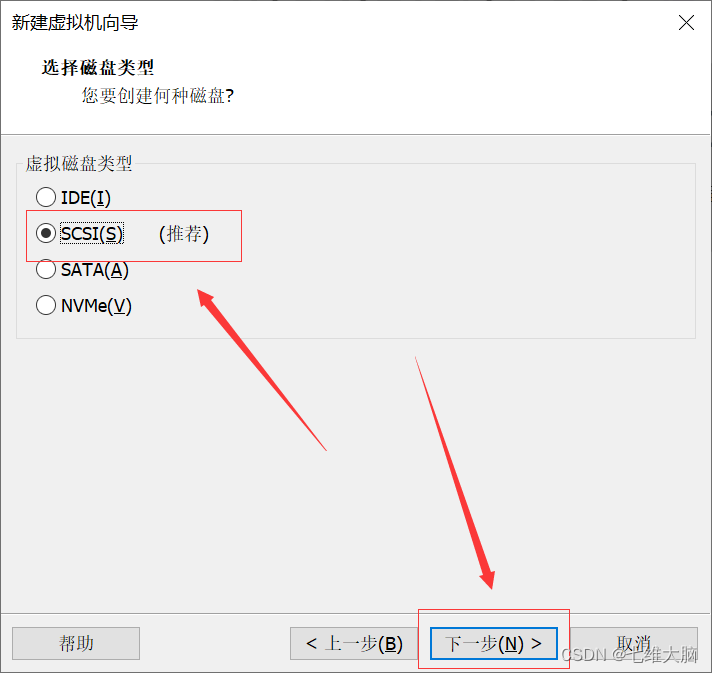
默认推荐,点击 下一步:

在这里插入图片描述

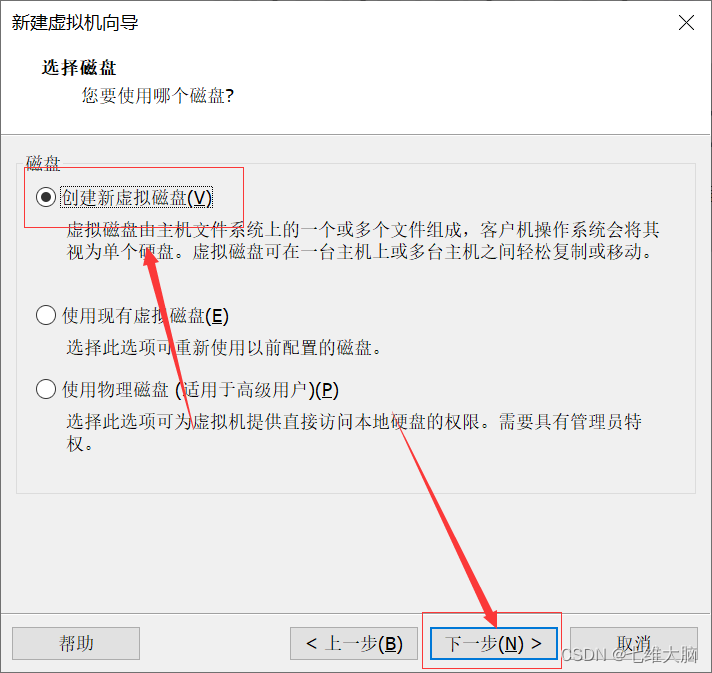
默认第一个,点击 下一步:

在这里插入图片描述
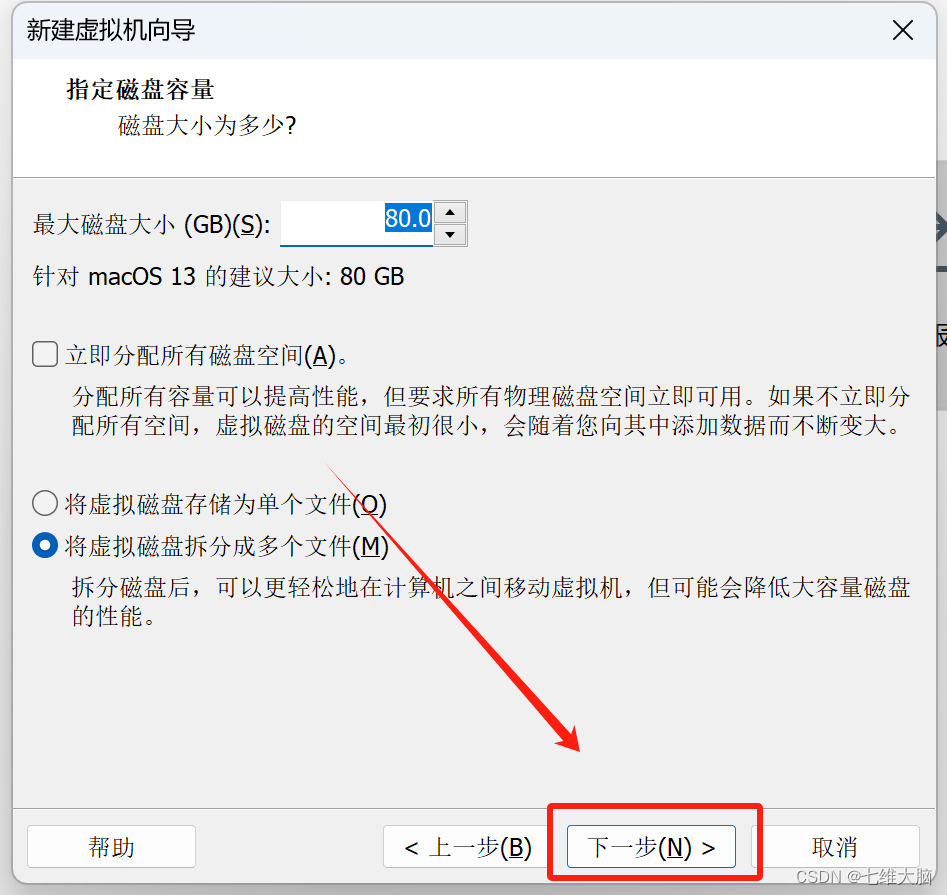
最大磁盘默认就行了,学习测试使用完全够用,最后点击 下一步:
(注意:不是说给了多少GB磁盘大小就少了多少GB,而是最大磁盘大小,用多少少多少)
在这里插入图片描述
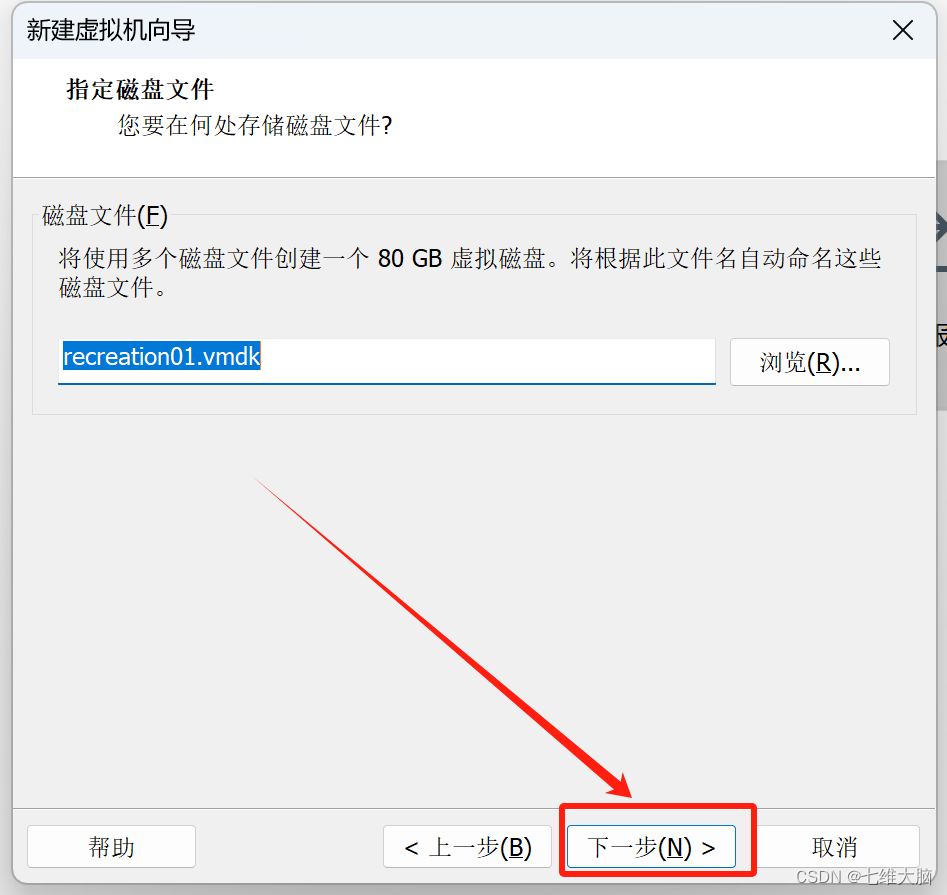
直接点击 下一步:
在这里插入图片描述
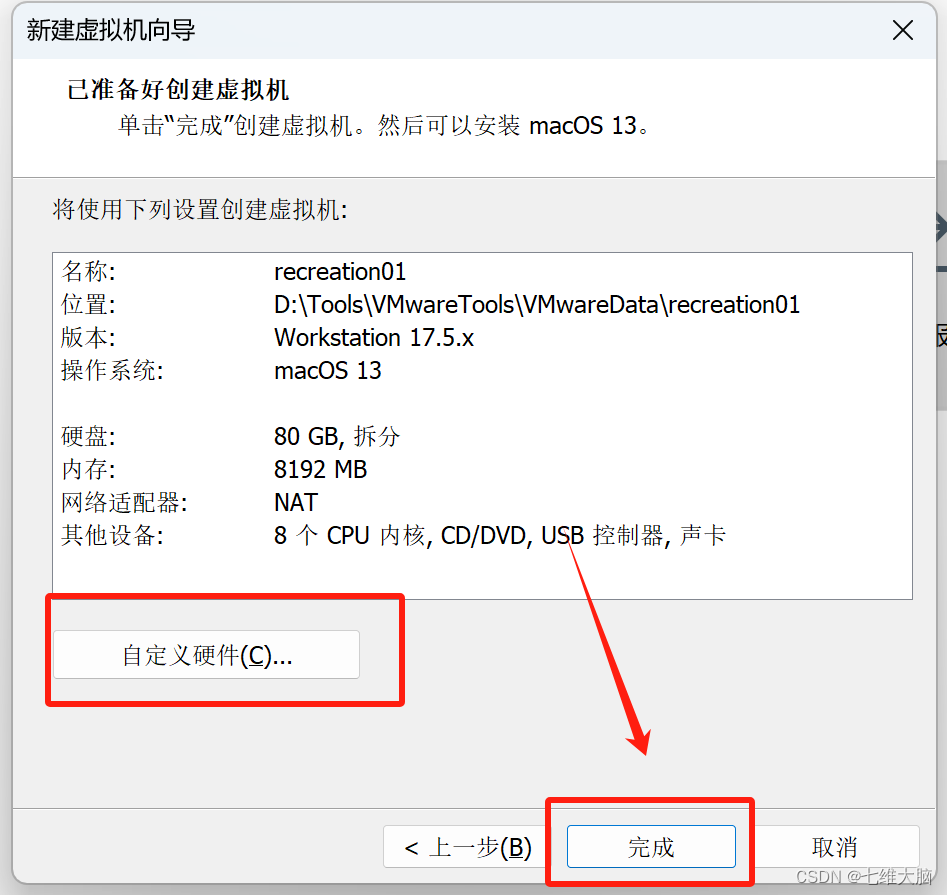
到这里虚拟机就创建好了,相当于我们把电脑配好了,一会该去装系统了,如果你觉得不满意,还可以点击 自定义硬件(C) 去修改,满意可以直接点完成:
在这里插入图片描述

5.2 修改虚拟机配置

找到我们刚刚创建的虚拟机保存位置,然后找到后缀名位 .vmx 的文件:
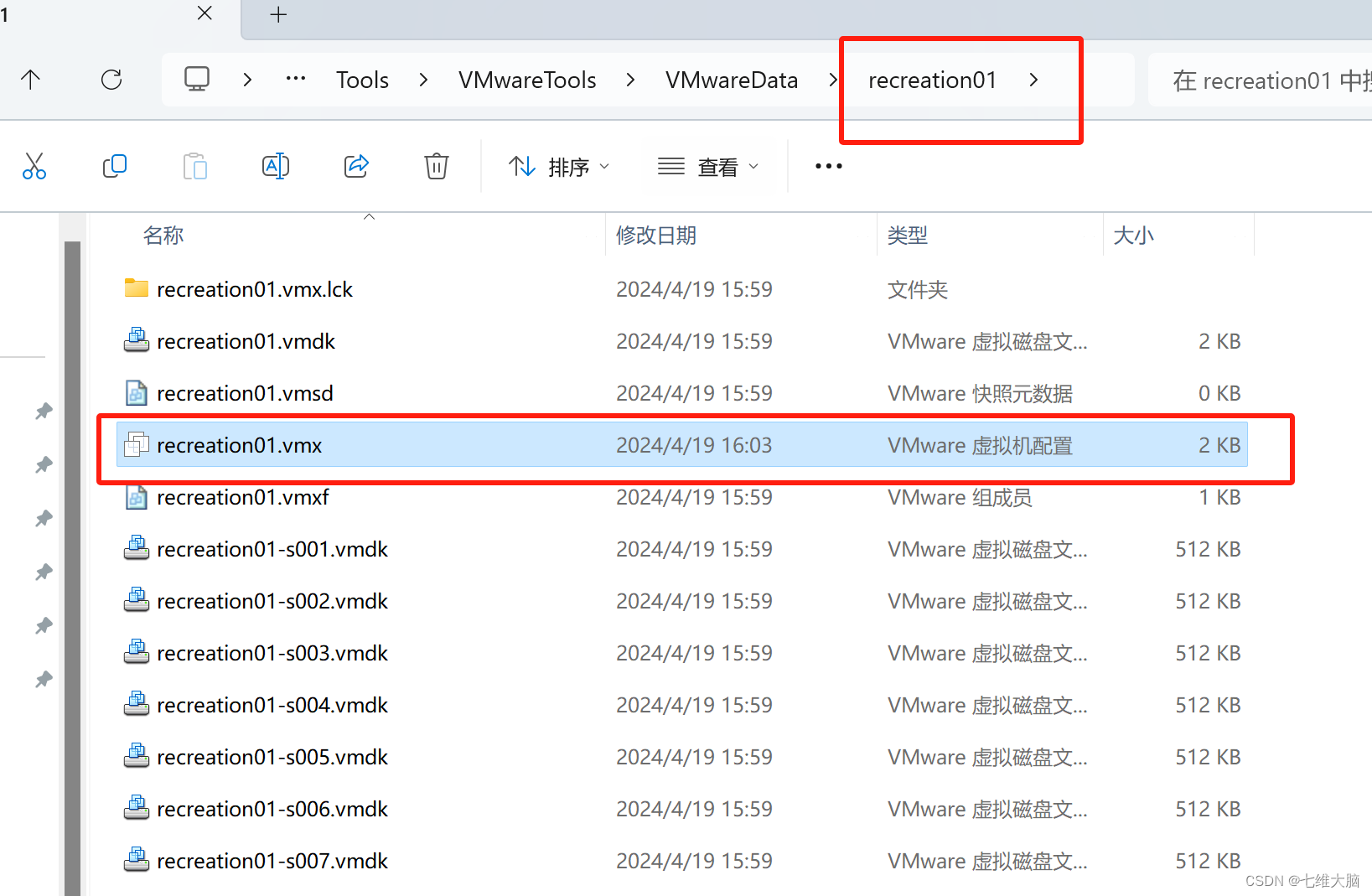
在这里插入图片描述

右键用记事本编辑或其他文本编辑工具打开:
在最后面加入:smc.version = "0"
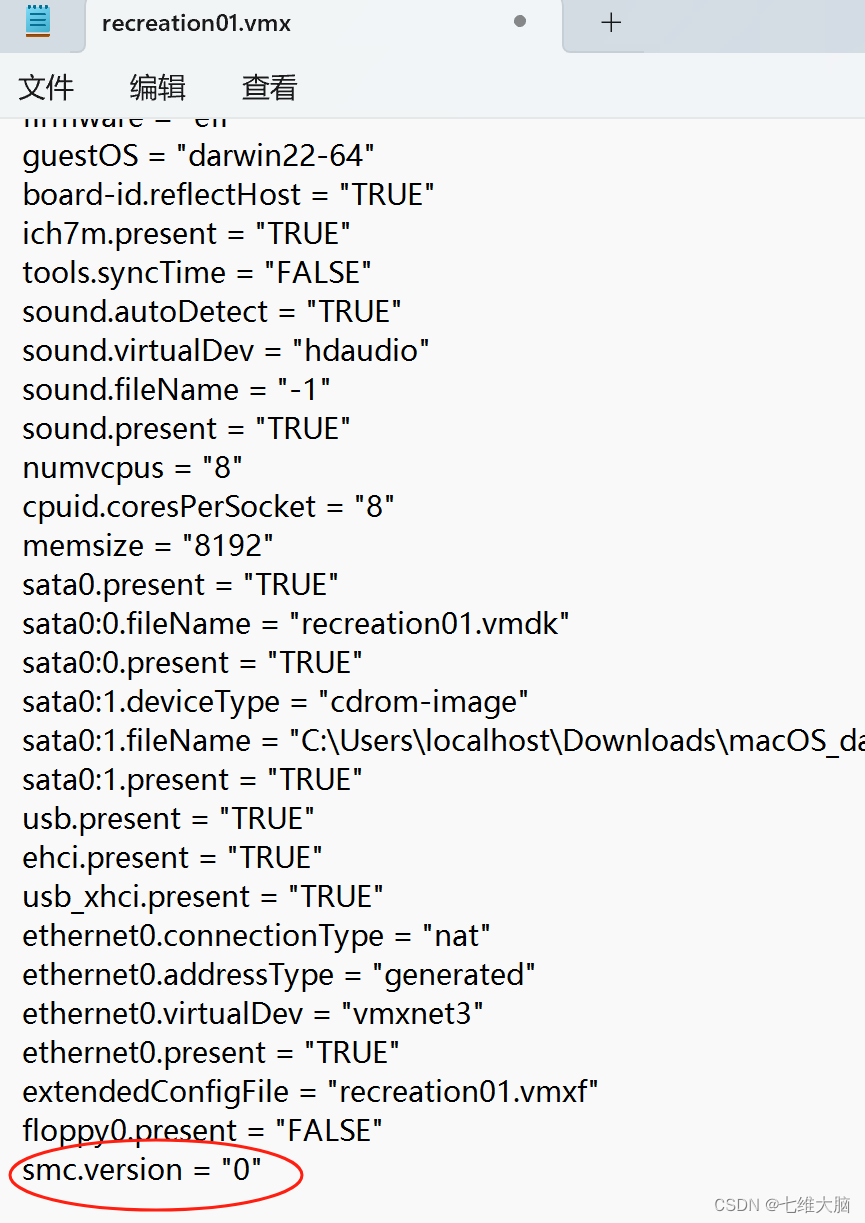
在这里插入图片描述

5.3 安装操作系统

5.3.1 选择 ISO 映像文件

在左侧双击我们刚刚创建的虚拟机,然后在右侧点击 编辑虚拟机设置:
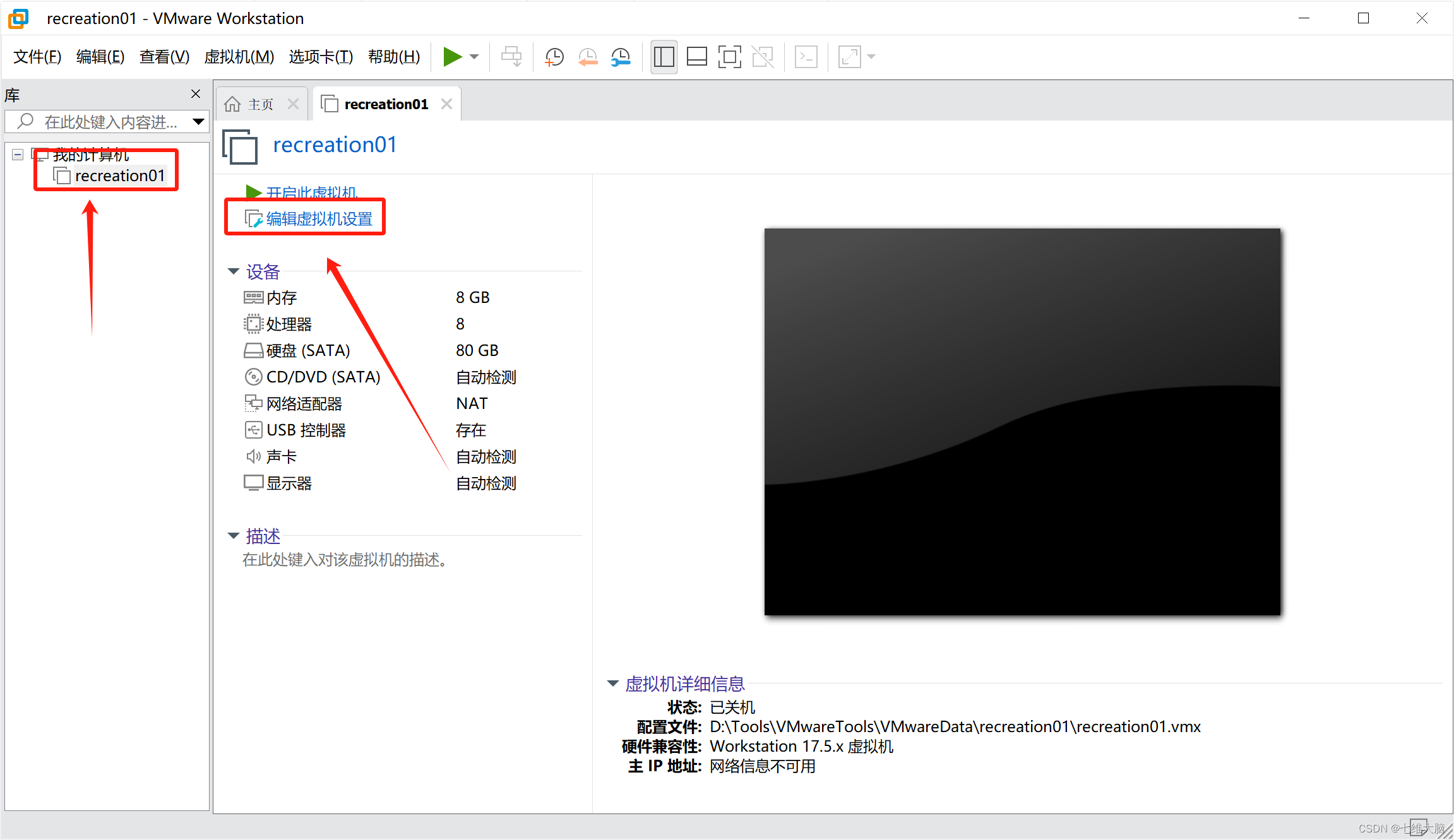
在这里插入图片描述
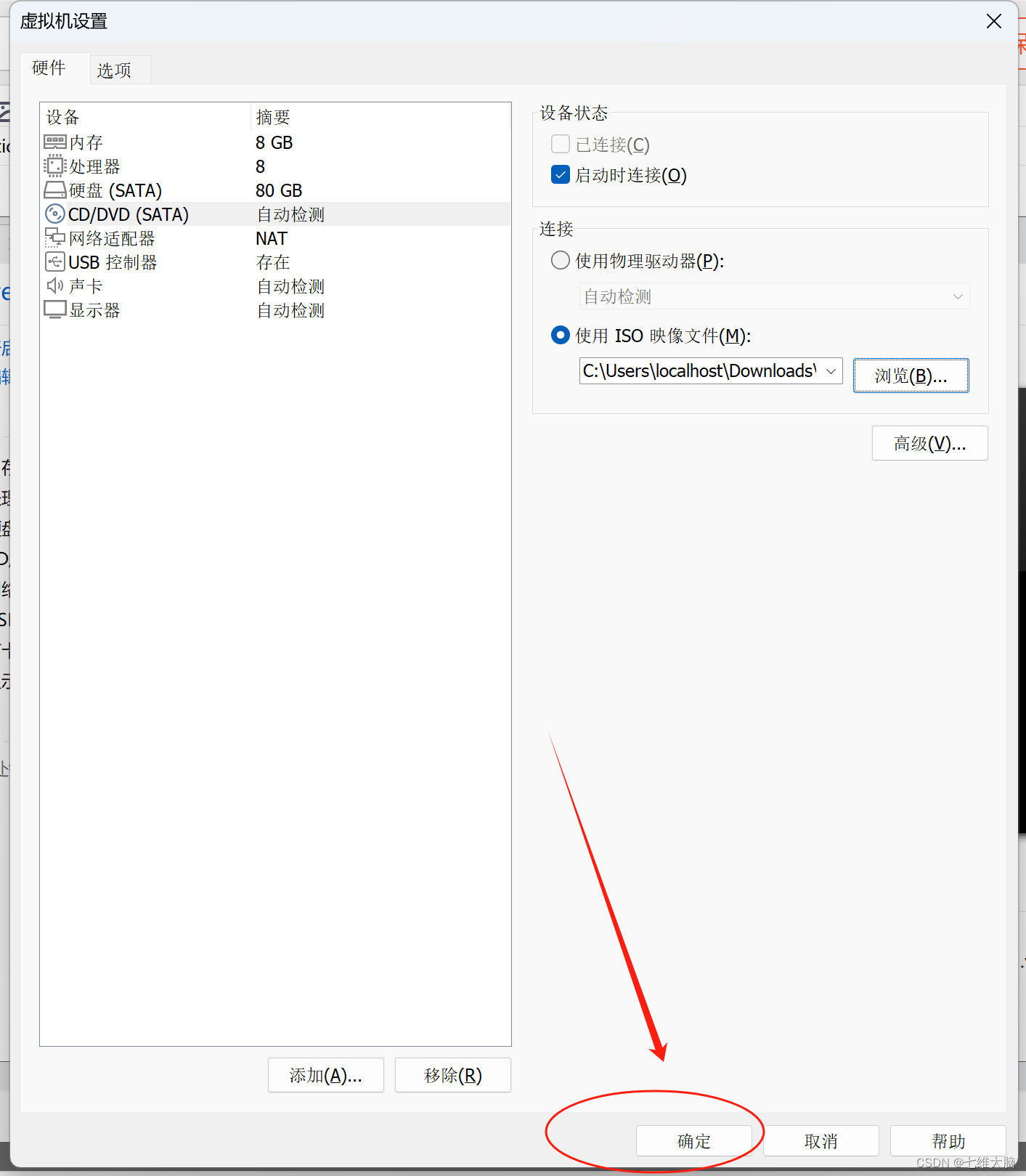
在 硬件 这栏,点击 CD/DVD (IDE),然后选择 使用 ISO 映像文件(M):
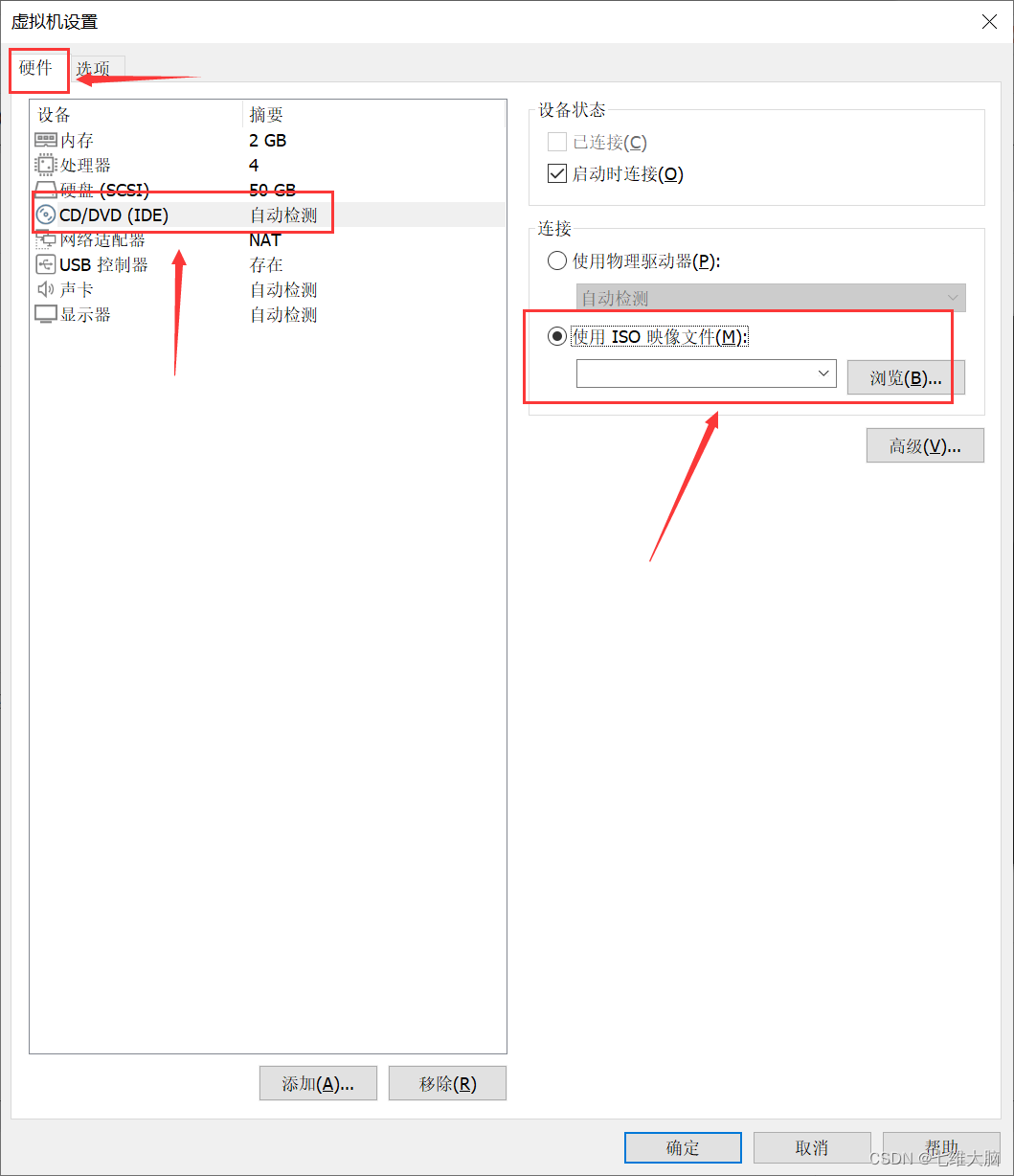
在这里插入图片描述

点击 浏览 按钮,选择我们下载的系统镜像:
这里选择的是步骤2 中下载的系统镜像,请确保已经按照 步骤2 下载完成并修改过后缀。
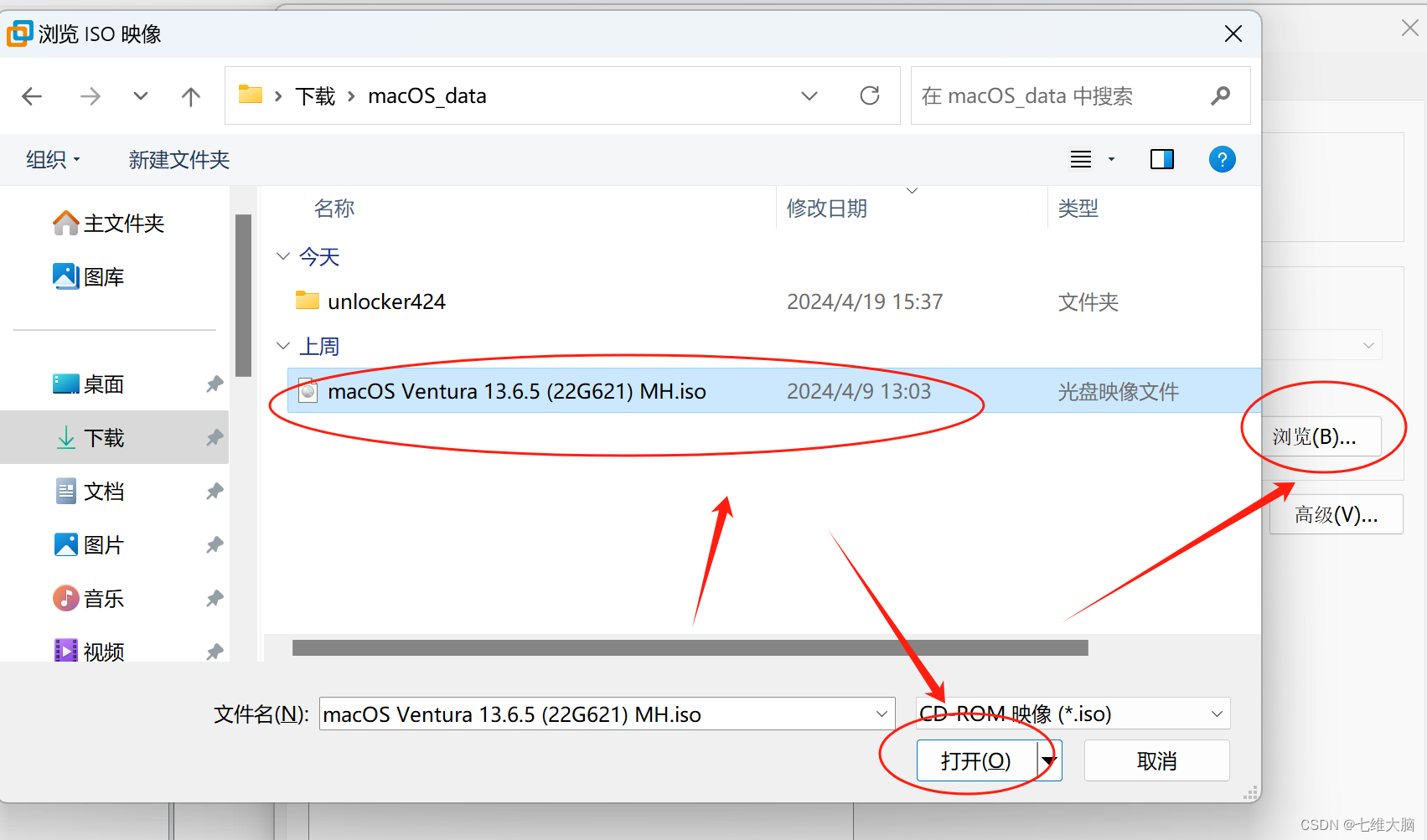
在这里插入图片描述
最后点击 确定:

在这里插入图片描述

5.3.2 开启虚拟机

在左侧双击我们刚刚创建的虚拟机,然后在右侧点击 开启此虚拟机:
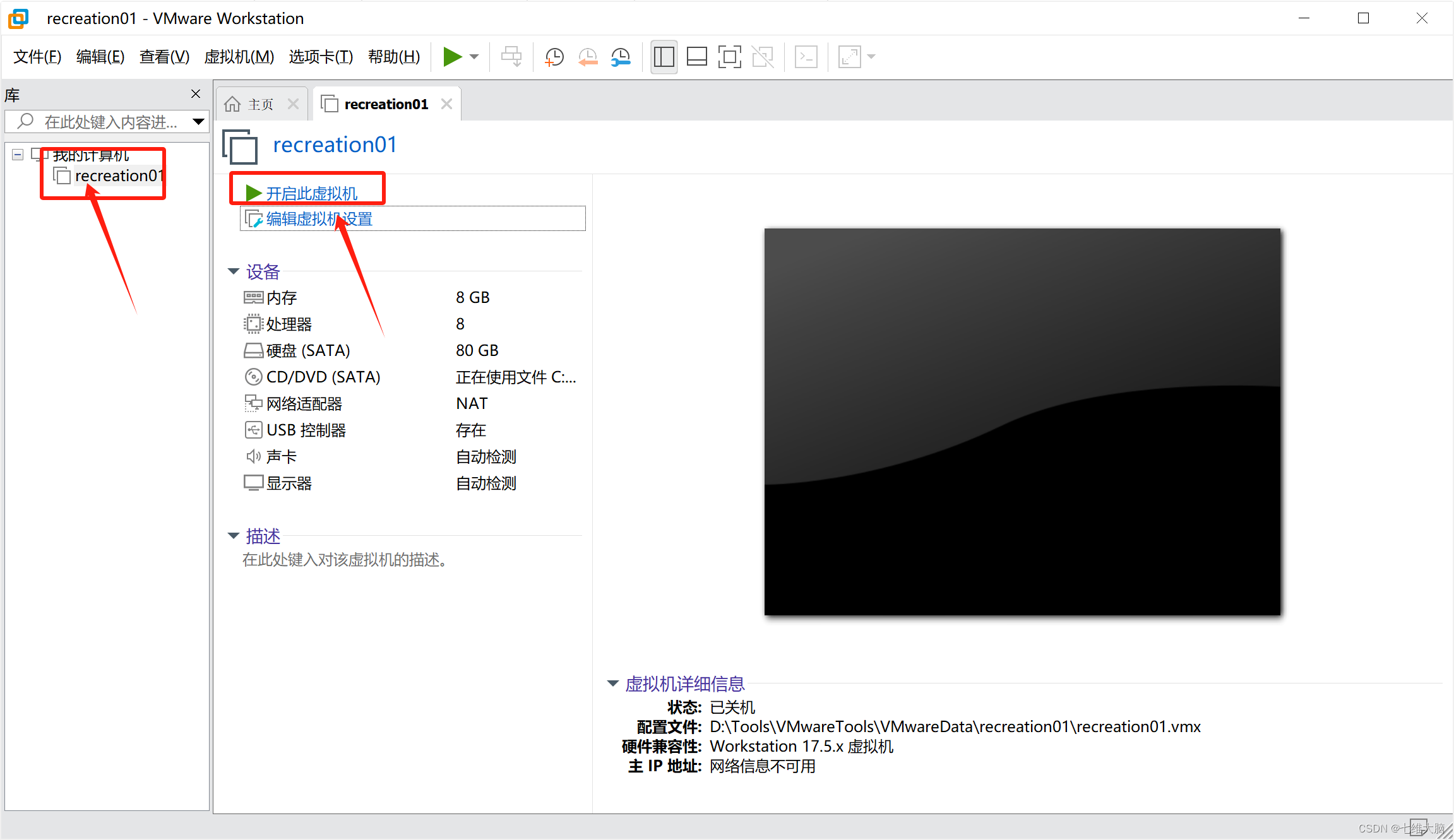
在这里插入图片描述

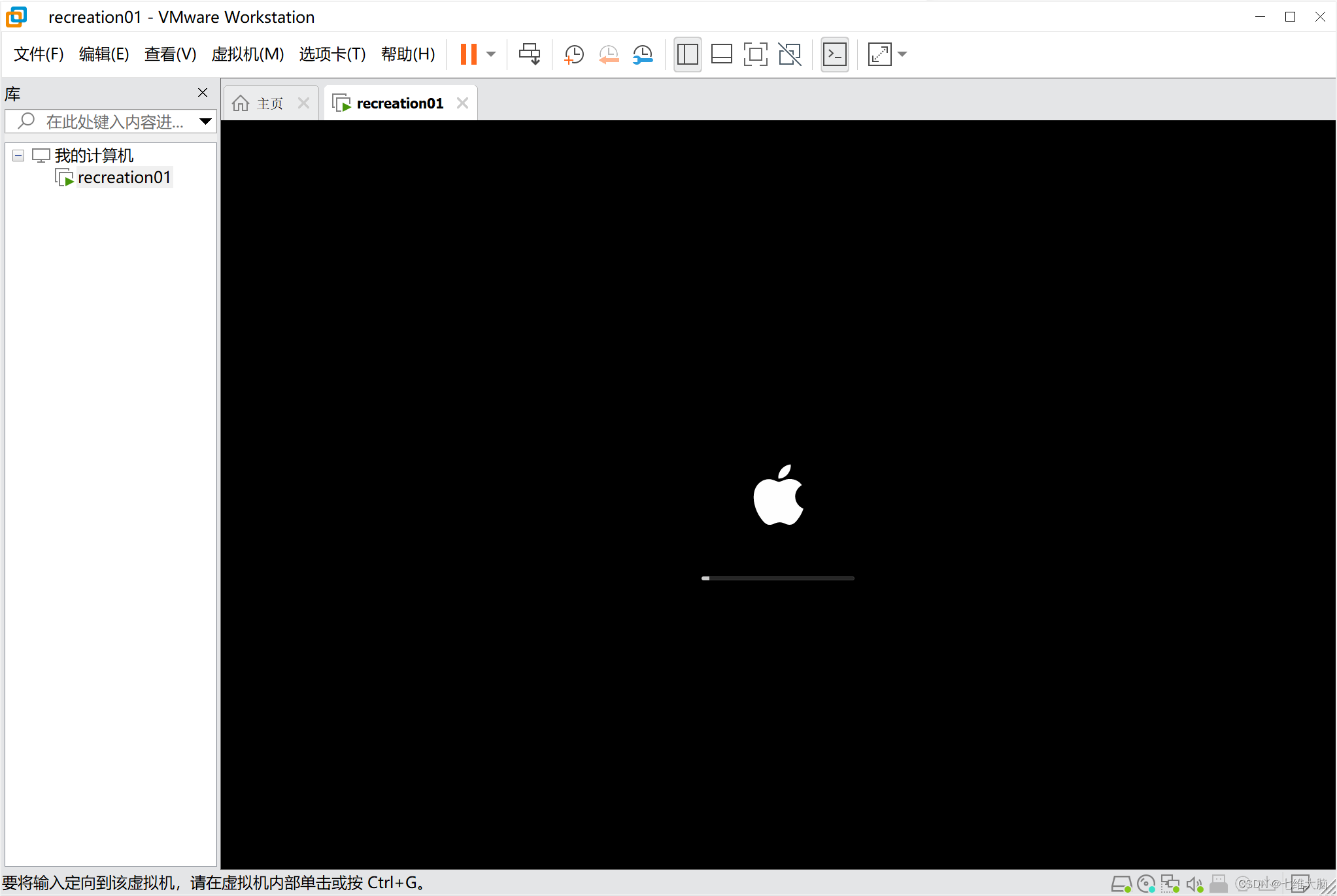
等待进度条完成:
在这里插入图片描述

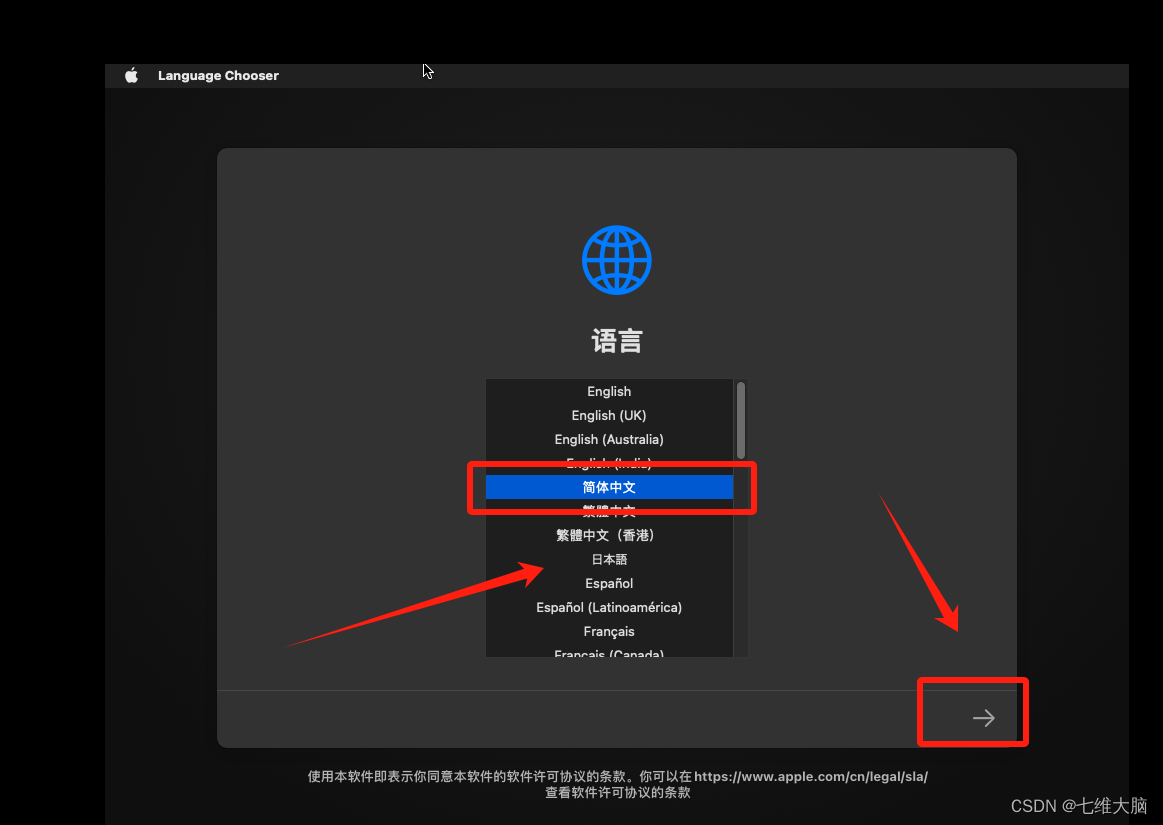
5.2.3 选择语言

在这里插入图片描述

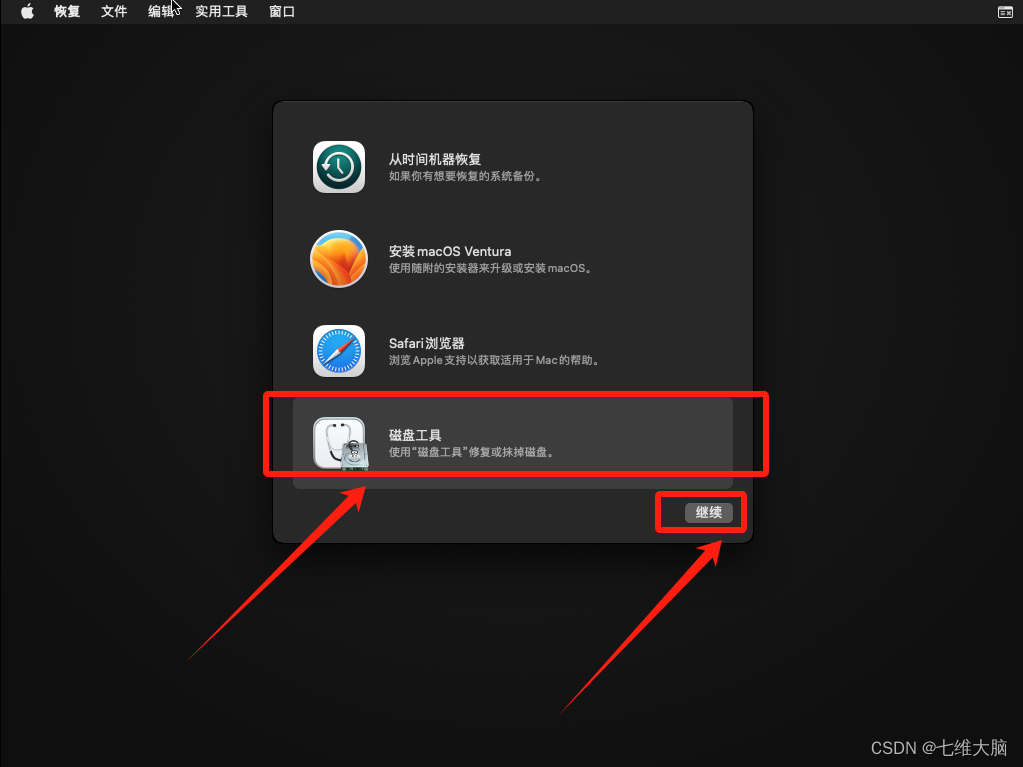
5.2.4 磁盘工具设置

在这里插入图片描述
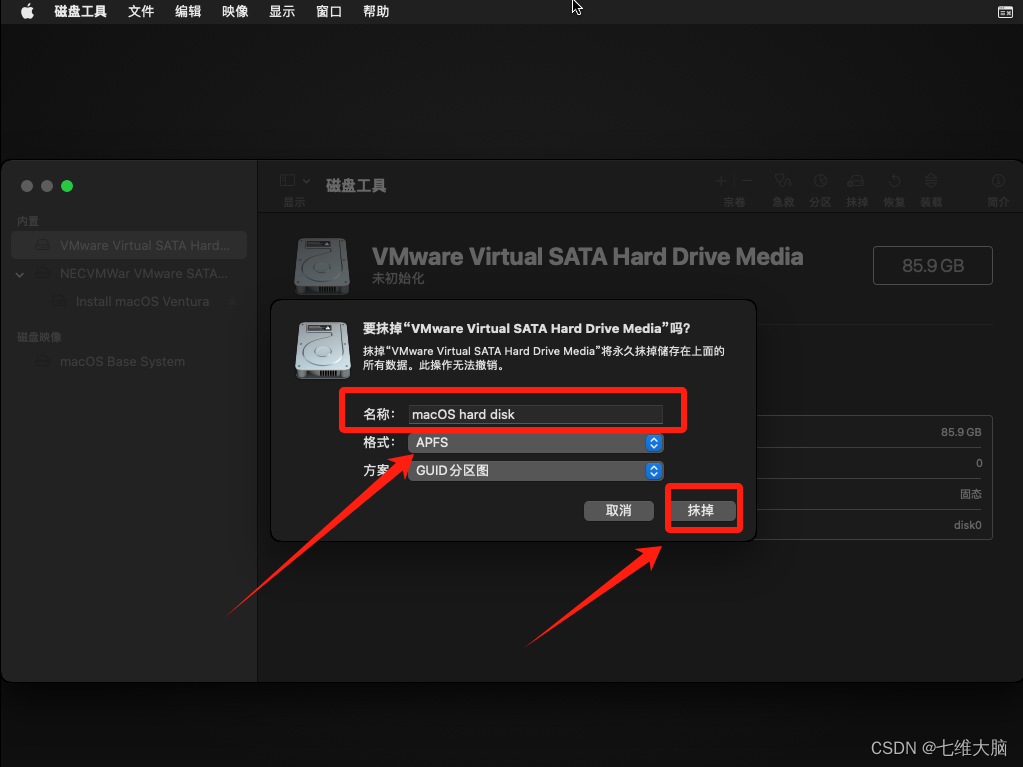
选择VMware Virtual SATA Hard Drive Media,然后点击上方的 抹掉:
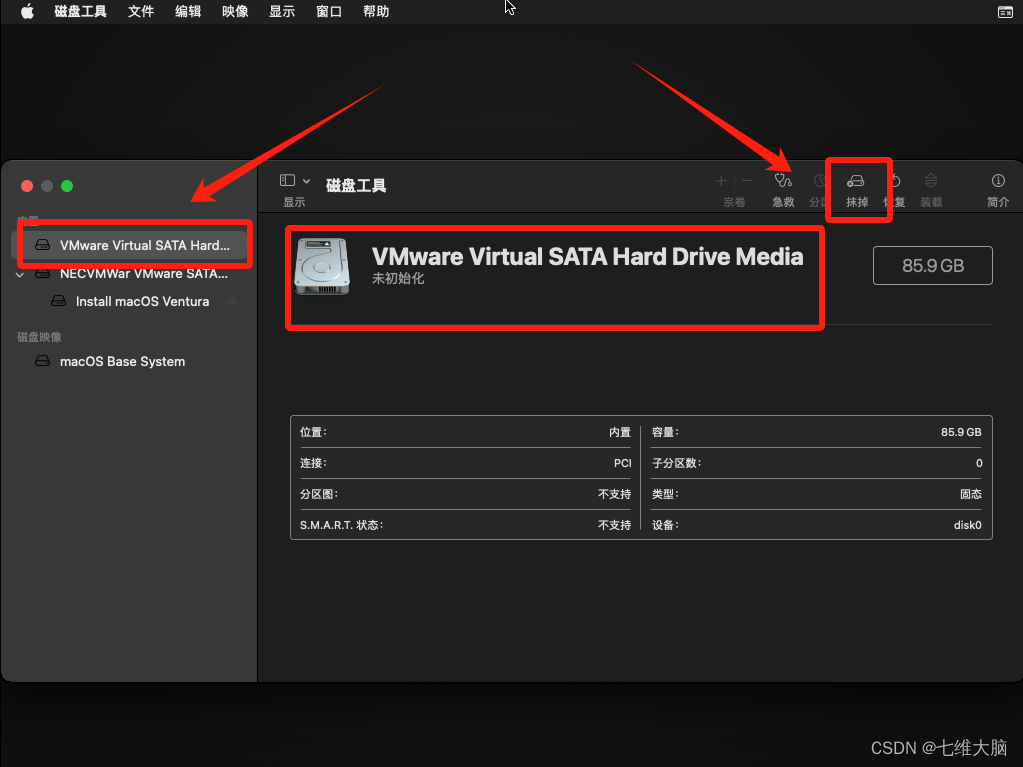
在这里插入图片描述
起个名字,比如:macOS hard disk,然后点 抹掉 :

在这里插入图片描述
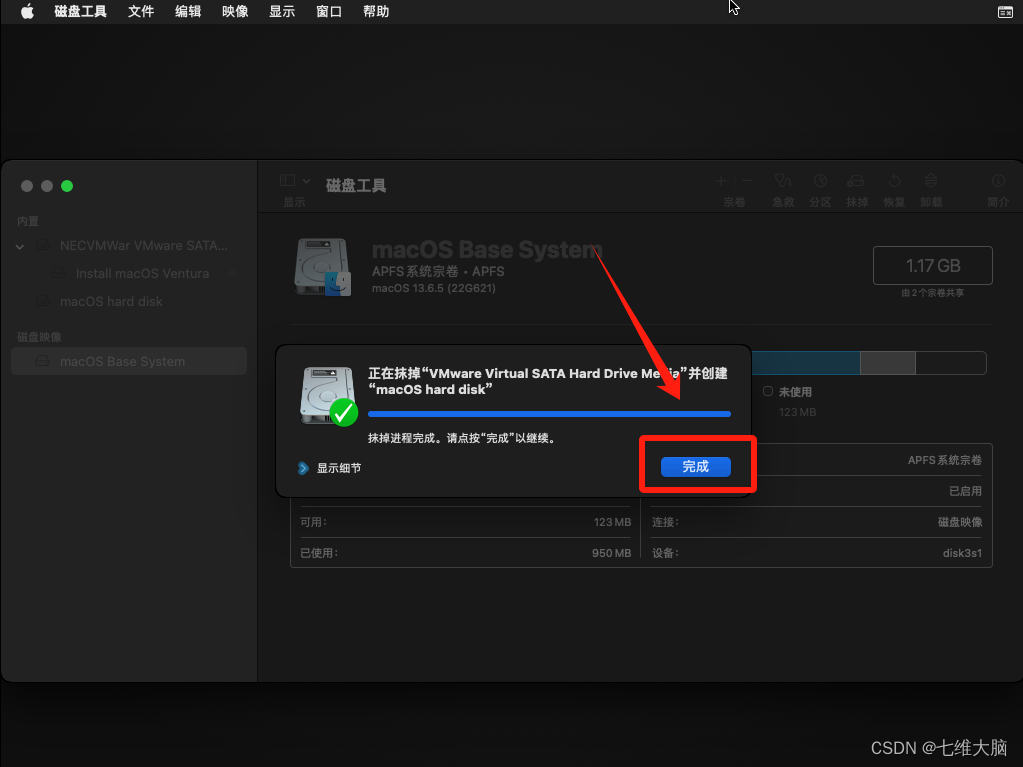
抹掉完成后,点击完成:
在这里插入图片描述
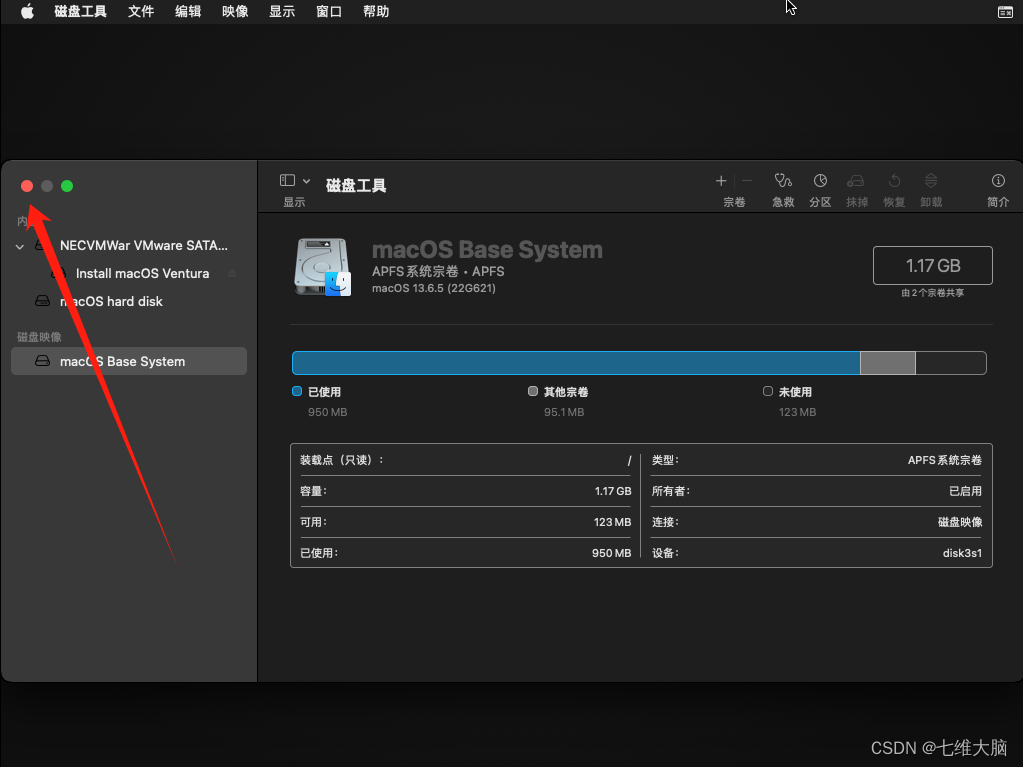
最后叉掉这个磁盘工具界面:

在这里插入图片描述

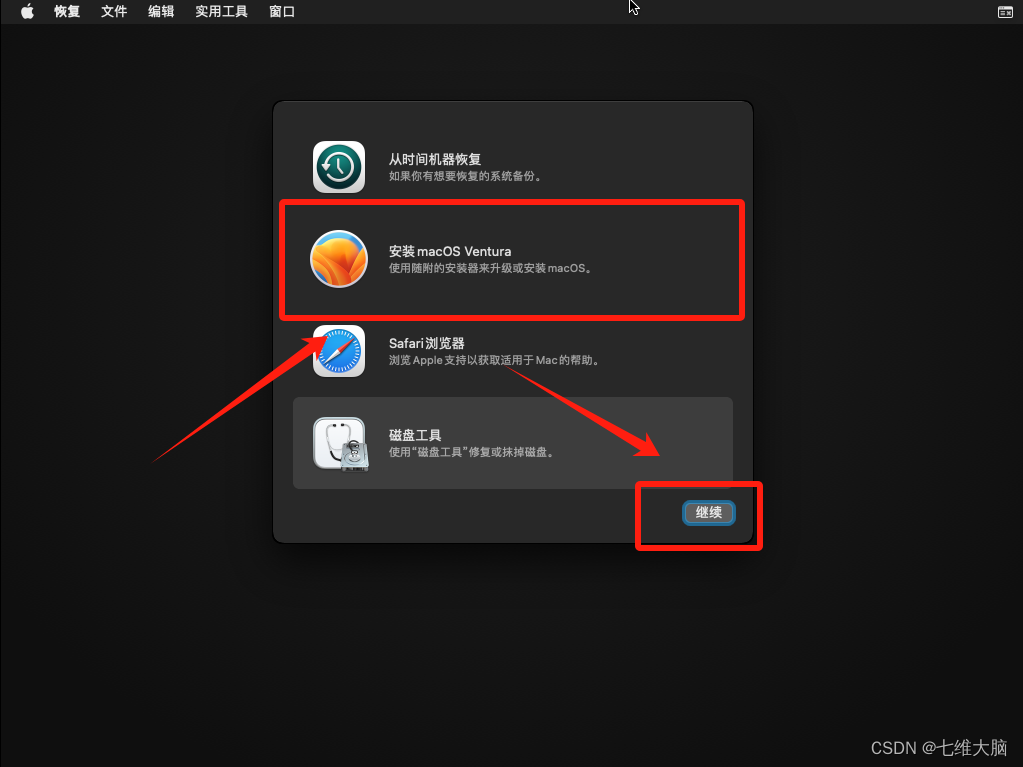
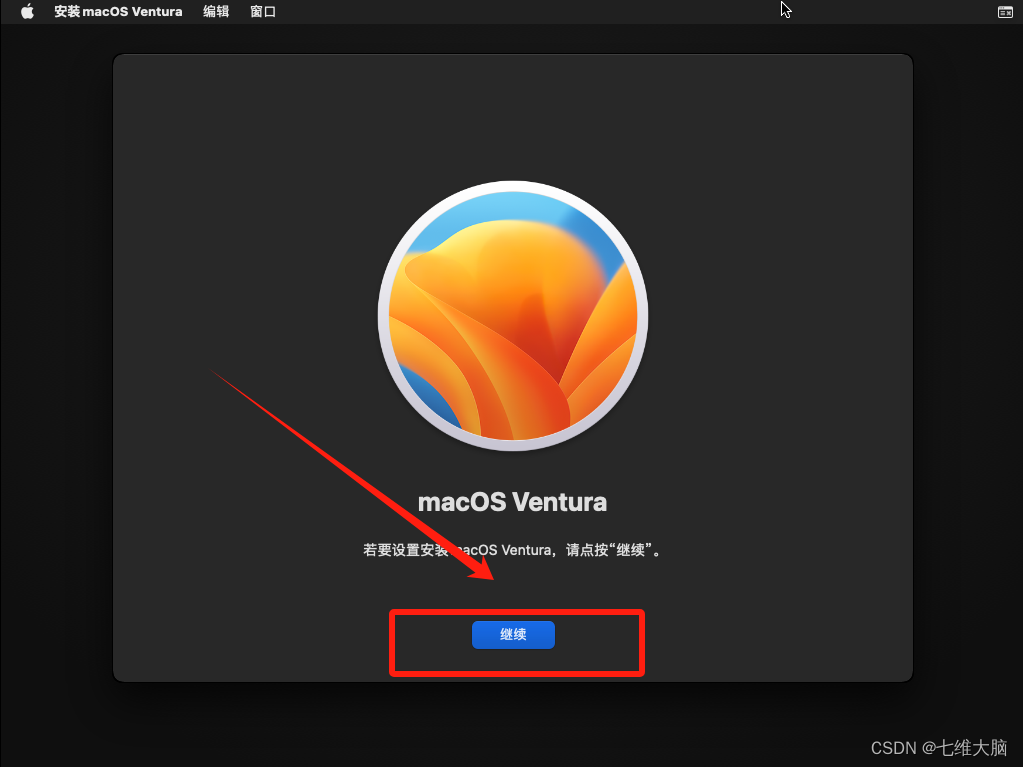
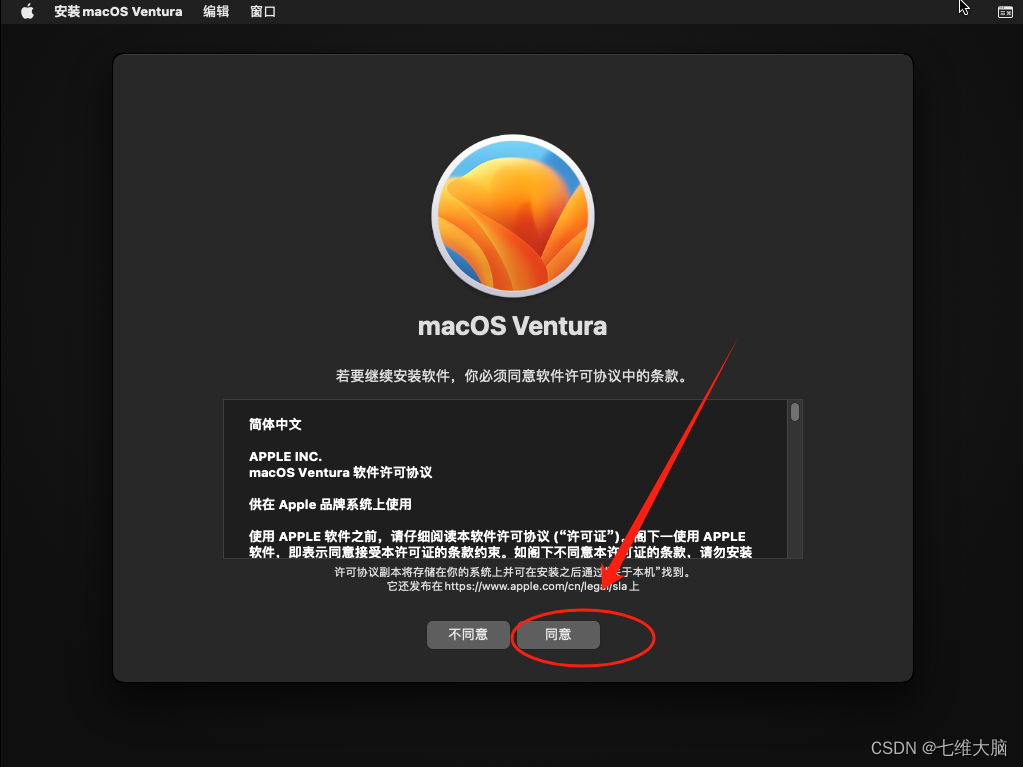
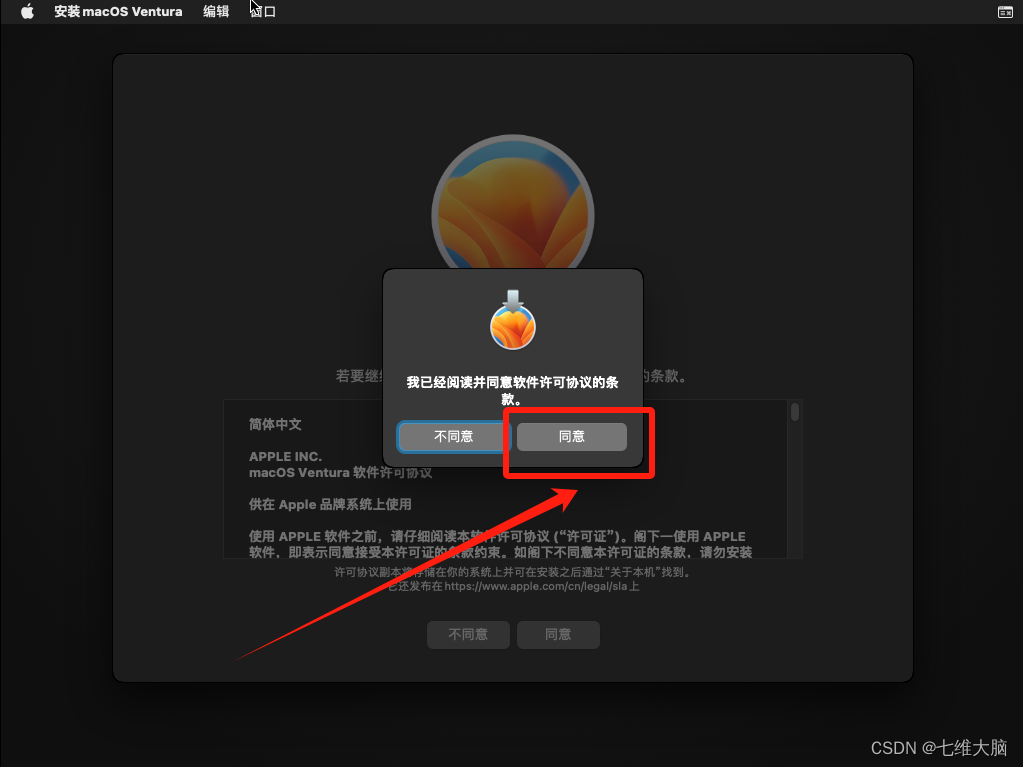
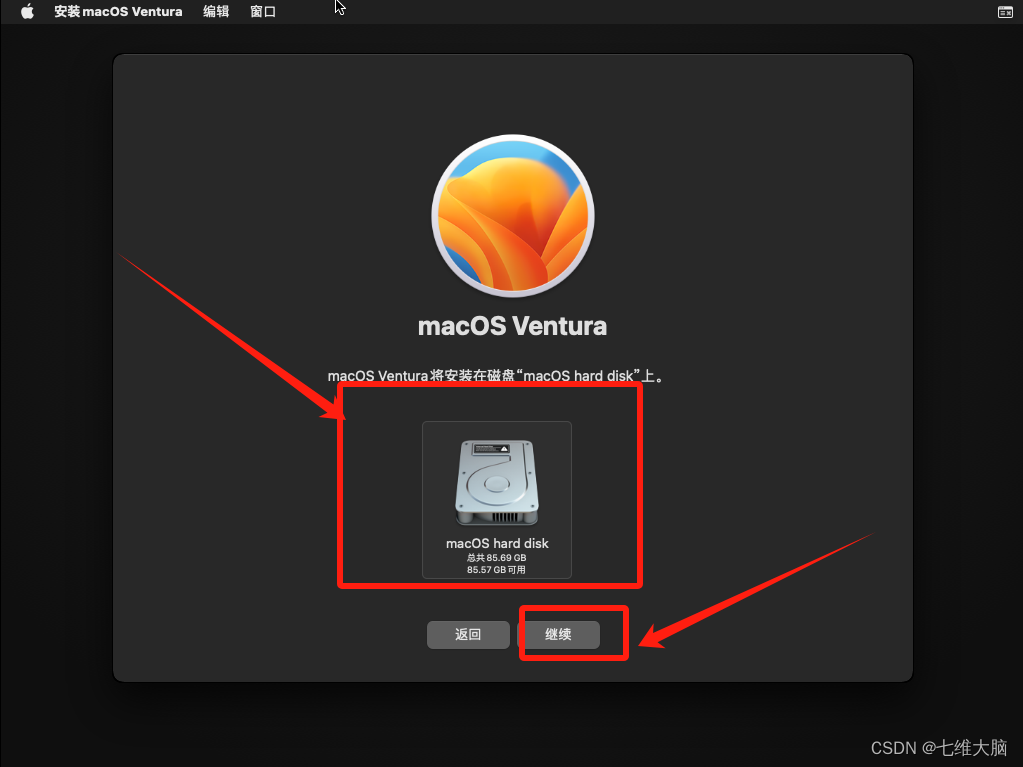
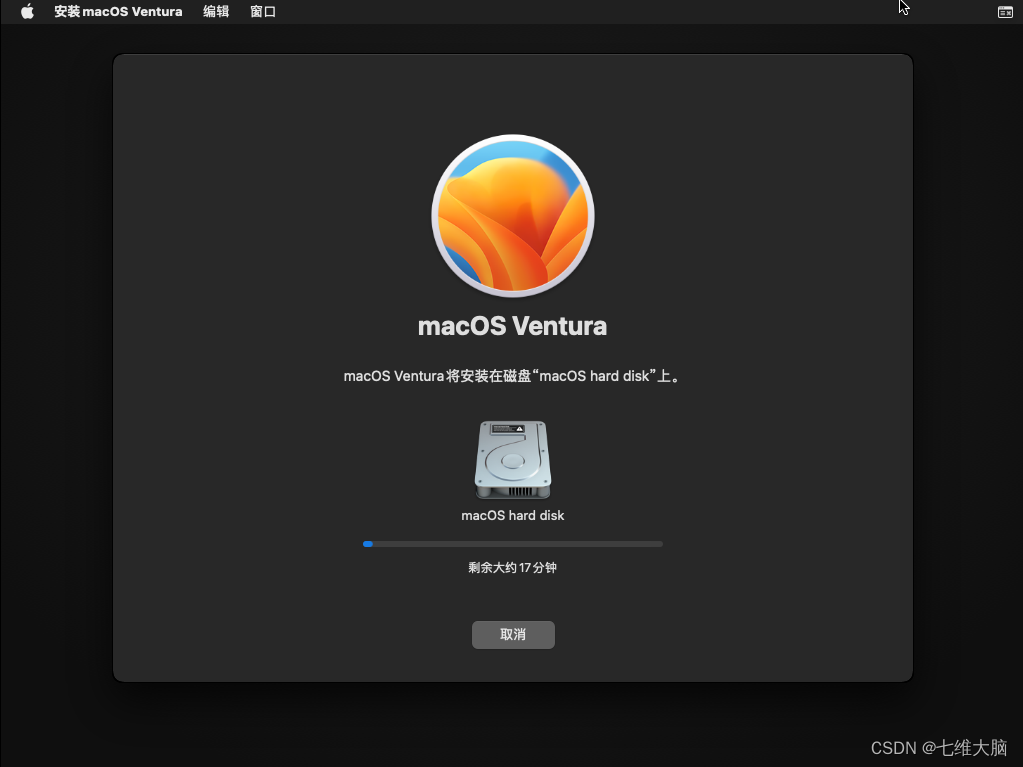
5.2.5 安装 macOS

在这里插入图片描述
在这里插入图片描述
在这里插入图片描述
在这里插入图片描述
在这里插入图片描述

最后等待完成:
在这里插入图片描述
中会出现这个白苹果界面,不用担心,耐心的等待即可。
会出现多次,第一次下方会显示时间,后面的只有进度条。

在这里插入图片描述

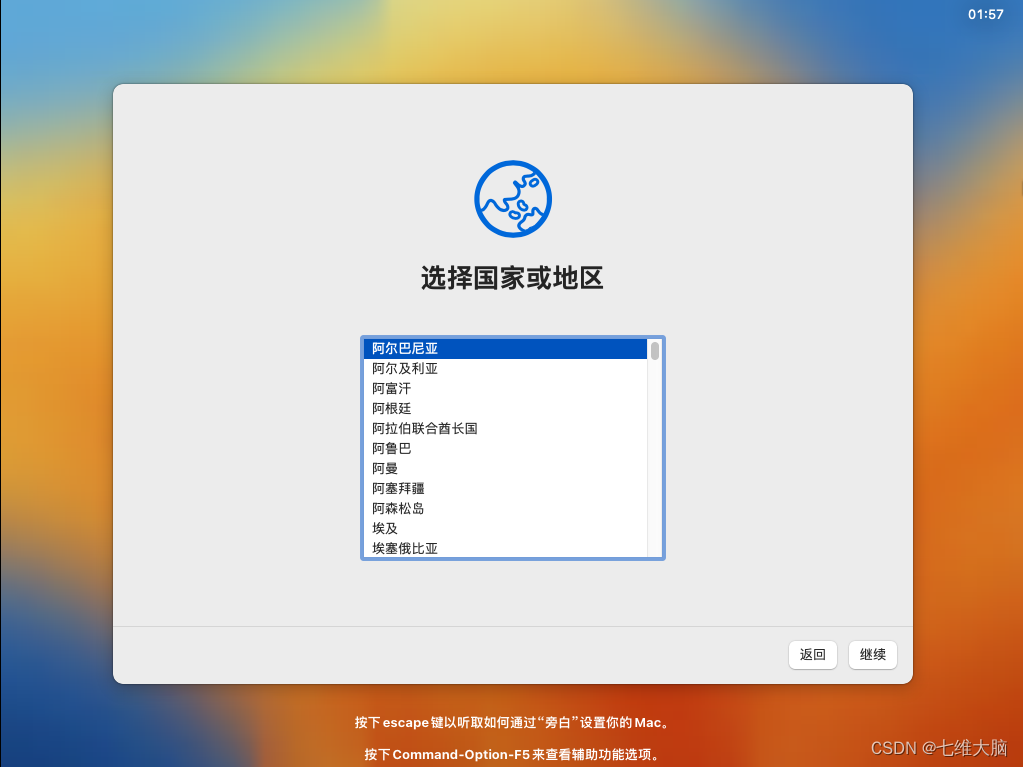
完成后会出现选择国家地区的界面:

在这里插入图片描述

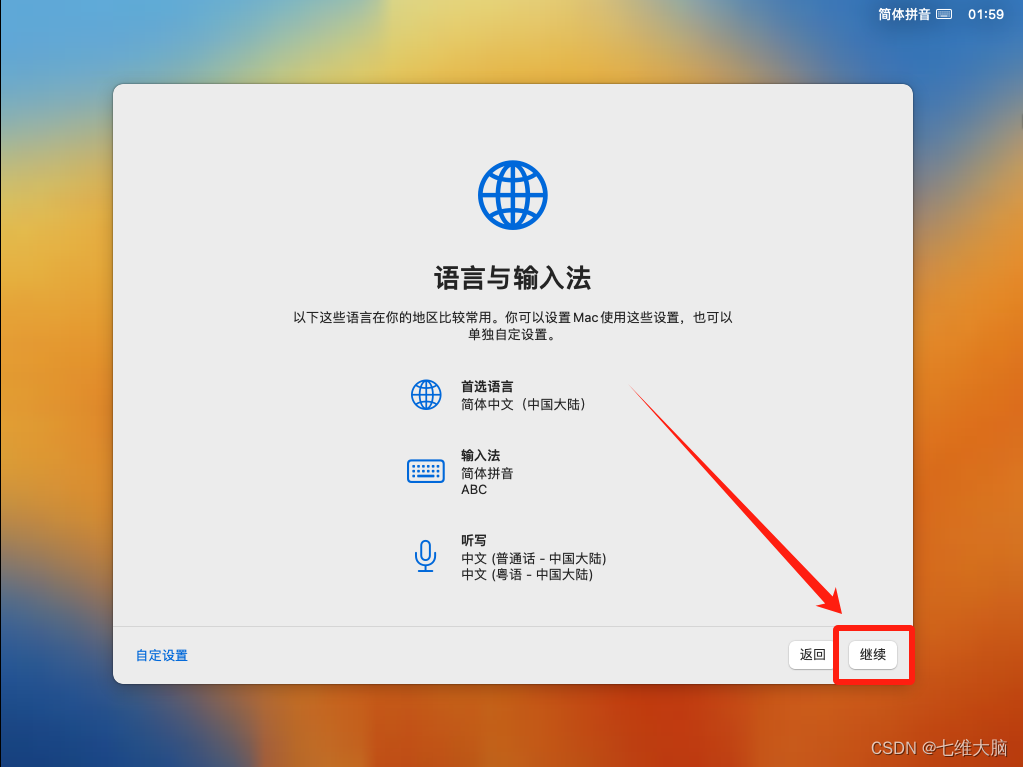
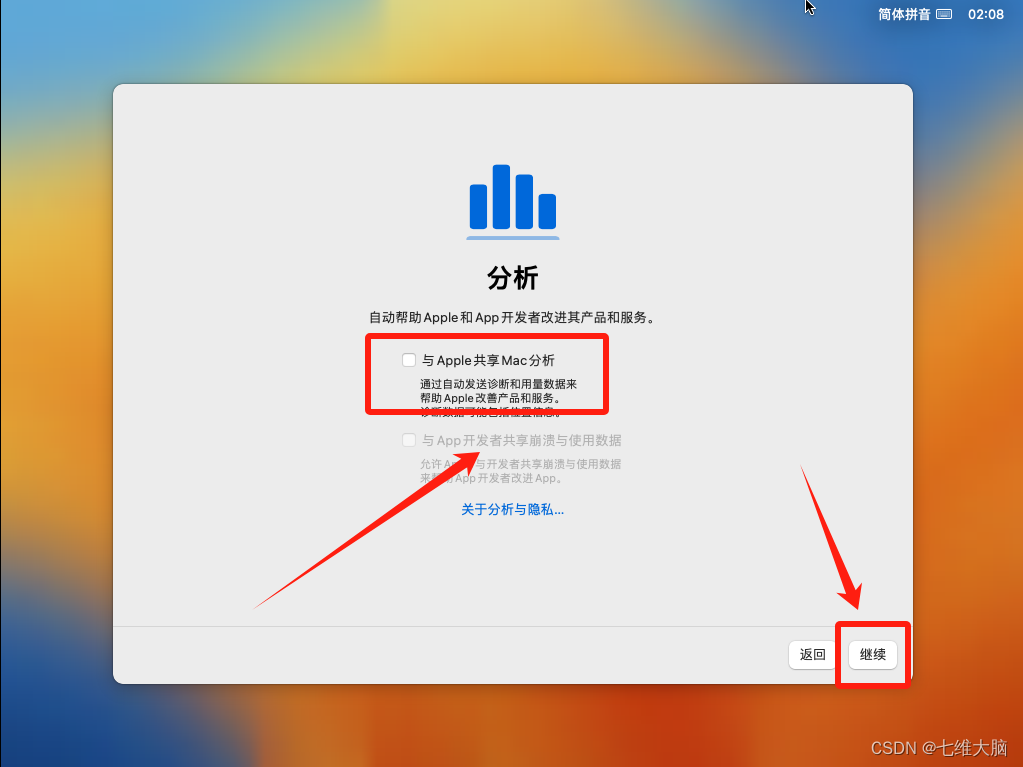
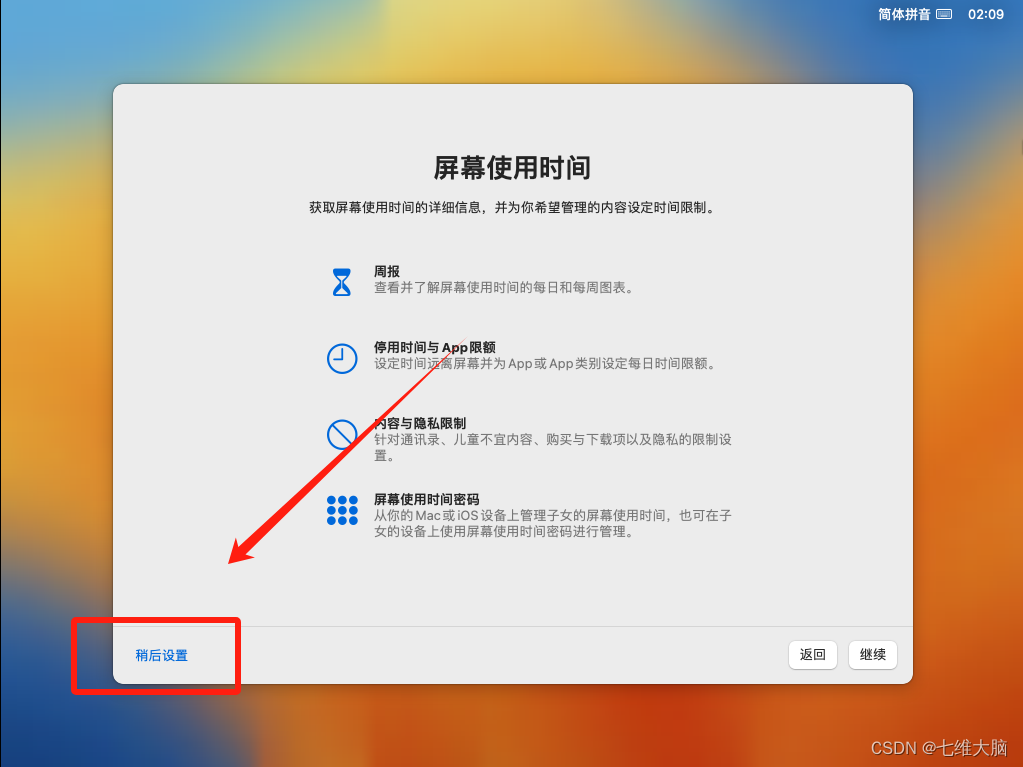
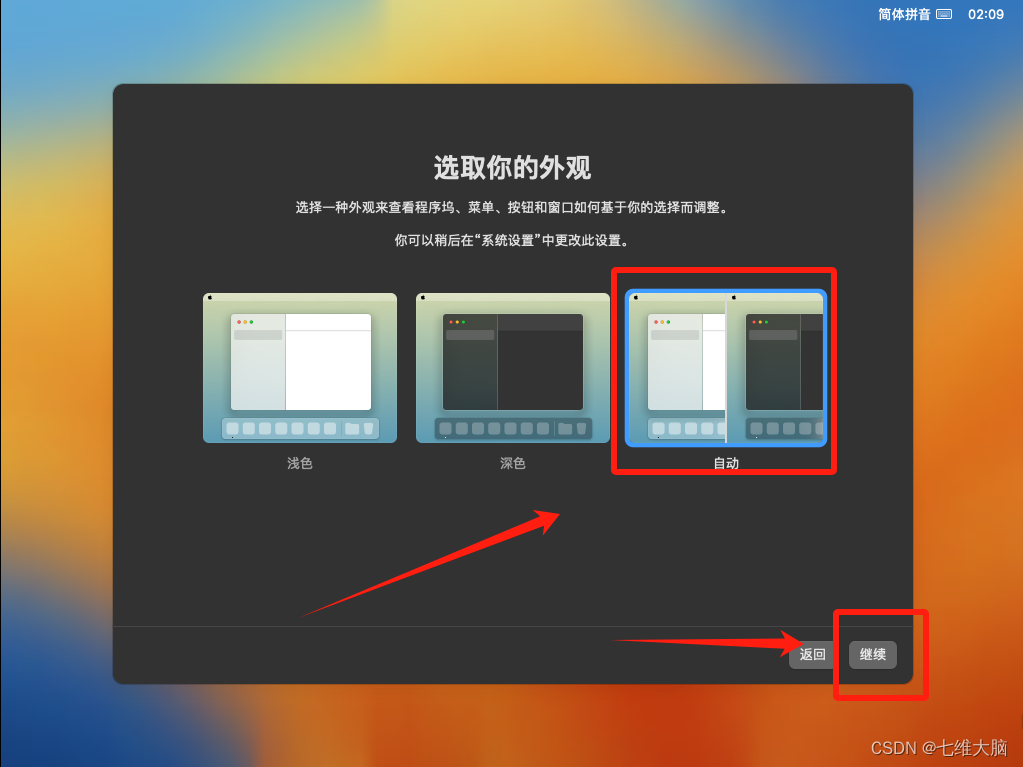
5.2.6 完成配置进入系统

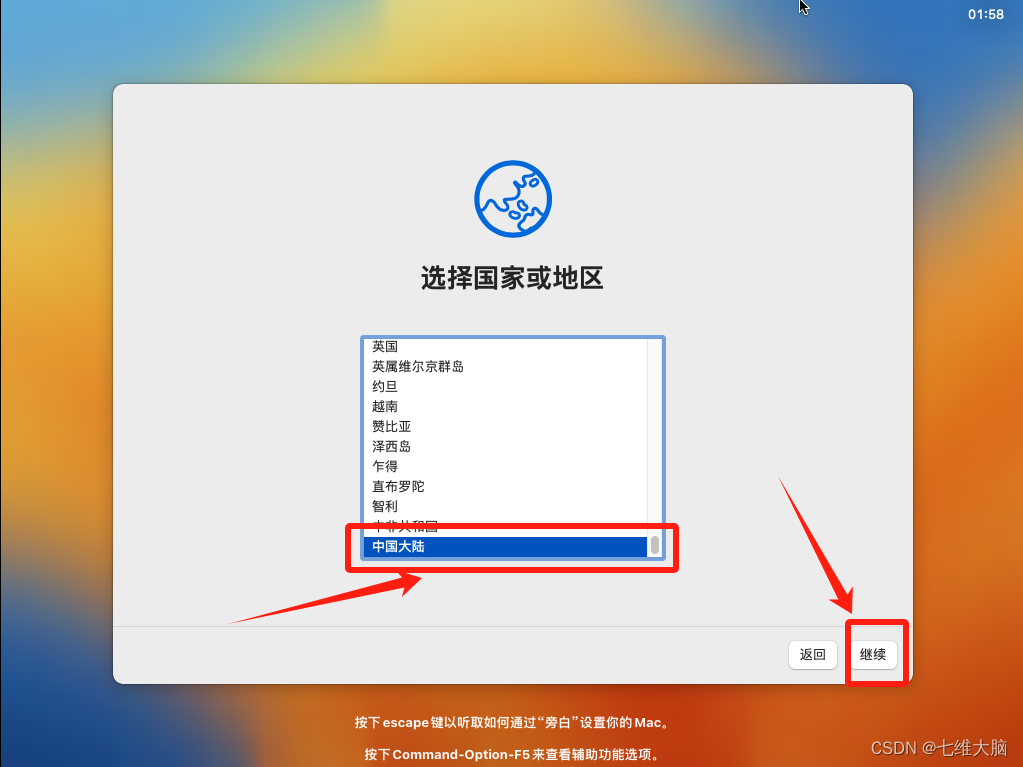
翻到最后选择 中国大陆,然后点击 继续:
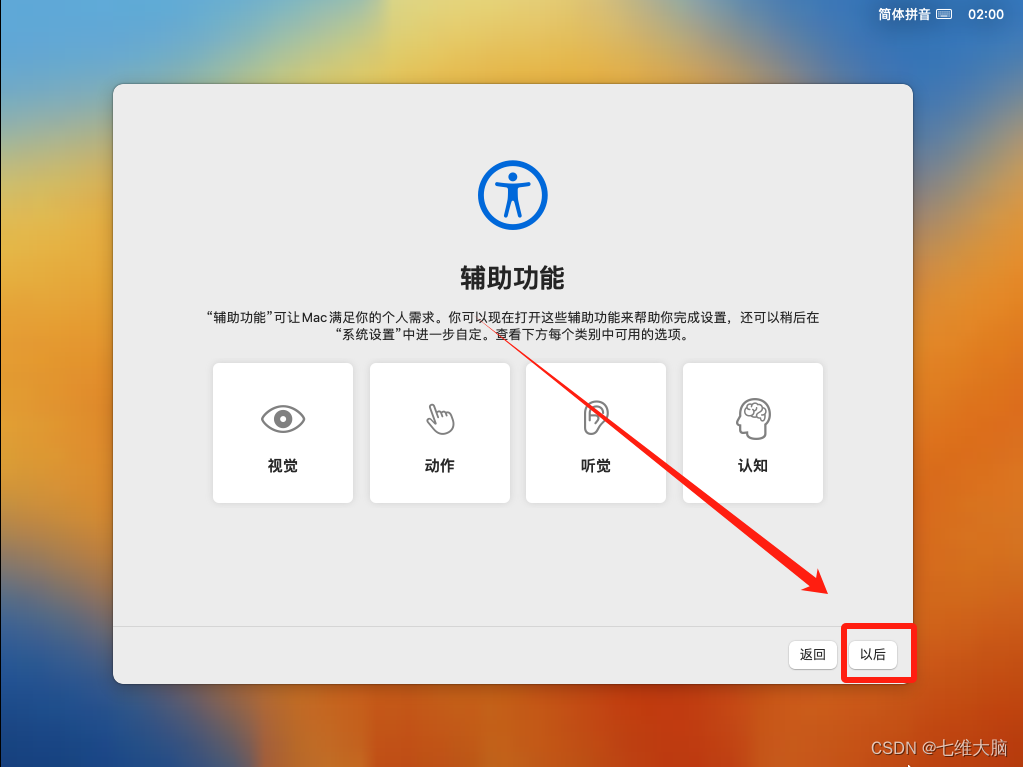
在这里插入图片描述
在这里插入图片描述
在这里插入图片描述
在这里插入图片描述
在这里插入图片描述
在这里插入图片描述
在这里插入图片描述
在这里插入图片描述
在这里插入图片描述

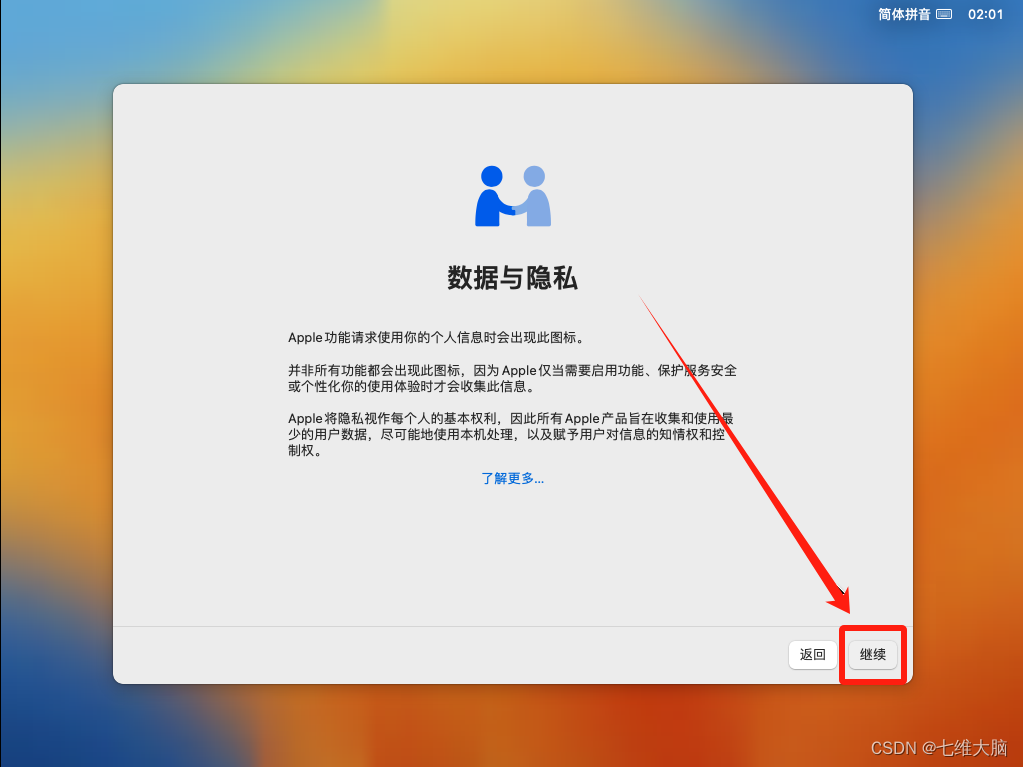
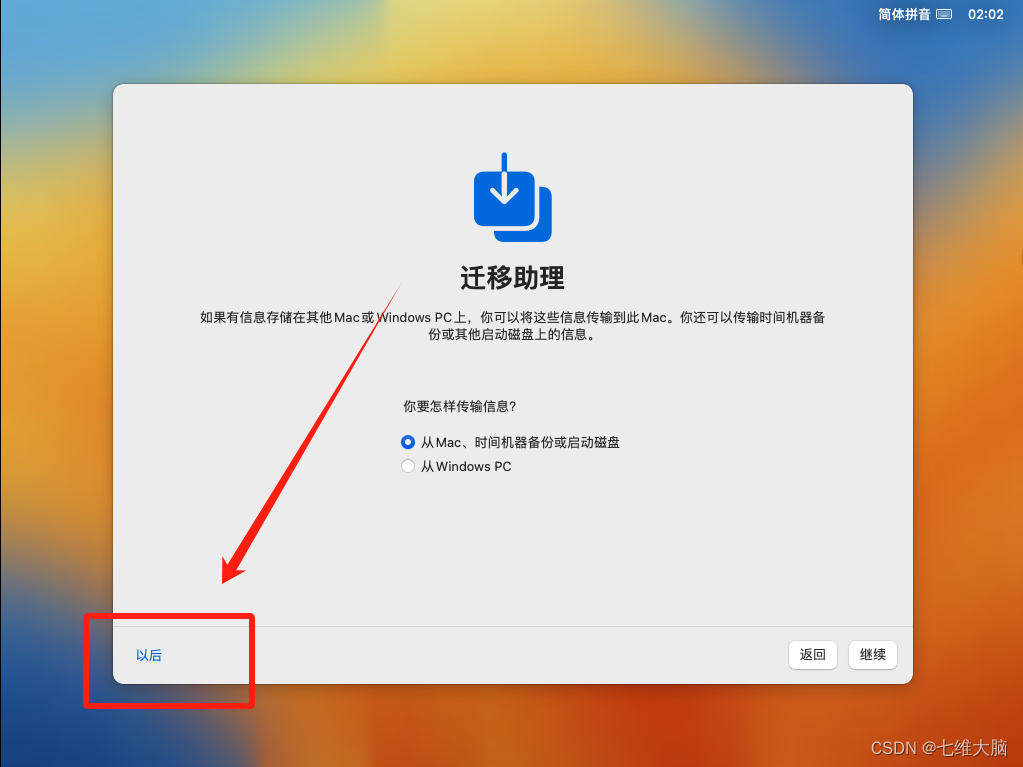
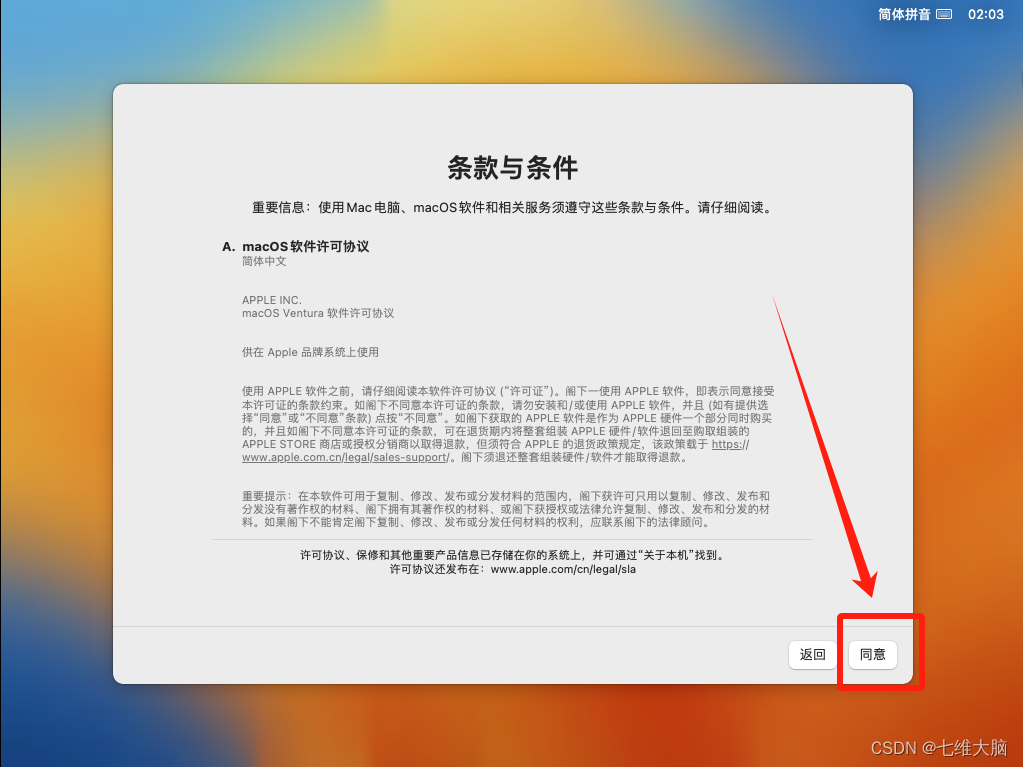
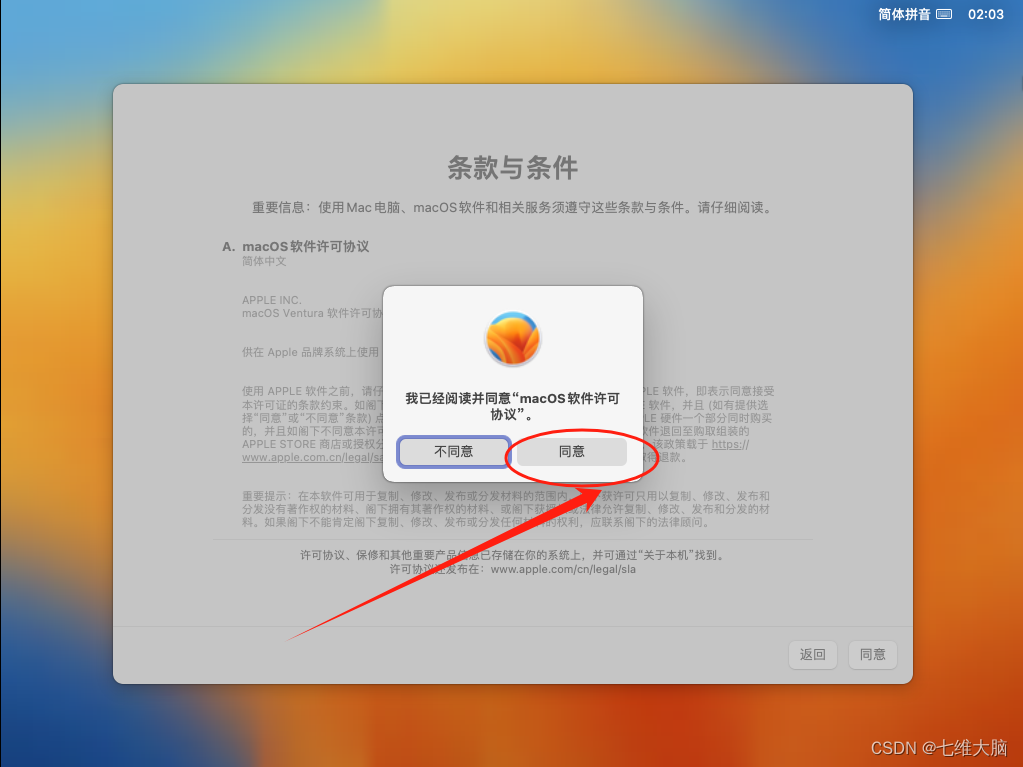
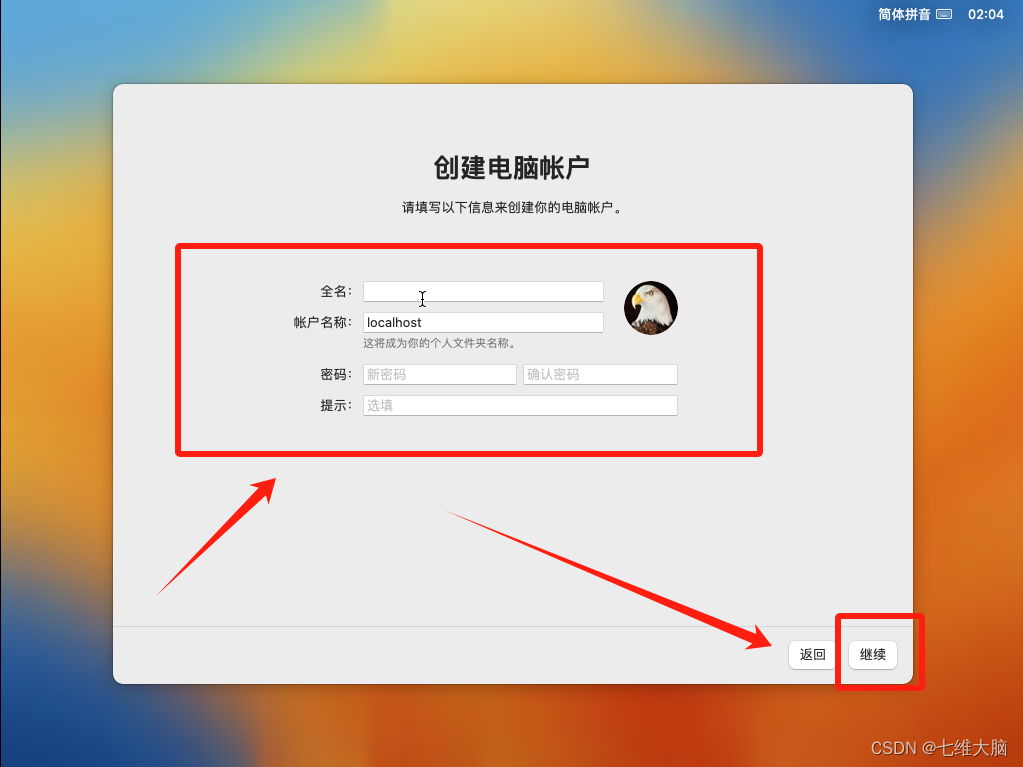
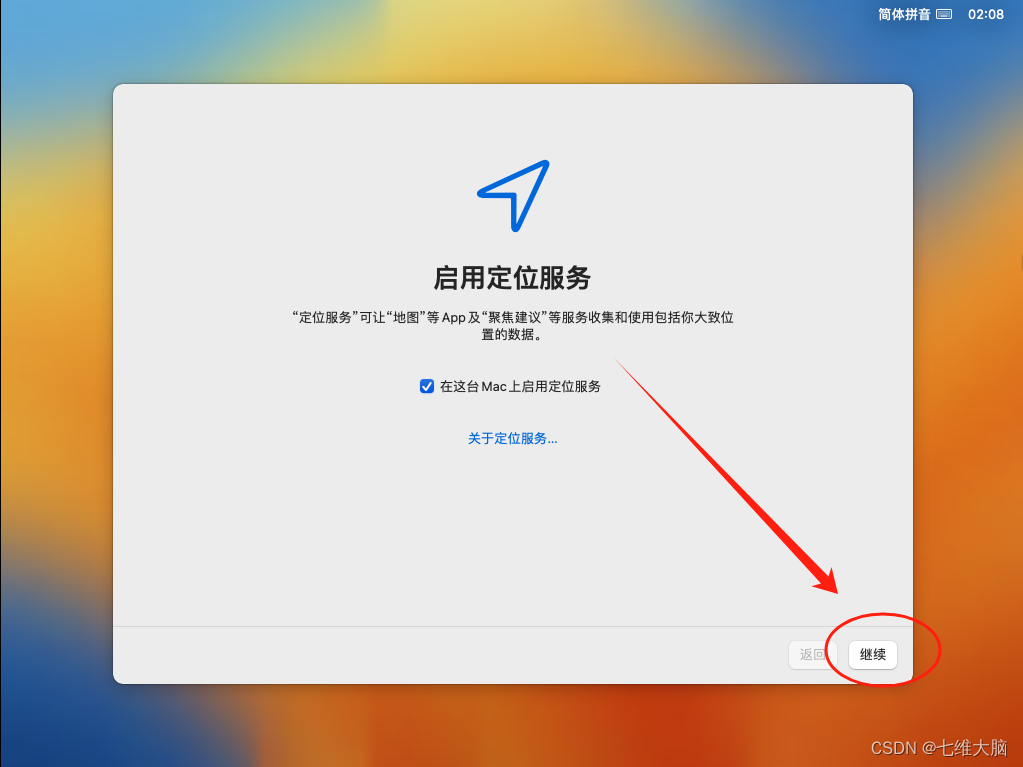
设置账户名、密码等,然后点 继续:

在这里插入图片描述
在这里插入图片描述
在这里插入图片描述
在这里插入图片描述
在这里插入图片描述

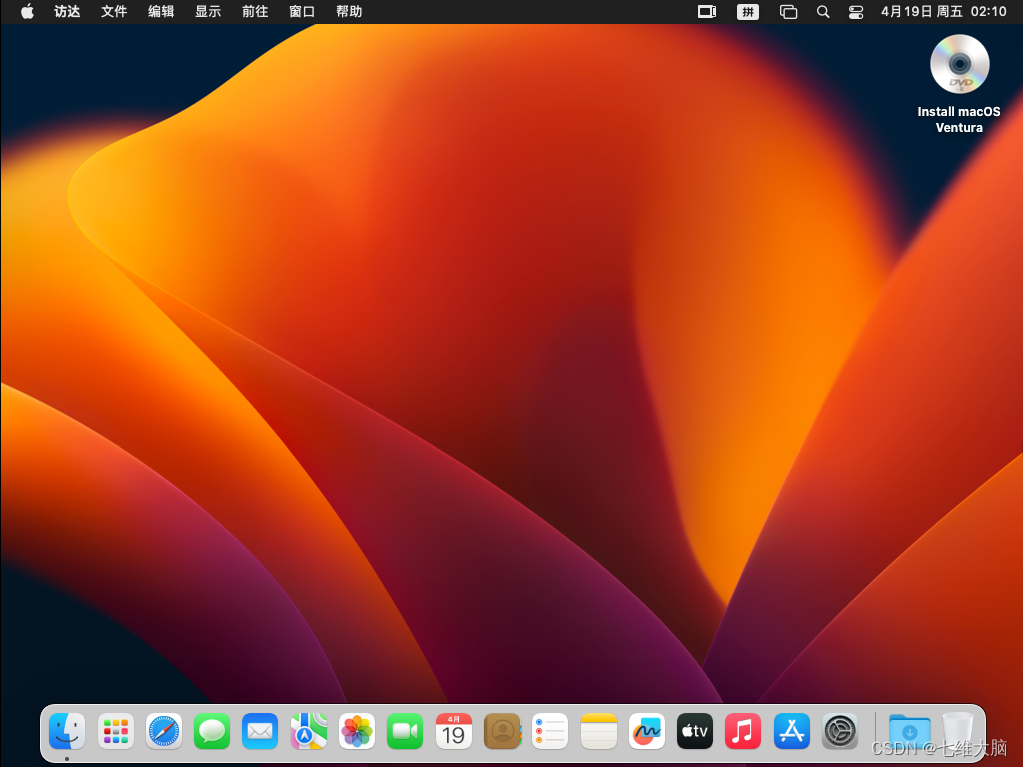
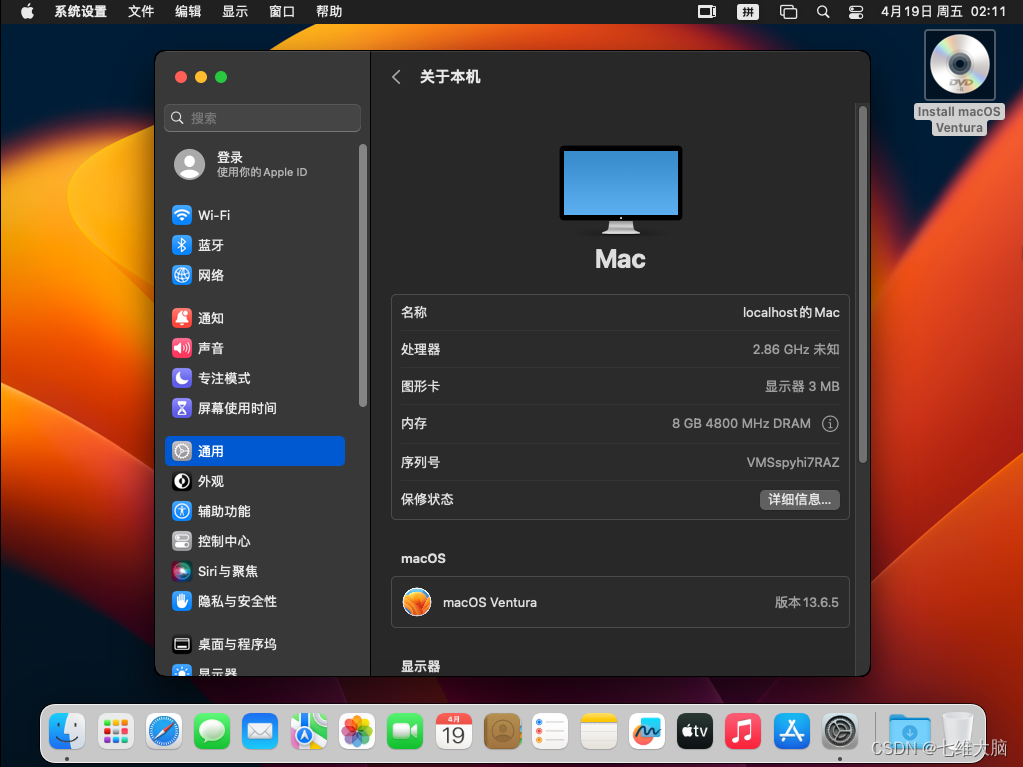
这样就进入系统了:
在这里插入图片描述

看一下信息:

在这里插入图片描述

5.2.7 联网

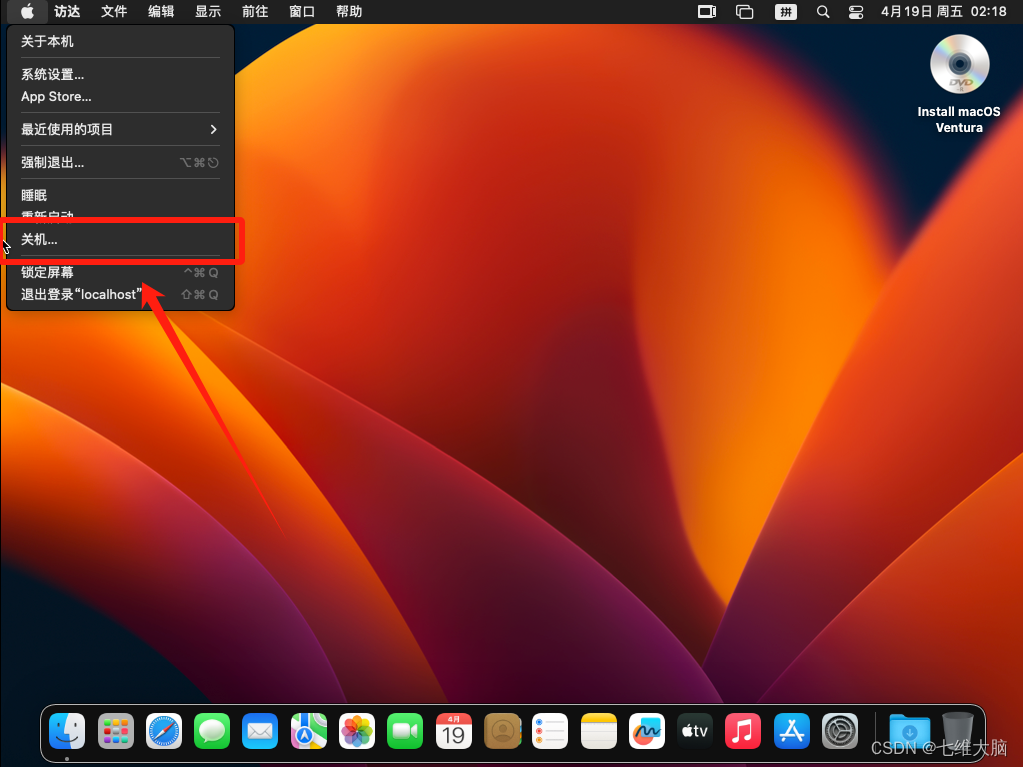
先关机:

在这里插入图片描述

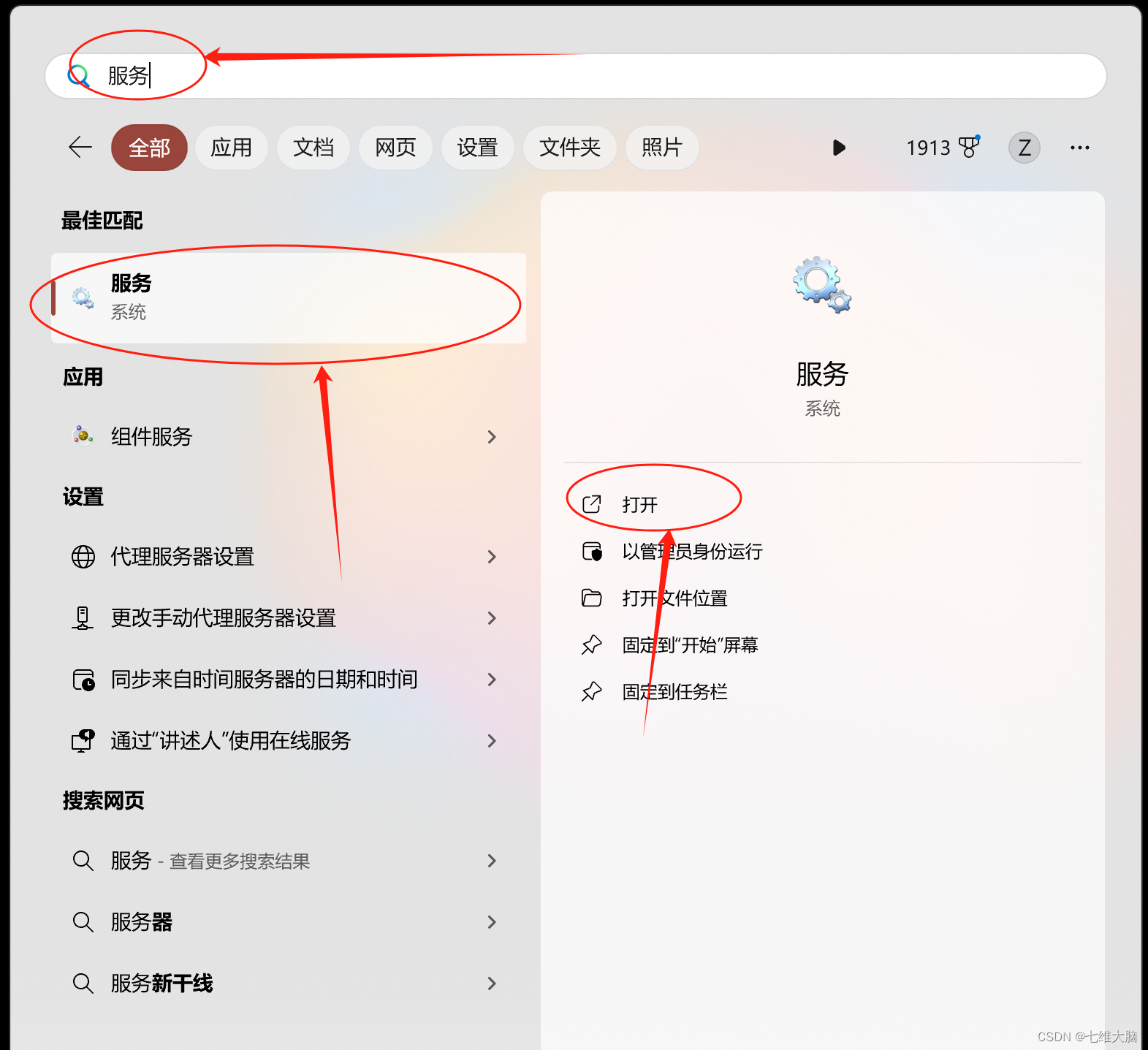
搜索 服务,点击 打开:

在这里插入图片描述

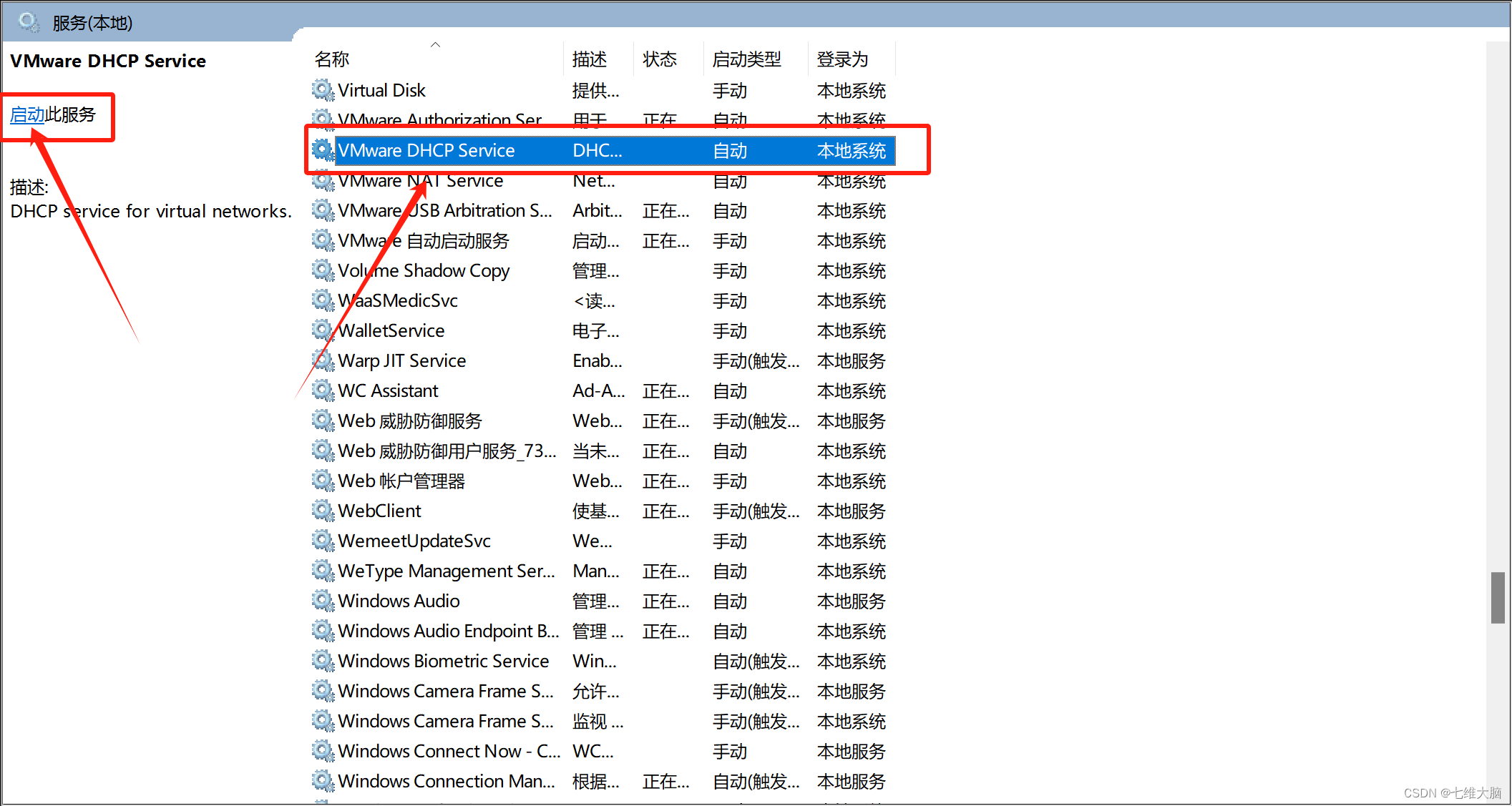
找到 VMware DHCP Services,点击启动:

在这里插入图片描述

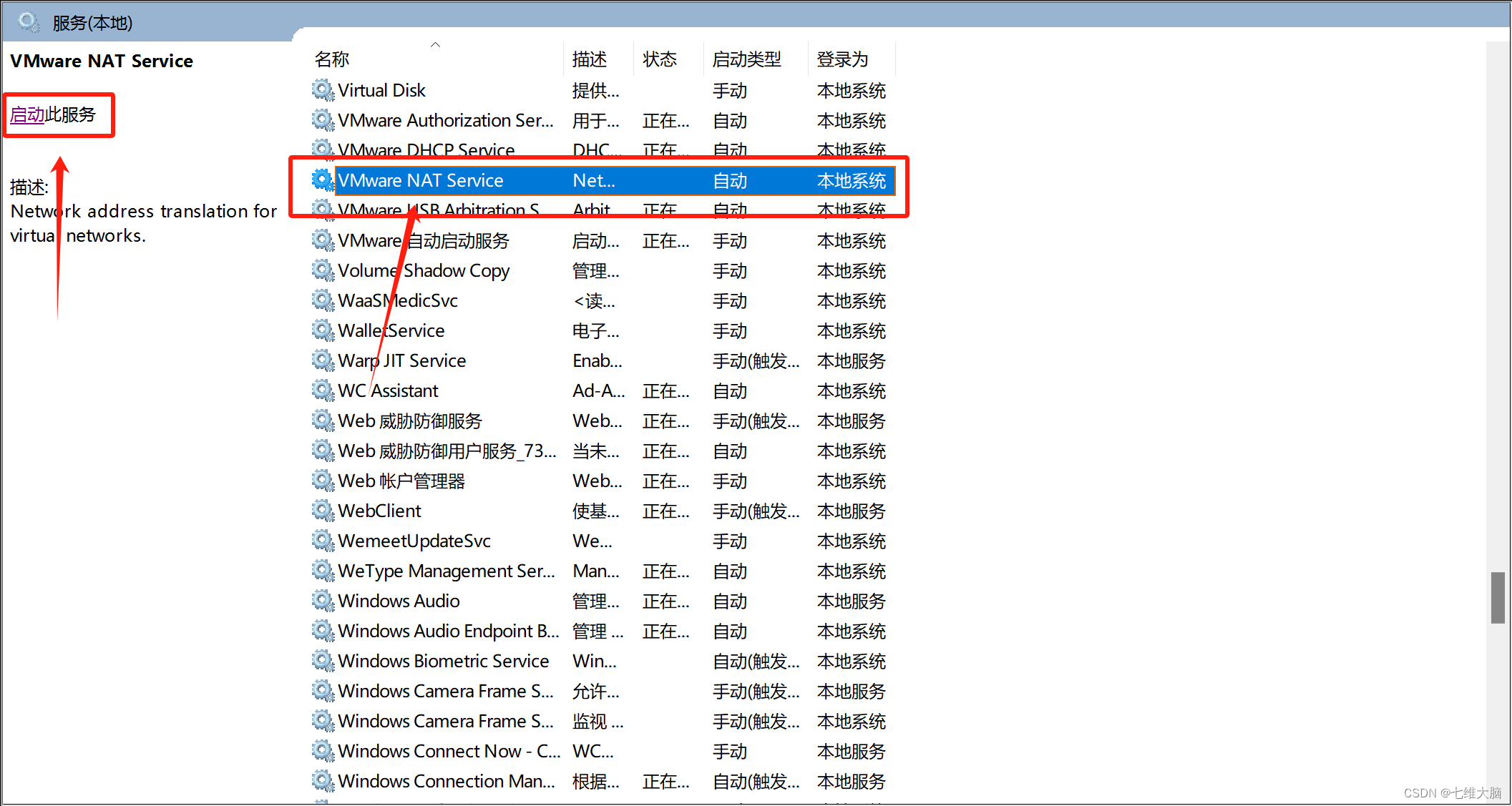
找到 VMware NAT Services ,点击启动:

在这里插入图片描述
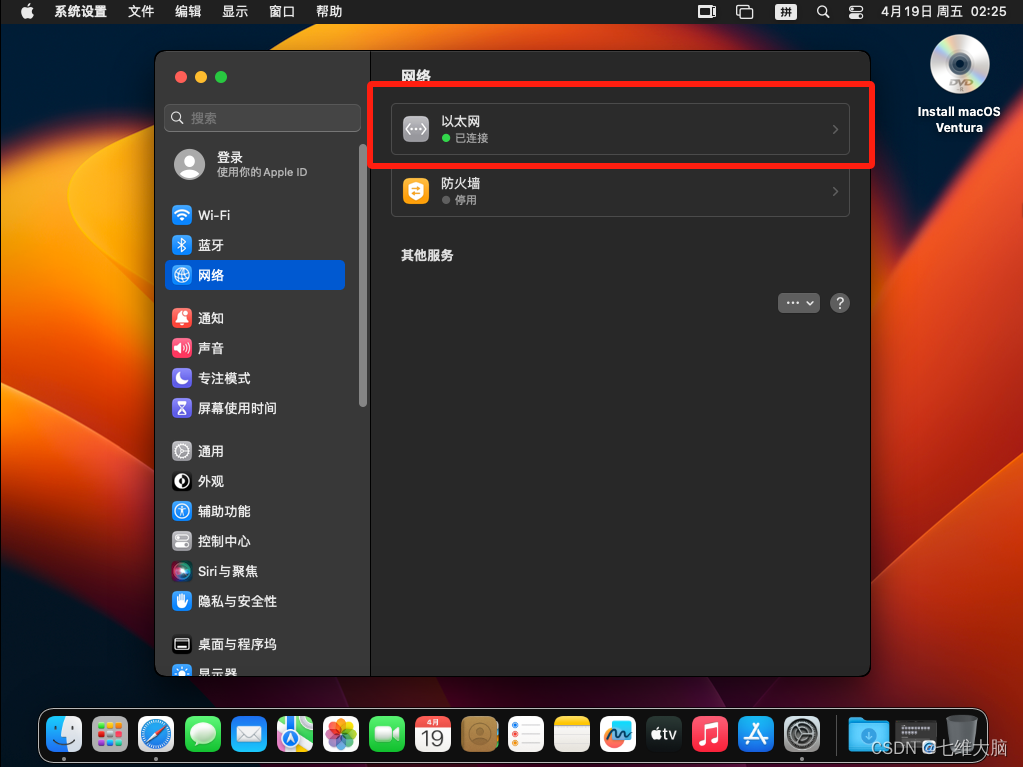
回到VMware,重新开启虚拟机,进入系统验证是否联网:

网络已连接
在这里插入图片描述

百度也可以打开了:

在这里插入图片描述

5.2.8 解决系统窗口过小的问题

你们应该是这样的:

在这里插入图片描述

桌面上有一个光盘一样的东西,叫做 Install macOS Ventura,在这个东西上面右键,选择 推出“Install macOS Ventura”:
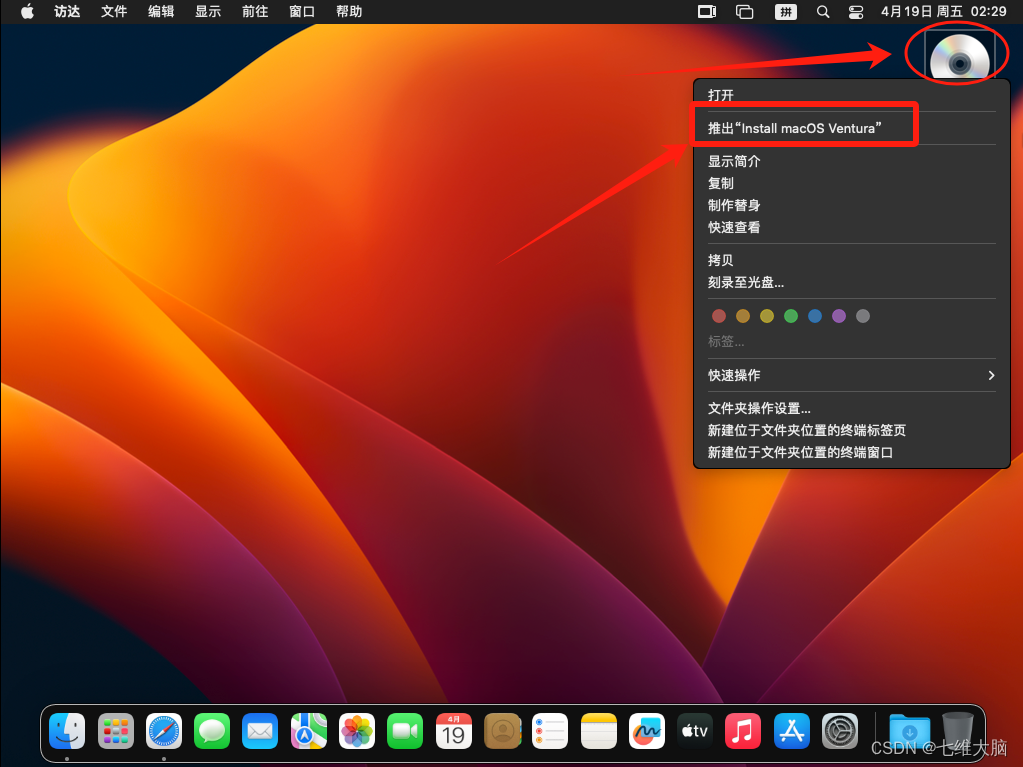
在这里插入图片描述

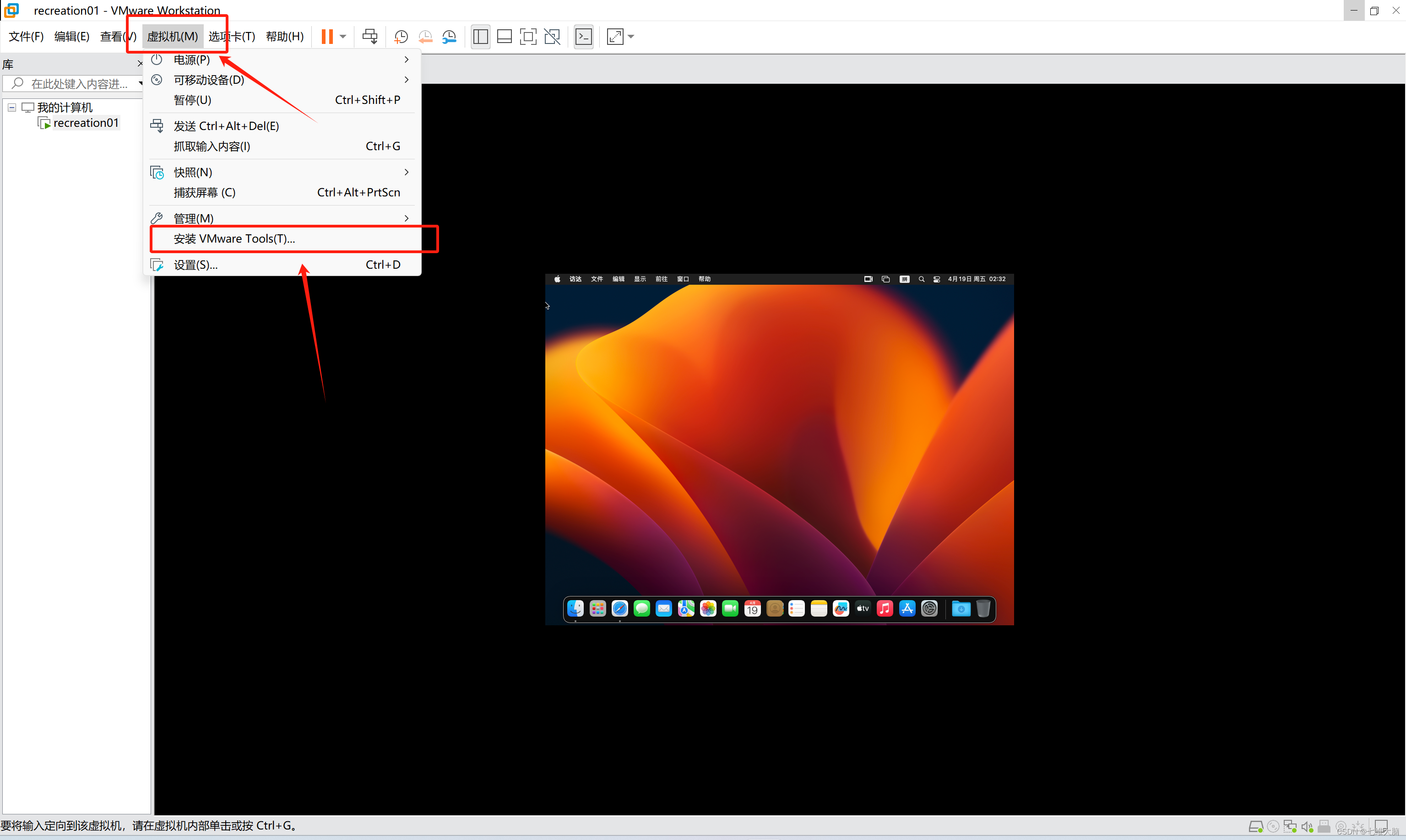
首先确保系统已经联网,然后在VMware软件上方点击 虚拟机,然后点击 安装 VMware Tools(T)...
在这里插入图片描述

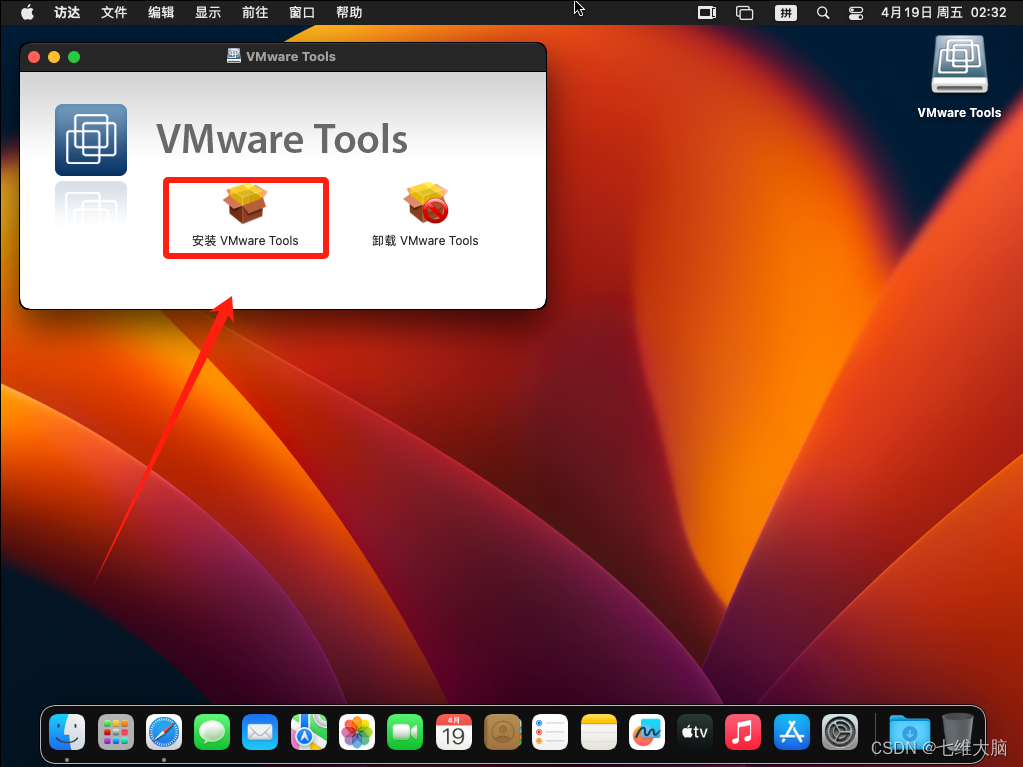
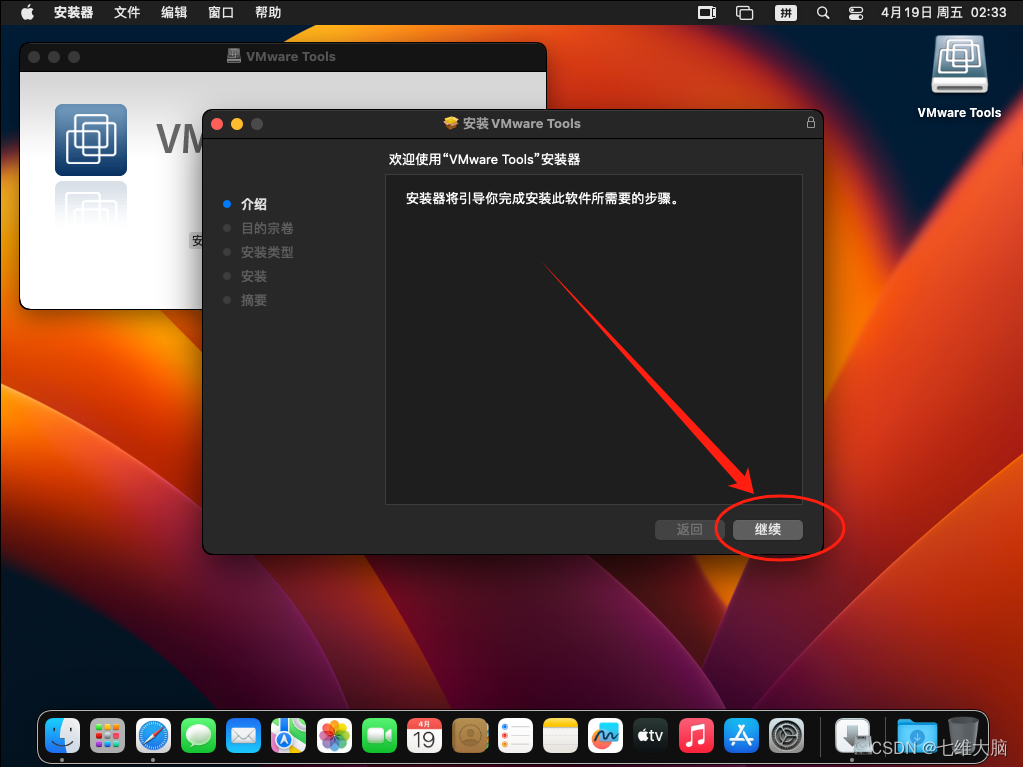
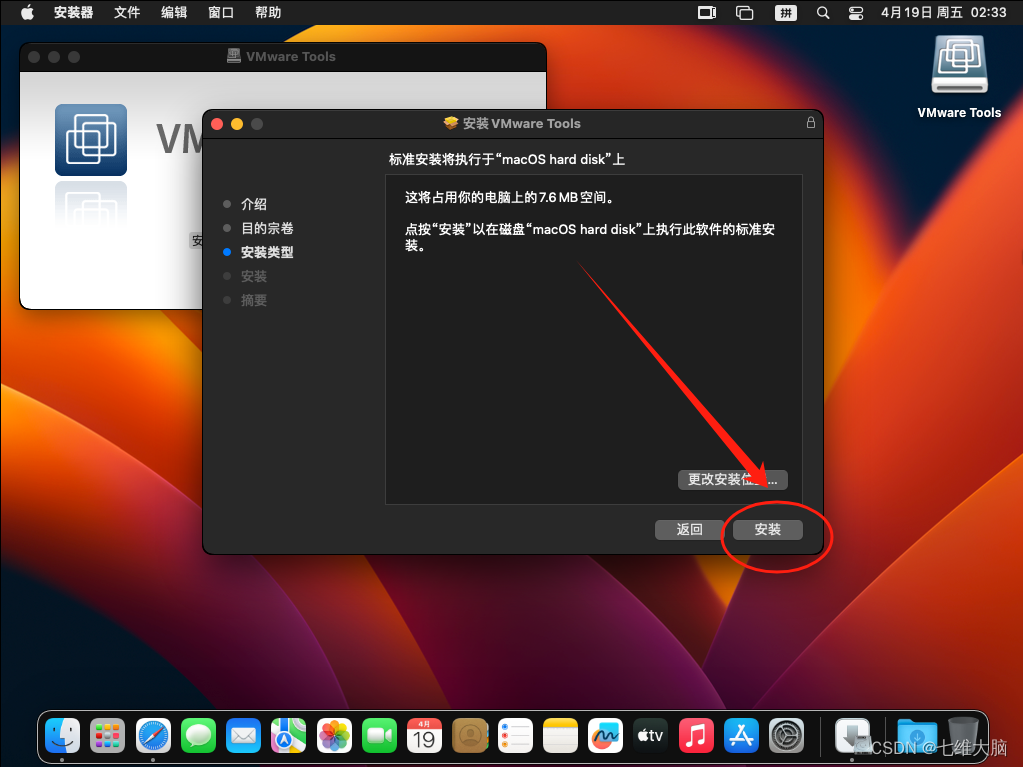
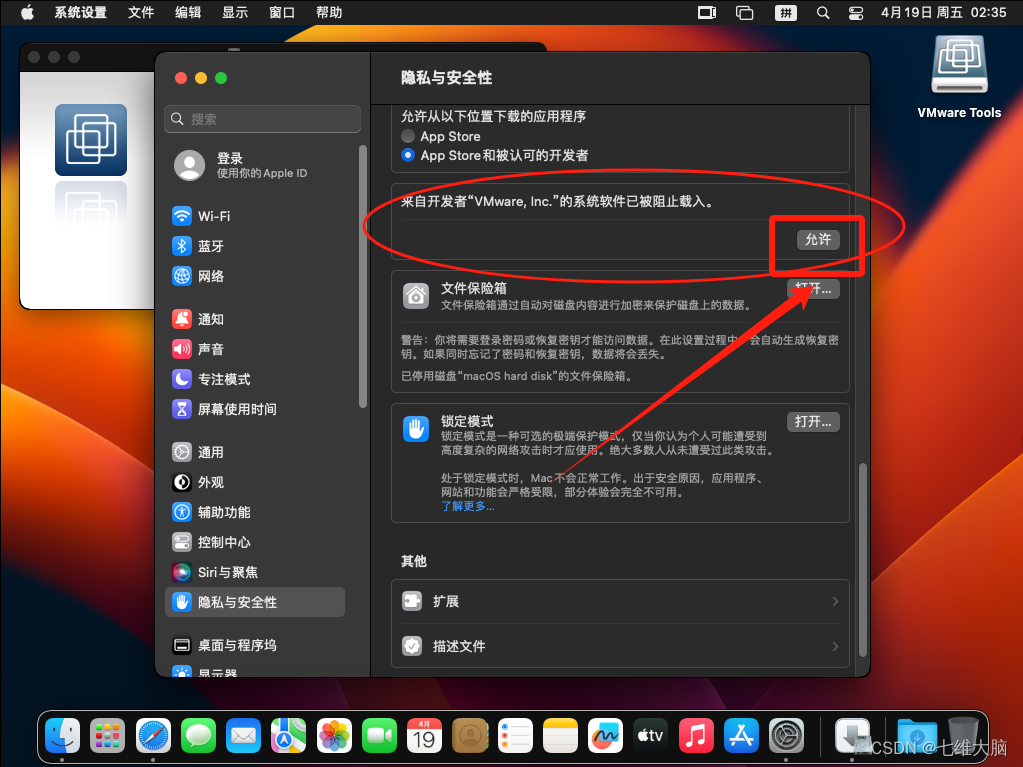
在弹出的小窗口中,双击 安装 VMware Tools:

在这里插入图片描述
在这里插入图片描述
在这里插入图片描述

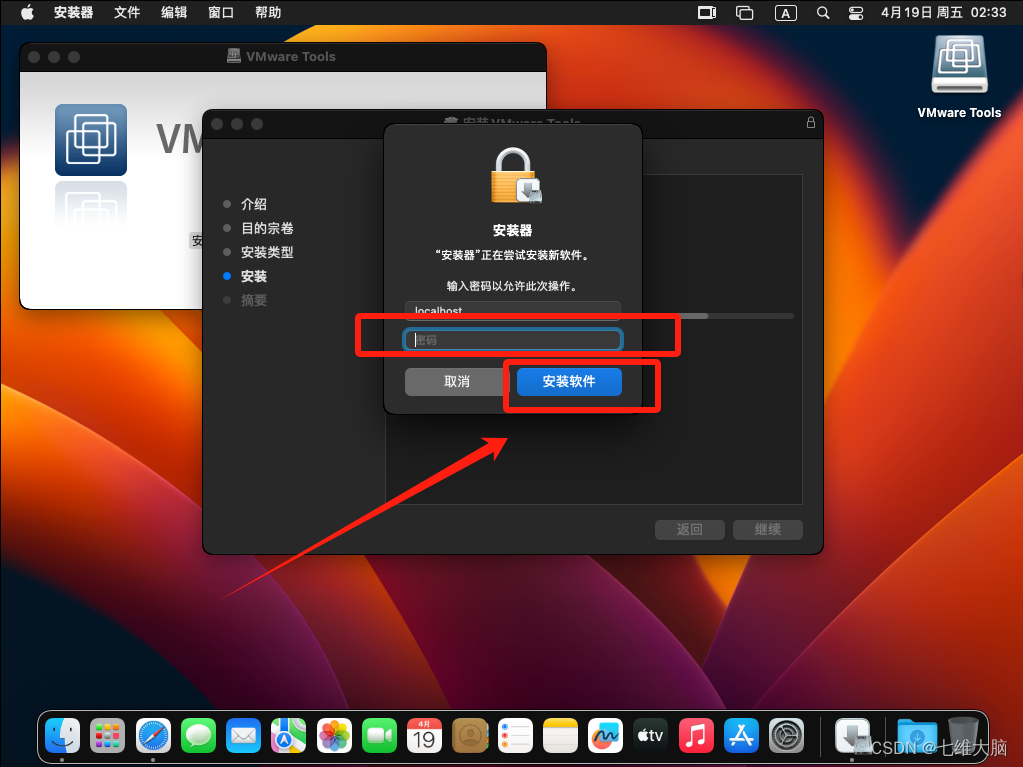
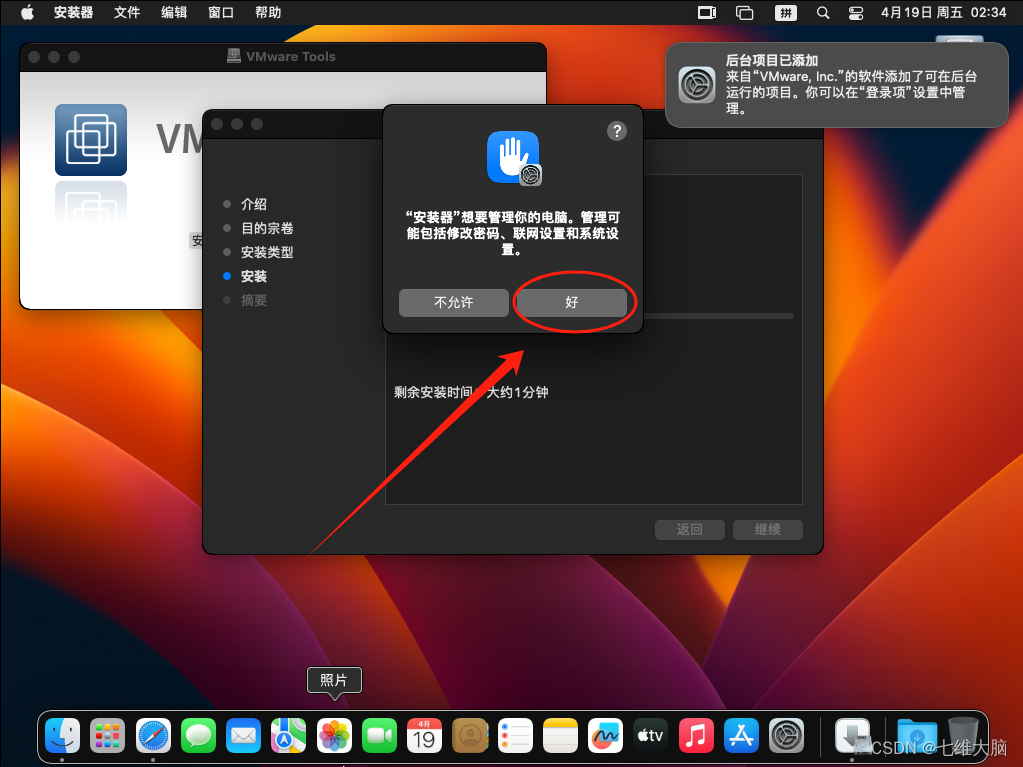
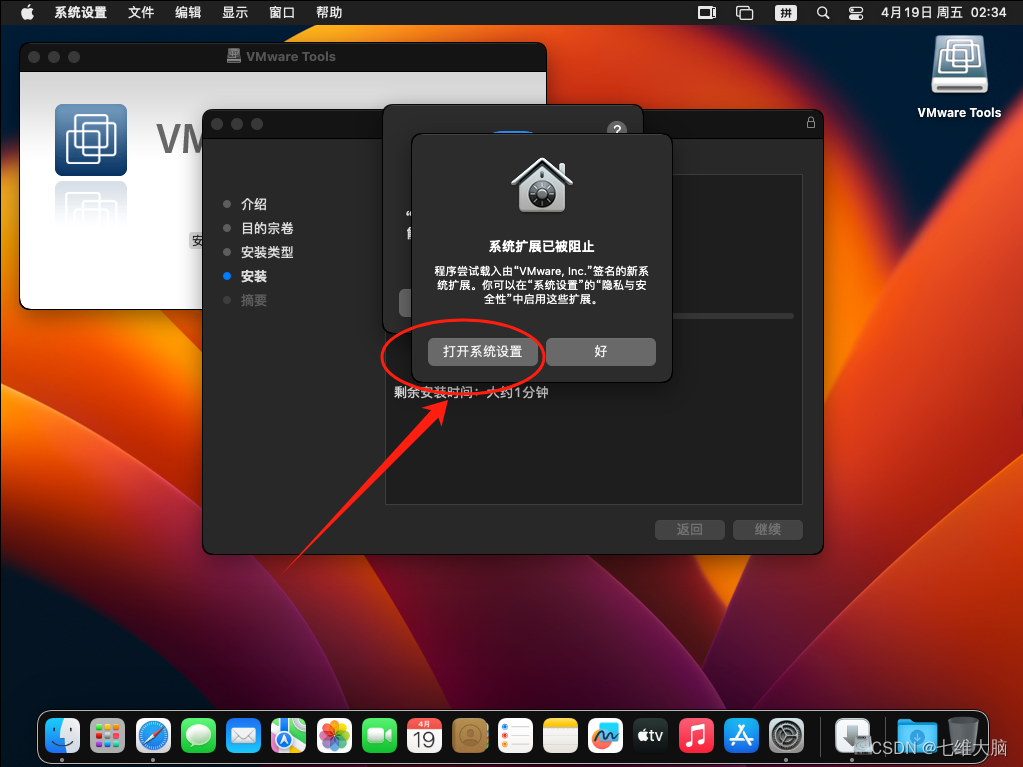
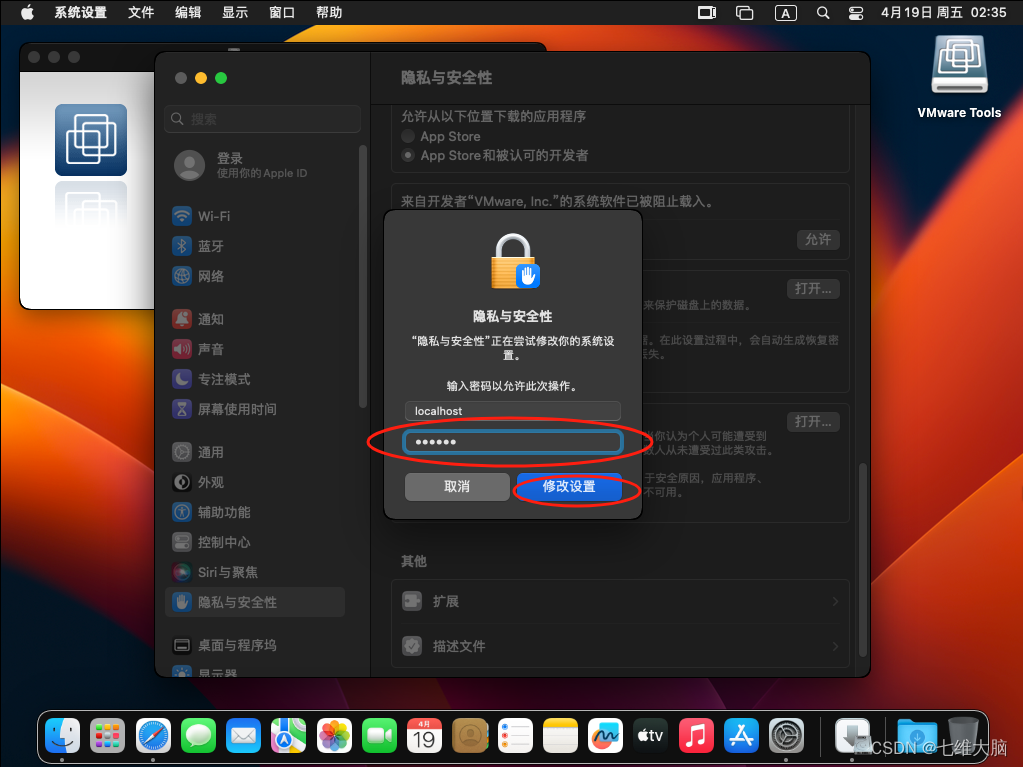
输入密码,然后点击 安装软件:
在这里插入图片描述
在这里插入图片描述
在这里插入图片描述
在这里插入图片描述
在这里插入图片描述
在这里插入图片描述

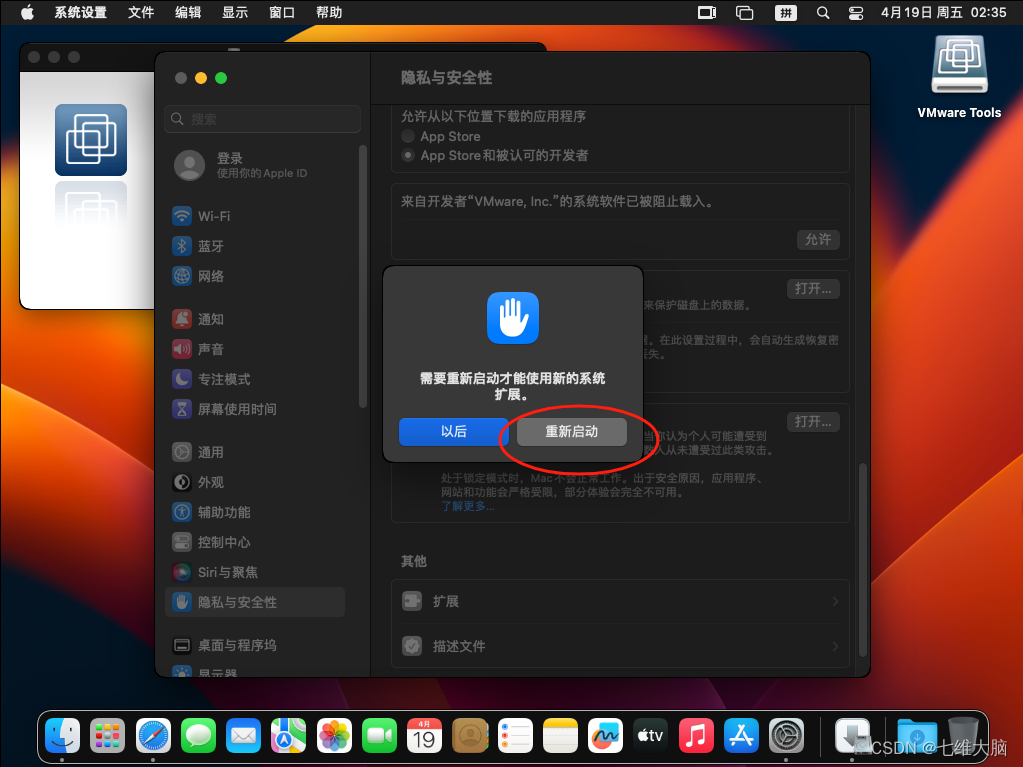
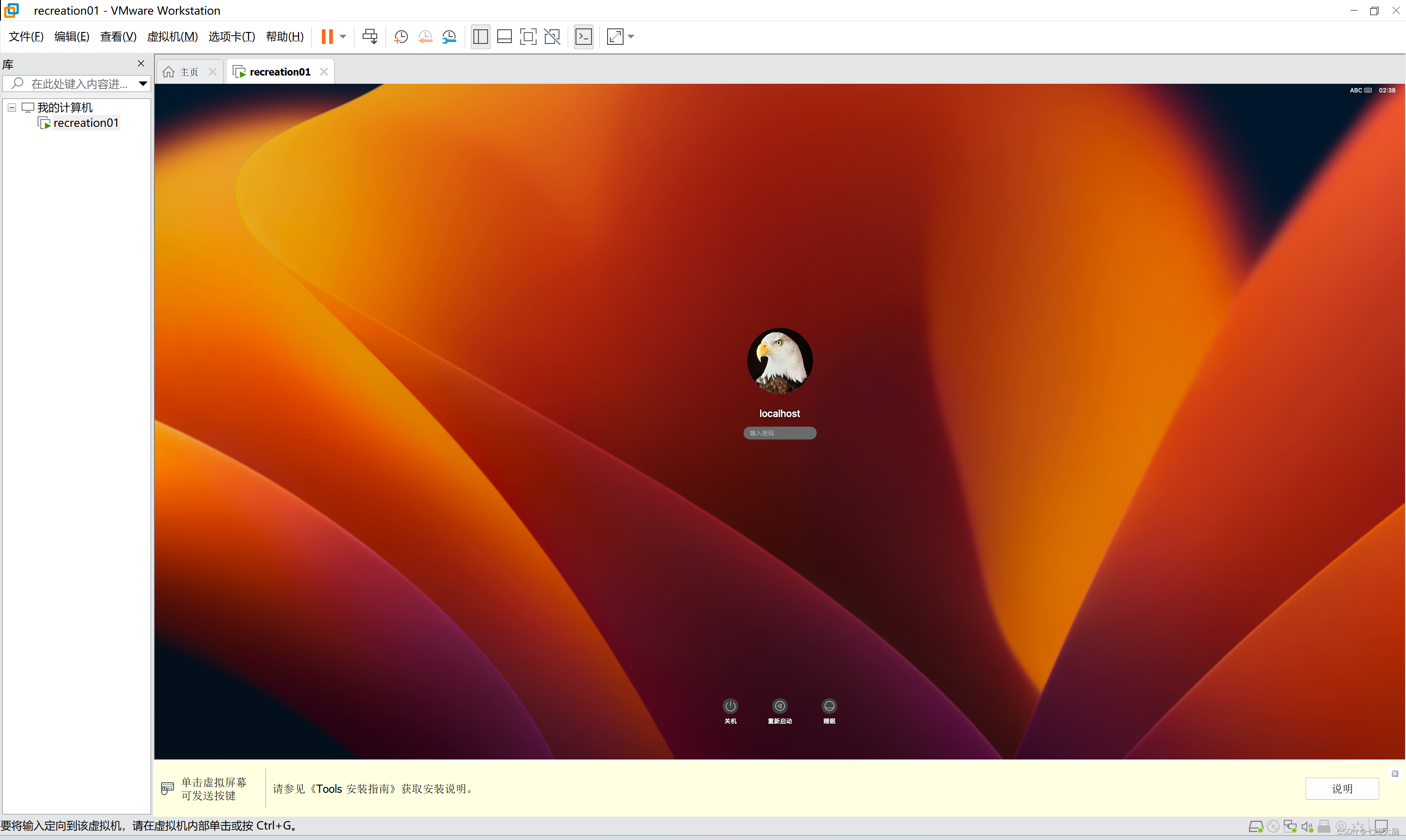
重启完成后,就基于VMware全屏了:
在这里插入图片描述

大功告成!!!
在这里插入图片描述

本文来自互联网用户投稿,该文观点仅代表作者本人,不代表本站立场。本站仅提供信息存储空间服务,不拥有所有权,不承担相关法律责任。
如若转载,请注明出处:http://www.tpcf.cn/pingmian/3594.html

如若内容造成侵权/违法违规/事实不符,请联系多彩编程网进行投诉反馈email:809451989@qq.com,一经查实,立即删除!

相关文章

重仓比特币

作者:Arthur Hayes Co-Founder of 100x. 编译:liam ccvalue (下文中表达的任何观点均为作者的个人观点,不应作为投资决策的依据,也不应被视为参与投资交易的建议或意见)。 我们中断牛市常规节目,为您播报这…

SpringCloud 之 服务提供者

前提 便于理解,我修改了本地域名》这里!!! 127.0.0.1 eureka7001.com 127.0.0.1 eureka7002.com 127.0.0.1 eureka7003.com学习Rest实例之提供者 提供者模块展示 1、导入依赖 <!-- 实体类 Web--><dependency><groupId>com.jyl</groupId><…

C语言中浮点型存储方式

前言 这次是上次博客的续写哦&#xff0c;如果有小伙伴不了解&#xff0c;可以点击链接跳转 C语言中整数与浮点数在内存中的存储 我们在上次的博客中给大家留了一段代码&#xff0c;不知道大家现在有没有想明白呢&#xff0c;让我来为大家揭秘吧&#xff01;&#xff01; int m…

RakSmart美国VPS评测分析你了解多少

在当前的云计算市场中&#xff0c;RakSmart美国VPS以其出色的性能与稳定性&#xff0c;受到了广大用户的青睐。本文将对RakSmart美国VPS进行新的评测分析&#xff0c;帮助大家更好地了解这款产品。 首先&#xff0c;从性能角度来看&#xff0c;RakSmart美国VPS无疑是一款高性能…

学python的第二十一天

生成激活码&#xff0c;连接数据库&#xff0c;并保存到数据库 1&#xff0c;生成激活码 # 1 生成激活码 import random # 导入随机数模块 import os # 导入os模块 import string # 导入字符串模块def GenKey(length): # 定义生成激活码函数chars string.ascii_letters …

Linux搭建NFS服务器

什么是NFS NFS是网络文件系统&#xff08;Network File System&#xff09;的缩写&#xff0c;是一种分布式文件系统协议&#xff0c;用于在网络上共享文件和目录。NFS允许用户从一个计算机上访问另一个计算机上的文件&#xff0c;就像它们本地存在一样。这意味着&#xff0c;…

C语言学习/复习34--内存相关笔试题/C与C++的内存/柔性数组

一、动态内存管理笔试题 1.值传递 注意事项1&#xff1a;指针的地址传递需要将指针的地址用二级指针接收&#xff0c;本题属于值传递不属于地址传递 修改&#xff1a;1改为地址传递&#xff0c;2释放malloc()函数申请的空间 注意事项2&#xff1a;printf()字符串时&#xff0c;…

力扣HOT100 - 200. 岛屿数量

解题思路&#xff1a; 岛屿题目一般使用dfs。 1.判断是否越界 2.用0&#xff0c;1&#xff0c;2三个状态标识当前格子的状态&#xff08;三个状态比两个状态更清晰&#xff09; 3.向周围四个方向遍历 class Solution {public int numIslands(char[][] grid) {int cnt 0;fo…

超实用的电脑桌面便签+待办清单app

对于上班族来说&#xff0c;桌面便签加待办清单软件是提升工作效率的得力助手。想象一下&#xff0c;在繁忙的工作中&#xff0c;你能够快速记录重要事项&#xff0c;设置待办任务提醒&#xff0c;一切都能有条不紊地进行。这种便捷性&#xff0c;尤其在处理多项任务和紧急事务…

算法----BF算法KMP算法

请想象一个情景&#xff1a; 当你脑海中突然浮现出一个词&#xff0c;你该怎么去找到这个词的有关内容&#xff1f; 打开我们浏览器的搜索框&#xff0c;输入你想的这个词&#xff0c;然后点击Enter。浏览器就会自动搜索与该词匹配的内容。 这个过程实际上可以简化成以下形式…

配置有效的防爬虫技术保护网站

本文主要介绍了防爬虫的概念、目的以及一些有效的防爬虫手段。防爬虫是指网站采取各种技术手段阻止爬虫程序对其数据进行抓取的过程。为了保护网站的数据和内容的安全性&#xff0c;防止经济损失和恶意竞争&#xff0c;以及减轻服务器负载&#xff0c;网站需要采取防爬虫机制。…

人工智能_大模型042_模型微调002_模型微调代码开发_模型评估_模型checkpoint_超参数构建_训练器构建_数据规整器构建---人工智能工作笔记0177

然后我们需要使用具有GPU的服务器,来运行下面的代码: <b>注意:</b> <ul> <li>以下的代码,都不要在Jupyter笔记上直接运行,会死机!!</li> <li>请下载左边的脚本`experiments/tiny/train.py`,在实验服务器上运行。</li> 1. 导…

c++中的指针

一、指针的基本概念 指针的作用&#xff1a;可以通过指针间接访问内存 内存编号是从0开始记录的&#xff0c;一般采用16进制数字表示。可以利用指针变量保存地址。 二、指针变量的定义和使用 指针变量定义语法&#xff1a; 数据类型 * 变量名 #include<iostream> u…

g 对象:Flask 应用中的“临时口袋”

文章目录 g对象的理解Flask 中的 g 对象g 对象的特点:使用 g 对象: 示例 g对象的理解 想象一下&#xff0c;你在逛超市。你需要一个购物篮来装你挑选的商品。这个购物篮就像 Flask 应用中的 g 对象&#xff0c;它是一个临时存放东西的地方&#xff0c;方便你在购物过程中随时取…

Mybatis之if标签判断boolean值

文章目录 一、普通的字符串类型判断空逻辑二、Boolean类型判断 一、普通的字符串类型判断空逻辑 <if test"query.activity ! null and query.activity ! ">AND extra.activity #{query.activity}</if>二、Boolean类型判断 <if test"!query.ori…

多组学+机器学习+膀胱癌+分型+建模

这是一个基于多组学机器学习的分型建模文章&#xff0c;这里我们大概介绍一下&#xff0c;这篇文章做了啥 一、研究背景 1、尿路上皮癌是高度恶性的肿瘤&#xff0c;预后差&#xff0c;死亡率高 2、没有明显有效的治疗方法&#xff0c;多数患者在免疫治疗中无法受益&#xf…

selenium显式等待

selenium显示等待 确保页面元素在特定条件下加载完毕后再执行后续操作。显示等待可以通过WebDriverWait类和ExpectedConditions类来实现。通过使用显示等待&#xff0c;可以避免在页面元素还未加载完毕时就进行操作&#xff0c;从而提高测试的稳定性和可靠性。 # 导包 from s…

SpringBoot Filter过滤器的使用篇

Filter生命周期 程序启动调用Filter的init()方法(永远只调用一次)&#xff1b;程序停止调用Filter的destroy()方法(永远只调用一次)&#xff1b;doFilter()方法每次的访问请求如果符合拦截条件都会调用(程序第一次运行&#xff0c;会在servlet调用init()方法以后调用&#xff…

【基于YOLOv8的教室人脸识别 附源码 数据集】

基于YOLOv8的教室人脸识别 附源码 数据集 在当今数字化迅速发展的教育领域中&#xff0c;人脸识别技术已成为提高校园安全和教学效率的关键工具。本文将详细介绍基于最新YOLOv8算法的教室人脸识别系统&#xff0c;这一系统不仅能够实时准确地识别学生和教职工的面部特征&#…

1小时学会SpringBoot3+Vue3前后端分离开发

首发于Enaium的个人博客 引言 大家可能刚学会Java和Vue之后都会想下一步是什么&#xff1f;那么就先把SpringBoot和Vue结合起来&#xff0c;做一个前后端分离的项目吧。 准备工作 首先你需要懂得Java和Vue的基础知识&#xff0c;环境这里就不多说了&#xff0c;直接开始。 …