选择虚拟磁盘的类型为“SCSI”。如图12。
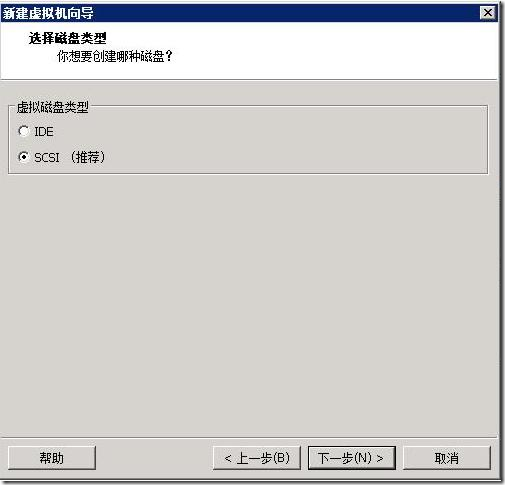
图12
12. 指定虚拟磁盘的容量,建议至少20G。为了提高磁盘性能,建议选择“单个文件存储虚拟磁盘”。如图13。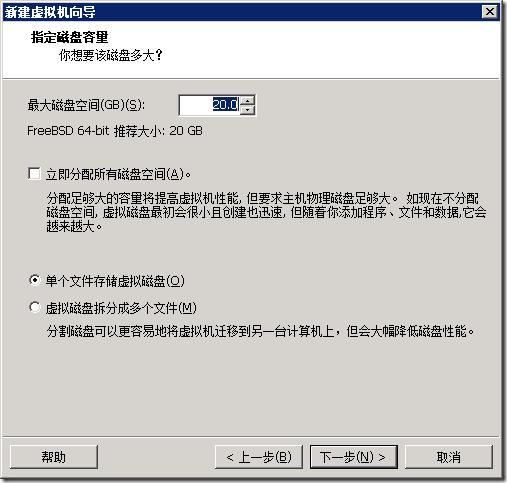
图13
13. 为虚拟磁盘指定一个名称。如图14。 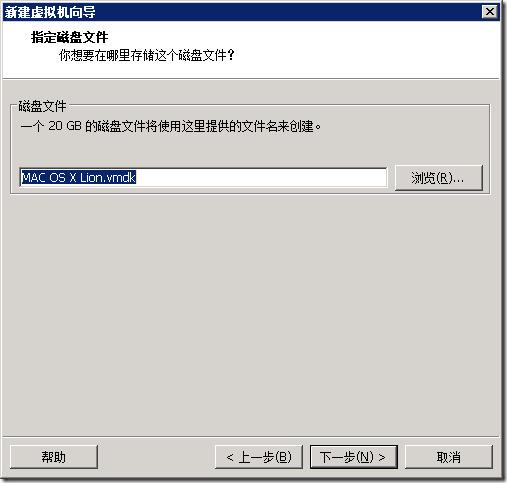
图14
14. 如图15为汇总信息,如果觉得有误可以点击“上一步”返回修改,无误的话点击“完成”。 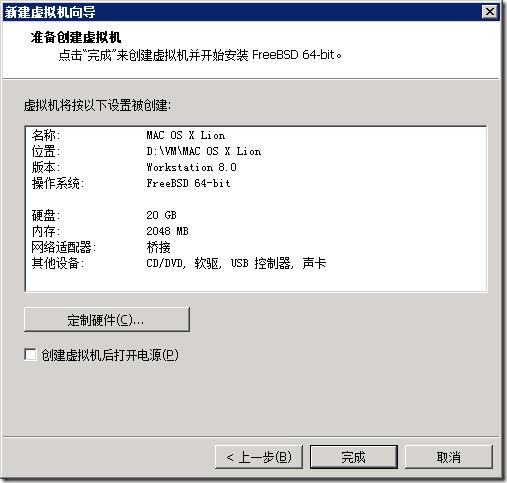
图15
15. 虚拟机创建完成后不要直接启动,还需要修改一下虚拟机设置才行。如图16。 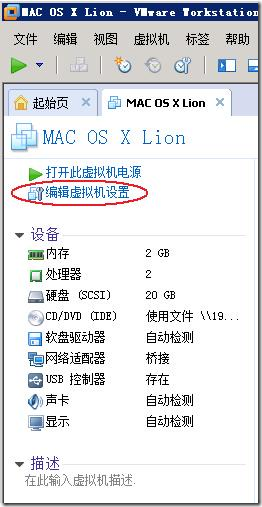
图16
16. 必须将软驱删除,否则系统会无限的重启。如图17。 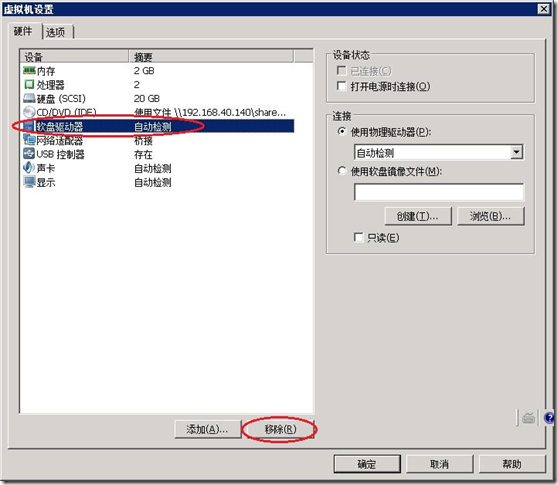
图17
17. 将CD/DVD光驱选择一个未使用的SCSI节点。如图18。 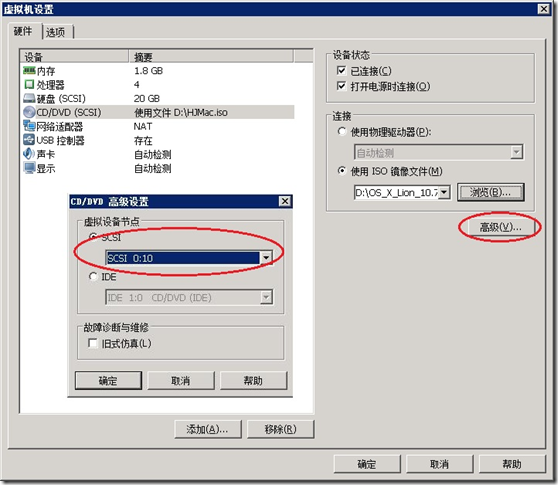
图18
18. 为了大幅提高系统的用户体验,建议将显卡的“3D图形加速”开启。如图19。 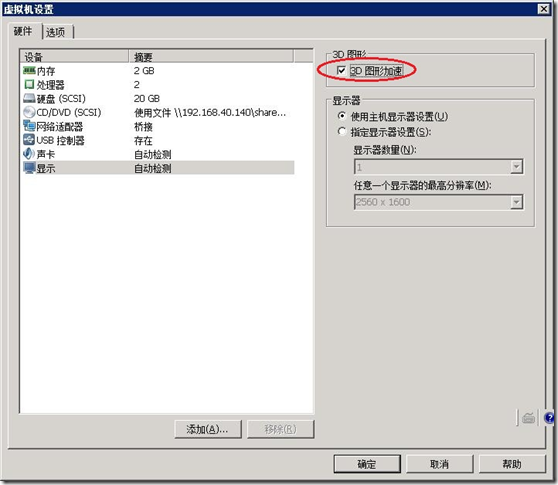
图19
19. 接下来找到MAC OS X Lion虚拟系统的目录(路径已在图7中指定),用记事本打开虚拟机的配置文件“MAC OS X Lion.vmx”。如图20。找到GuestOS = “FreeBSD-64”修改为:GuestOS =“Darwin11”。如图21。 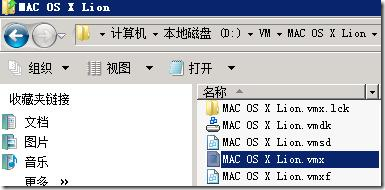
图20 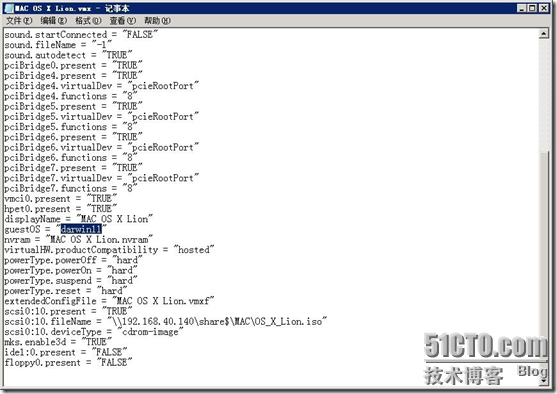
图21
20. 关闭VMware Workstation后重新打开,再次编辑虚拟机设置,切换到“选项”,版本就会由原来的“FreeBSD-64 bit”变成“OS X 10.7”。如图22、23。启动虚拟机。 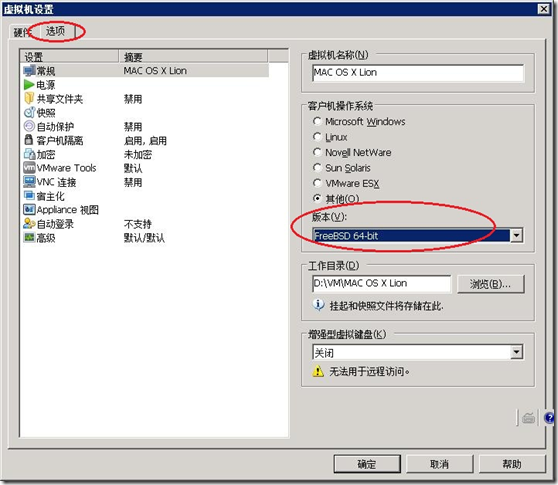
图22 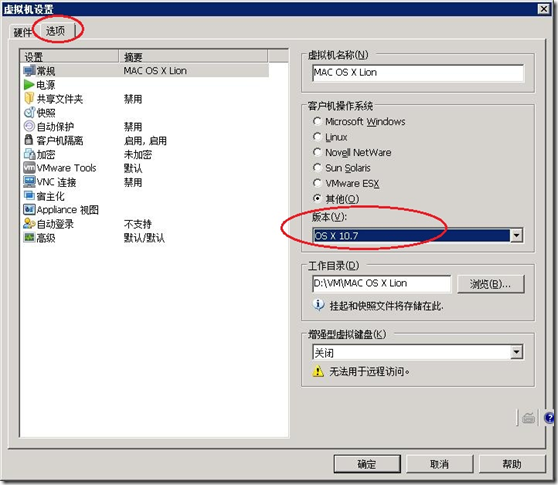
图23
至此VMware的配置工作部分就完成了。
本文出自 “七月” 博客,请务必保留此出处http://jiating.blog.51cto.com/4073477/740019
转载于:https://blog.51cto.com/happyliu3/744287


