上篇文章介绍了在Windows10下安装MySQL,本篇文章介绍cmd下简单的操作。
1、登录 MySQL
当 MySQL 服务已经运行时, 我们可以通过 MySQL 自带的客户端工具登录到 MySQL 数据库中, 首先打开命令提示符, 输入以下格式的命名:
mysql -h 主机名 -u 用户名 -p参数说明:
-h : 指定客户端所要登录的 MySQL 主机名, 登录本机(localhost 或 127.0.0.1)该参数可以省略;
-u : 登录的用户名;
-p : 告诉服务器将会使用一个密码来登录, 如果所要登录的用户名密码为空, 可以忽略此选项。
如果我们要登录本机的 MySQL 数据库,只需要输入以下命令即可:
mysql -u root -p按回车确认, 如果安装正确且 MySQL 正在运行, 会得到以下响应:
Enter password:若前期未设置密码则enter后会显示:
Welcome to the MySQL monitor. Commands end with ; or \g.Your MySQL connection id is 8Server version: 8.0.21 MySQL Community Server - GPLCopyright (c) 2000, 2020, Oracle and/or its affiliates. All rights reserved.Oracle is a registered trademark of Oracle Corporation and/or itsaffiliates. Other names may be trademarks of their respectiveowners.Type 'help;' or '\h' for help. Type '\c' to clear the current input statement.登录成功后会有如下 mysql> 界面, 输入 exit 或 quit 退出登录。
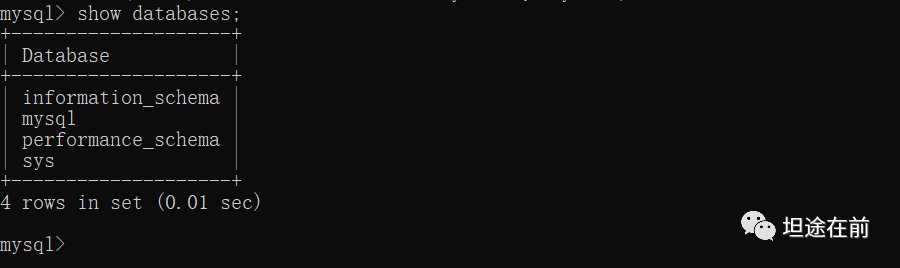
2、在cmd下运行MySQL
1. 在cmd中启动MySQL:
cmd输入:
>>> mysql -u root -p
>>>123456 (密码)
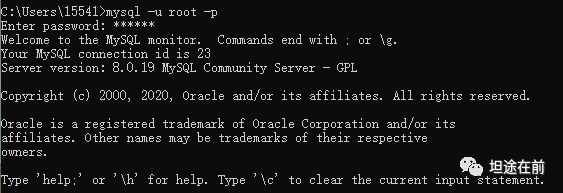
表示已经进入了数据库:
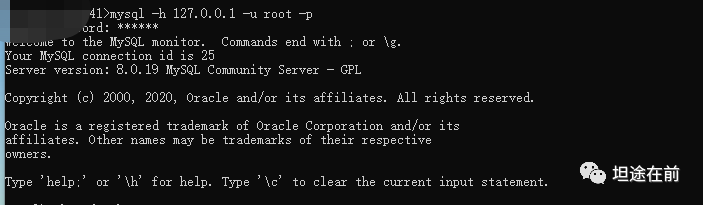
(1)连接MySQL数据:在cmd窗口中输入 mysql –h 主机地址 –u 用户名 –p
用户密码 world:数据库名(可以省略use)
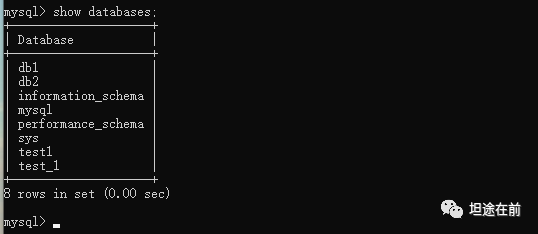
(2)显示所有的数据库:show databases;(不区分大小写)
(3)创建数据库:CREATE DATEBASE 数据库名;

(4)删除数据库:DROP DATEBASE 数据库名;
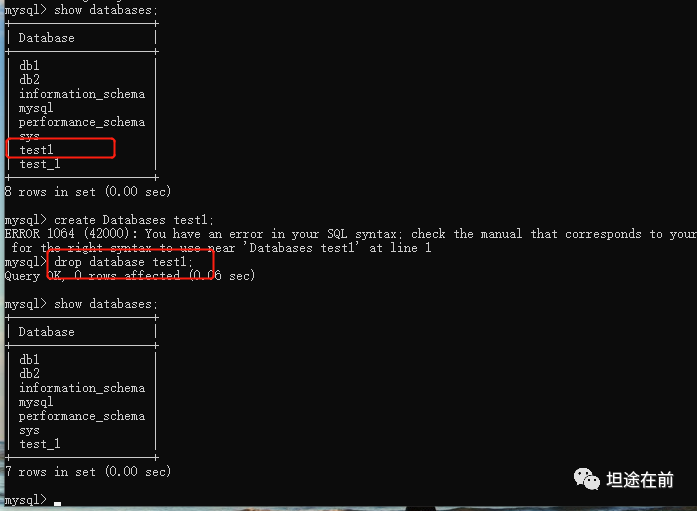
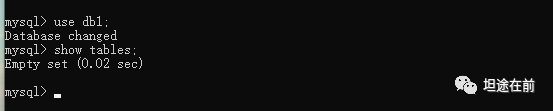
(5) 切换当前操作的主数据库:use 数据库名;
(6) 显示当前主数据库的所有数据表:show tables;
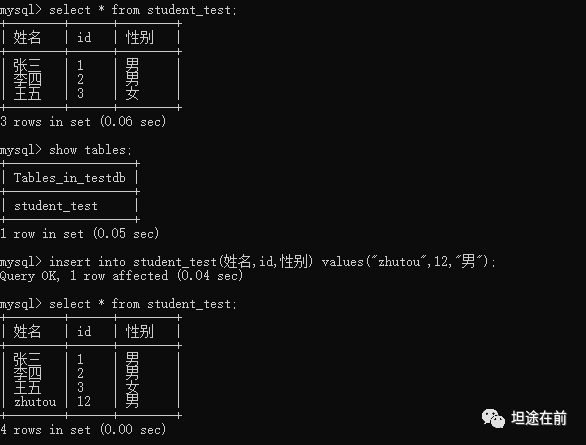
(7) 显示表中的所有记录:select * from 表名 (* 表示所有字段);
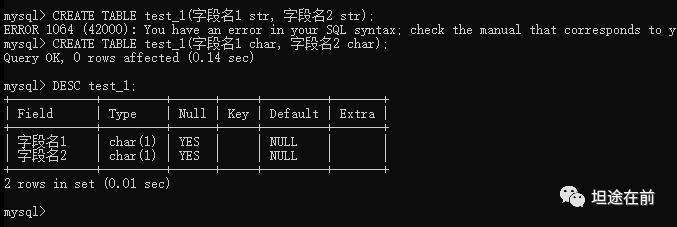
(8) 查看表结构:DESC 表名/DESRIBLE 表名;
(9) 创建表:CREATE TABLE 表名(字段名1 字段类型 字段的约束(可省略), 字段名1 字段类型 字段的约束(可省略),……);
(10) 插入数据:insert into 表名(字段1,字段2,...) values(值1,值2,...);
insert into 表 (列名1,列名2,列名3..) values (值
insert into 表 values (值1,值2,值3..); --


![[No000003]现代版三十六计,计计教你如何做人](http://pic.xiahunao.cn/[No000003]现代版三十六计,计计教你如何做人)


 安全)


)
:图中树的定义amp;各类型树的特征分析...)