本文经原作者授权以原创方式二次分享,欢迎转载、分享。
原文作者:普通的地球人
原文地址:https://www.cnblogs.com/tsliwei/p/7155616.html
Github地址:https://github.com/WPFDevelopersOrg/WPFDevelopers.Charts
大体思路
图表使用
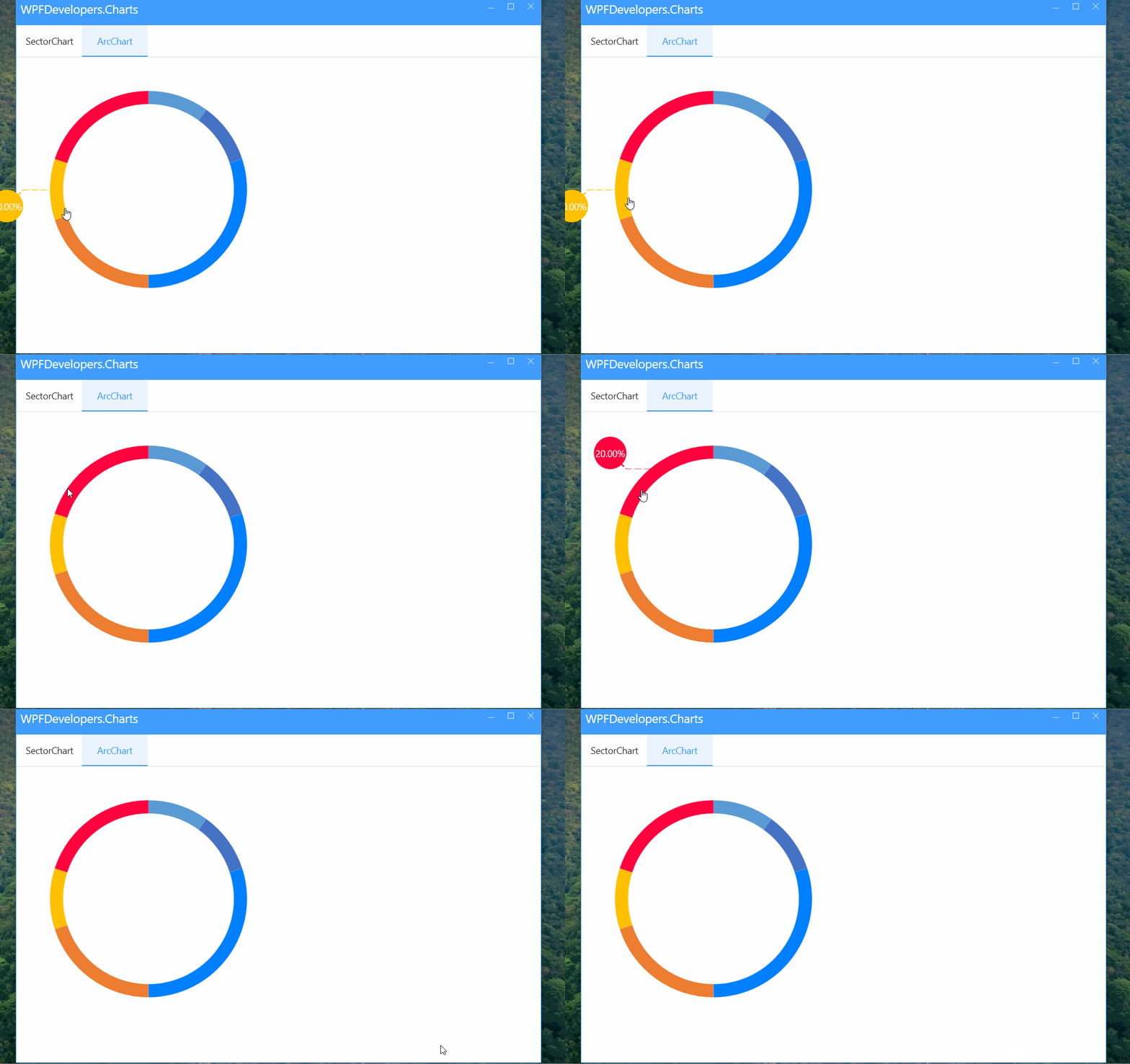
Arc+Popup实现;图表分为两部分,一是环形部分,一是标注的明细部分;
环形部分使用
Arc图形表示.需要注意这个Arc是Blend里的图形.用Blend建项- 目的话可以直接用,使用VS建项目需要添加引用Microsoft.Expression.Drawing在引用管理器=>程序集=>扩展下(前提是已经安装了Blend);明细部分使用
Popup控件,IsOpen属性绑定到Arc的IsMouseOver,也就是鼠标进入圆弧的时候,Popup就打开显示;Popup内部一个椭圆控件当作背景,一个文字显示,一个折线虚线化当作指针;然后就是把
Popup定位到对应圆弧合适的位置去显示(这里取的是圆弧的中间);比较抱歉的是样式比较丑陋,忽略吧,重点看定位;
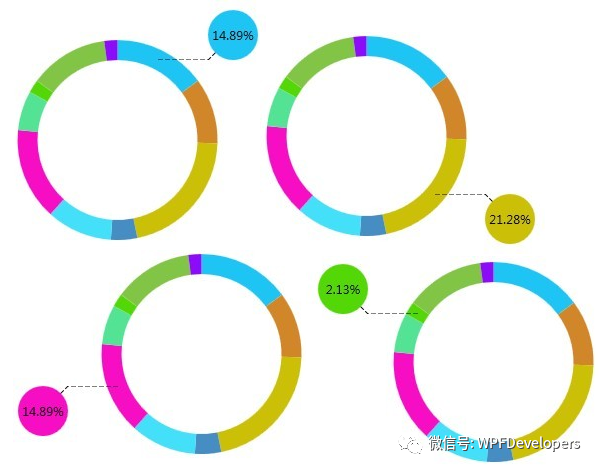
圆弧部分
Arc有两个重要的属性:StartAngle起始角度和EndAngle终结角度.这两个属性决定了圆弧占所在圆环的比例;每一个数据项就对应一个圆弧,把所有圆弧都放到一个容器里,首尾相连;
数据项的总和为
100,那么所有圆弧也就组成一个完整的圆环;
Popup明细部分
明细部分分为四种,见图;
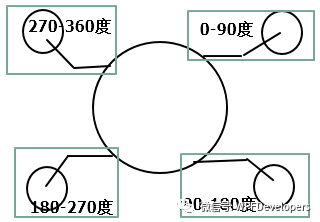
椭圆
从图可知,作为背景的椭圆分为两种情况,小于
180度,椭圆靠容器的右边对齐,大于180度,靠容器的左边对齐;也就是代码的这部分;
Ellipse ell = new Ellipse() { Fill = brush };
//中间点角度小于180 明细靠右显示 否则靠左显示
Grid detailGrid = new Grid() { Width = _popupHeight, HorizontalAlignment = HorizontalAlignment.Right };
if (middleAngle > 180)
{detailGrid.HorizontalAlignment = HorizontalAlignment.Left;
}
折线
折线是分为四种,每一个角度区间都对应一种;
private Polyline GetPopupPolyline(double middleAngle)
{Polyline pLine = new Polyline() { Stroke = new SolidColorBrush(Color.FromRgb(0, 0, 0)), StrokeDashArray = new DoubleCollection(new double[] { 5, 2 }) };double x1 = 0, y1 = 0;double x2 = 0, y2 = 0;double x3 = 0, y3 = 0;if (middleAngle > 0 && middleAngle <= 90){x1 = 0;y1 = _popupHeight;x2 = _popupWidth / 2;y2 = _popupHeight;x3 = _popupWidth * 3 / 4;y3 = _popupHeight / 2;}if (middleAngle > 90 && middleAngle <= 180){x1 = 0;y1 = 0;x2 = _popupWidth / 2;y2 = 0;x3 = _popupWidth * 3 / 4;y3 = _popupHeight / 2;}if (middleAngle > 180 && middleAngle <= 270){x1 = _popupWidth;y1 = 0;x2 = _popupWidth / 2;y2 = 0;x3 = _popupWidth / 4;y3 = _popupHeight / 2;}if (middleAngle > 270 && middleAngle <= 360){x1 = _popupWidth;y1 = _popupHeight;x2 = _popupWidth / 2;y2 = _popupHeight;x3 = _popupWidth / 4;y3 = _popupHeight / 2;}pLine.Points.Add(new Point(x1, y1));pLine.Points.Add(new Point(x2, y2));pLine.Points.Add(new Point(x3, y3));return pLine;
}
Popup的定位
首先以
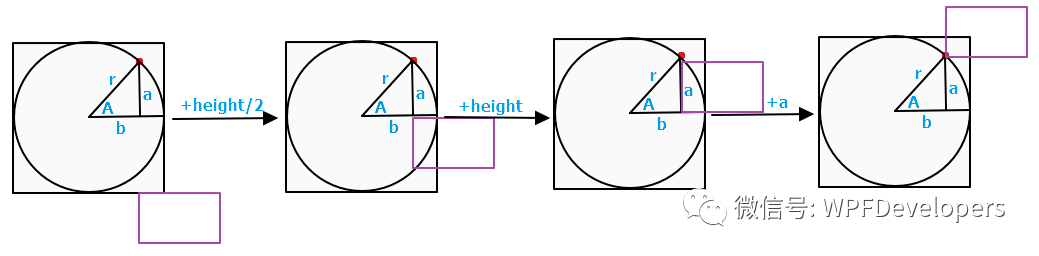
0-90度为例,说明一些基本的东西,见图;
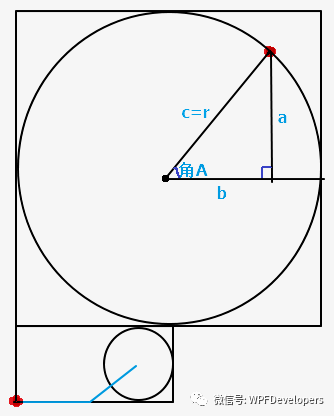
首先
Popup默认的位置,都是在它容器的左下方的,Popup的左上角和容器的左下角重合;现在要做的是
Popup标记为红点的位置,和圆环上标记为红点的位置重合;先来回顾一下小时候学过的公式;
1.直角三角形 a=r*sinA
2.勾股定理 c^2=a^2+b^2 b=Sqrt(c^2-a^2)
上图的直角三角形,角
A的对边为a,临边为b,斜边为c.显然c边于圆的半径r相等;注意:因为圆弧是有厚度的,所以取r的时候要减去二分之一的圆弧厚度;角
A是可以通过90度减去圆弧的对应的角度求出来的,也就是sinA的值已知了,那么就可以求出a和b的长度,然后就可以去移动Popup了;
1)0-90度
X轴:
1、向右移动二分之一个容器的width;
2、向右移动一个b的距离;
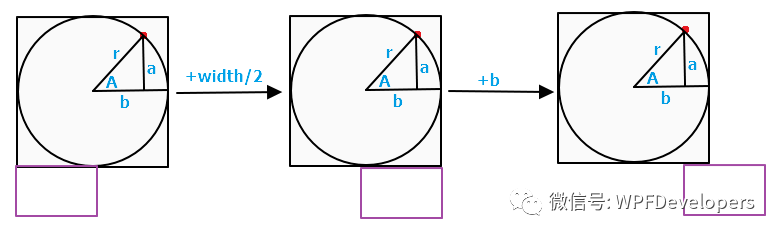
Y轴:
1、向上移动二分之一个容器的height;
2、向上移动一个Popup的height;
3、向上移动一个a的距离;
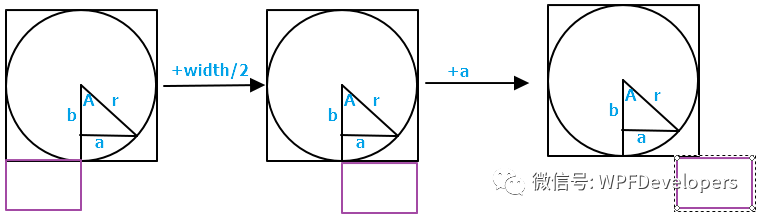
2)90-180度
X轴:
1、向右移动二分之一个容器的width;
2、向右移动一个a的距离;
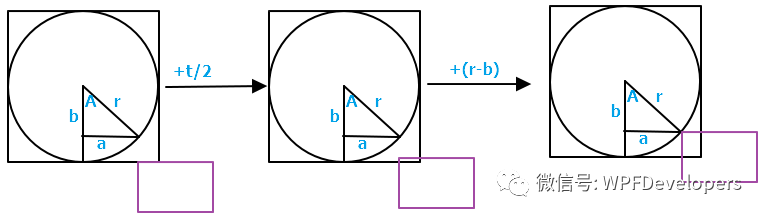
Y轴:
1、上移二分之一个圆弧的Thickness,以保证标记的起点在圆弧的中央;
2、上移一个(r-b)的距离;
3)180-270度
X轴:
1、向左移动一个b的距离;
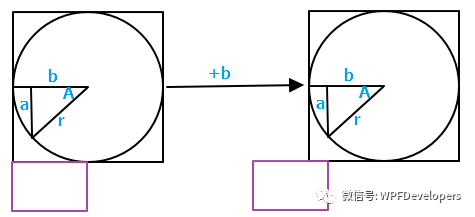
Y轴:
1、上移二分之一个圆弧的Thickness,以保证标记的起点在圆弧的中央;
2、上移一个(r-a)的距离;
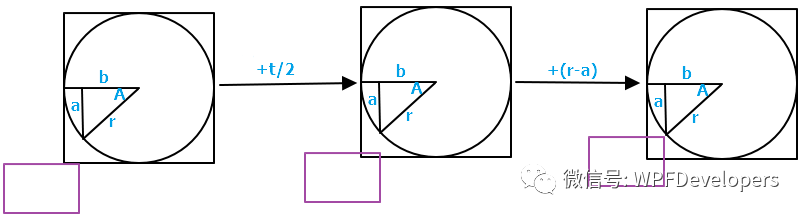
4)270-360度
X轴:
1、向左移动一个a的距离;
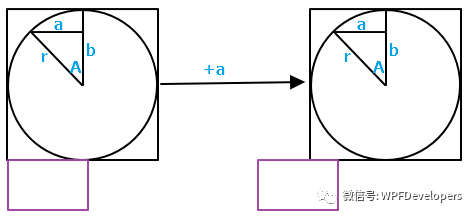
Y轴:
1、向上移动二分之一个容器的height;
2、向上移动一个Popup的height;
3、向上移动一个b的距离;
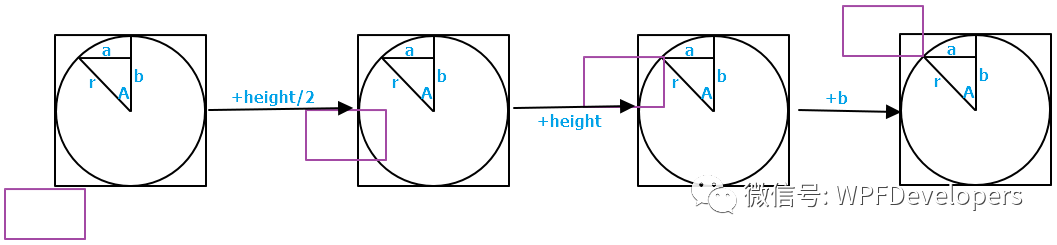
代码如下;
private Popup GetPopup(double middleAngle)
{/** 生成popup* 设置popup的offset 让标记线的起点 对应到圆弧的中间点*/Popup popup = new Popup() { Width = _popupWidth, Height = _popupHeight, AllowsTransparency = true, IsHitTestVisible = false };//直角三角形 a=r*sinA 勾股定理 c^2=a^2+b^2 b=Sqrt(c^2-a^2)double r = _chartSize / 2 - _arcThickness / 2;double offsetX = 0, offsetY = 0;if (middleAngle > 0 && middleAngle <= 90){double sinA = Math.Sin(Math.PI * (90 - middleAngle) / 180);double a = r * sinA;double c = r;double b = Math.Sqrt(c * c - a * a);offsetX = _chartSize / 2 + b;offsetY = -(_chartSize / 2 + _popupHeight + a);}if (middleAngle > 90 && middleAngle <= 180){double sinA = Math.Sin(Math.PI * (180 - middleAngle) / 180);double a = r * sinA;double c = r;double b = Math.Sqrt(c * c - a * a);offsetX = _chartSize / 2 + a;offsetY = -(_arcThickness / 2 + (r - b));}if (middleAngle > 180 && middleAngle <= 270){double sinA = Math.Sin(Math.PI * (270 - middleAngle) / 180);double a = r * sinA;double c = r;double b = Math.Sqrt(c * c - a * a);offsetX = -_popupWidth + (r - b) + _arcThickness / 2;offsetY = -(_arcThickness / 2 + (r - a));}if (middleAngle > 270 && middleAngle <= 360){double sinA = Math.Sin(Math.PI * (360 - middleAngle) / 180);double a = r * sinA;double c = r;double b = Math.Sqrt(c * c - a * a);offsetX = -_popupWidth + (r - a) + _arcThickness / 2;offsetY = -(_chartSize / 2 + _popupHeight + b);}popup.HorizontalOffset = offsetX;popup.VerticalOffset = offsetY;return popup;
}
差不多主要的就是这些了;
到这;
画图有点累;
源码1[1]Gtihub[2]Gitee[3]
参考资料
[1]
源码: https://files.cnblogs.com/files/tsliwei/ArcChart.zip
[2]Gtihub: https://github.com/WPFDevelopersOrg/WPFDevelopers.Charts
[3]gitee: https://gitee.com/WPFDevelopersOrg/WPFDevelopers.Charts

+ln(2)+ln(3)+…+ln(m))^0.5,s作为函数值返回)

)


)

路由 —— 检测导航事件)
)


+(1/3-1/4)+…+(1/(2n-1)1/2n).)


系列数据结构算法经典案例教程合集目录)