说明
- 官网的客户端是命令行形式的,有兴趣可以去了解下。
- 这里针对图形界面的smartgit做一个使用说明。
软件下载和安装
下载地址[2016.12.16测试可以]
- 按需选择,如果不知道自己电脑是什么系统的,那我没话说了
- https://www.syntevo.com/smartgit/
安装
- 注意:license:有试用、付费、非商业用途三种,按照个人情况选择。其他就默认安装选Next就好
- 我选择的是非商业用途(Unlicensed (for non-commercial use only))
使用教程
登录GitHub网站创建项目
点击左上角的喵,新建一个项目(Start a project)
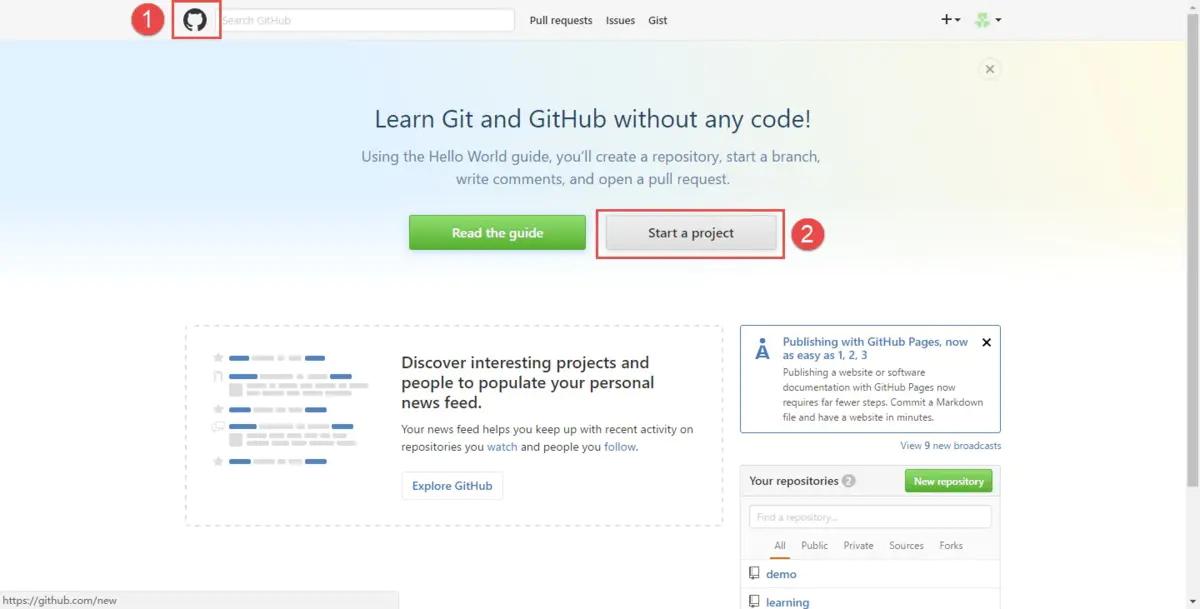
创建项目
具体如下,按照实际情况填写
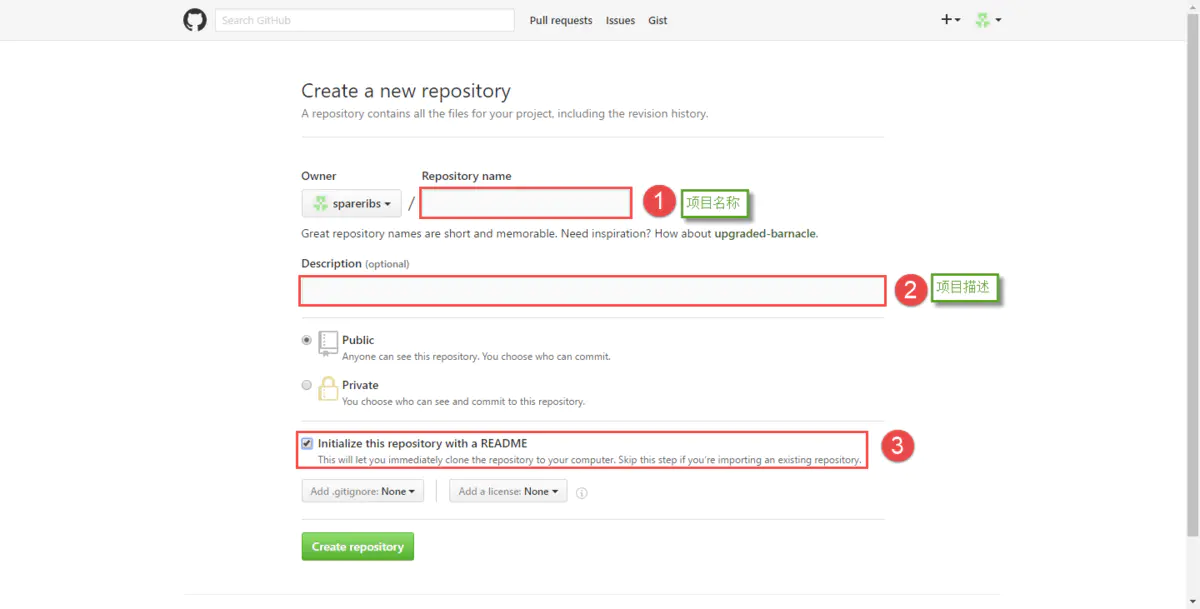
项目详情
如下图:我创建了一个demo的项目
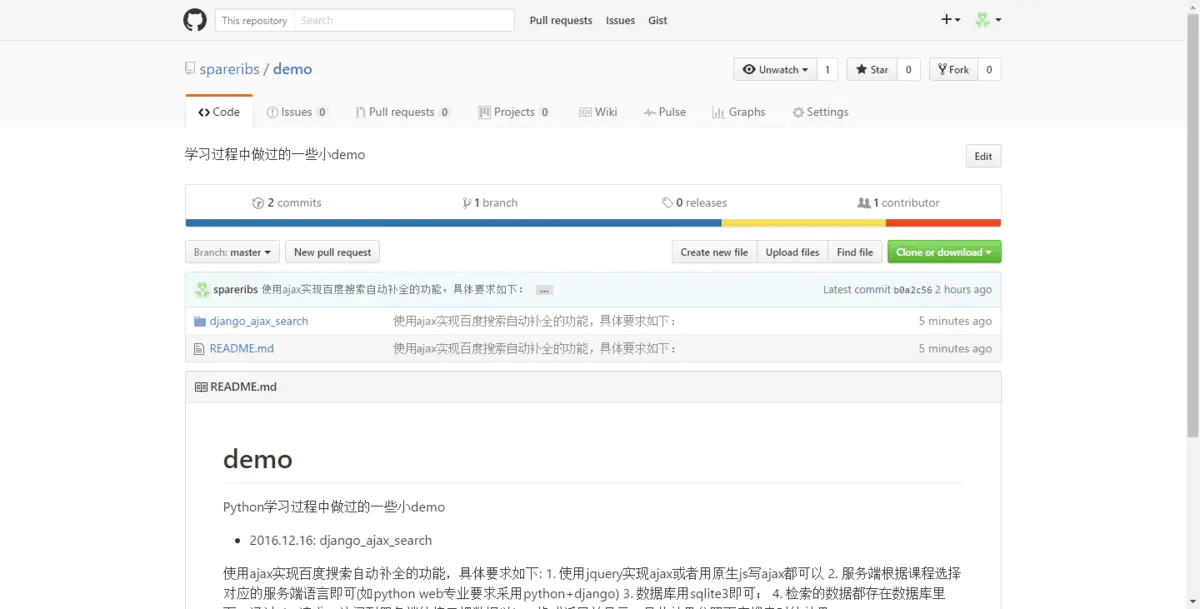
创建完成
使用SmartGit把它clone下来
将github的项目网址复制下来
注意:这里使用的是https,http有可能需要Public key公钥登陆
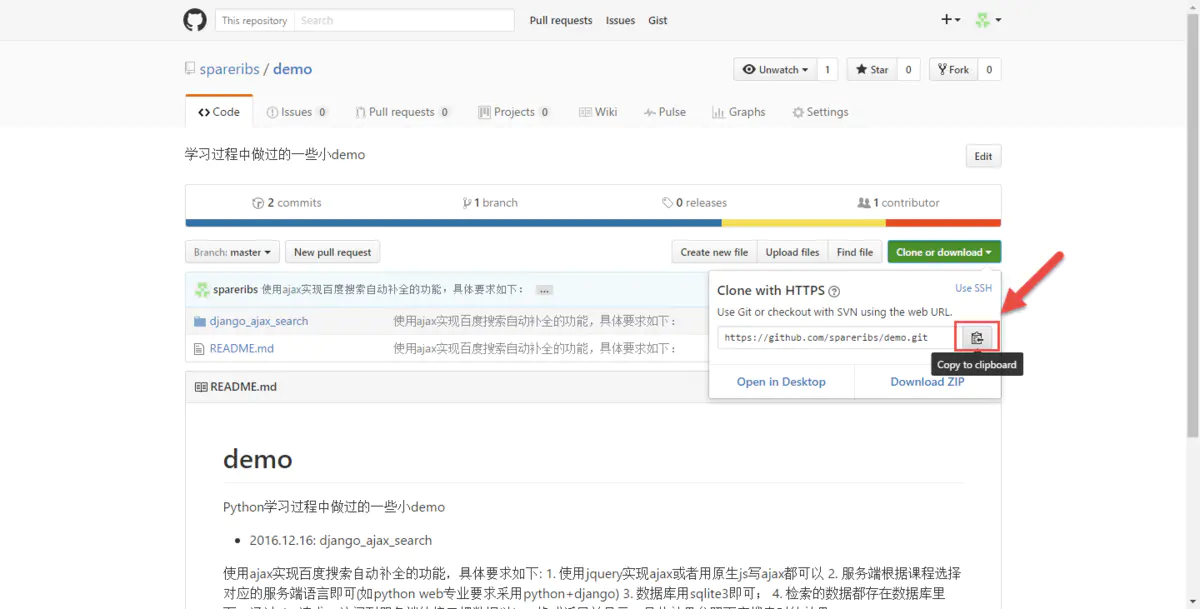
复制地址
通过SmartGit将项目Clone下来
注意Local Directory就是本地的文件路径

Clone项目
成功以后会看到类似的提示
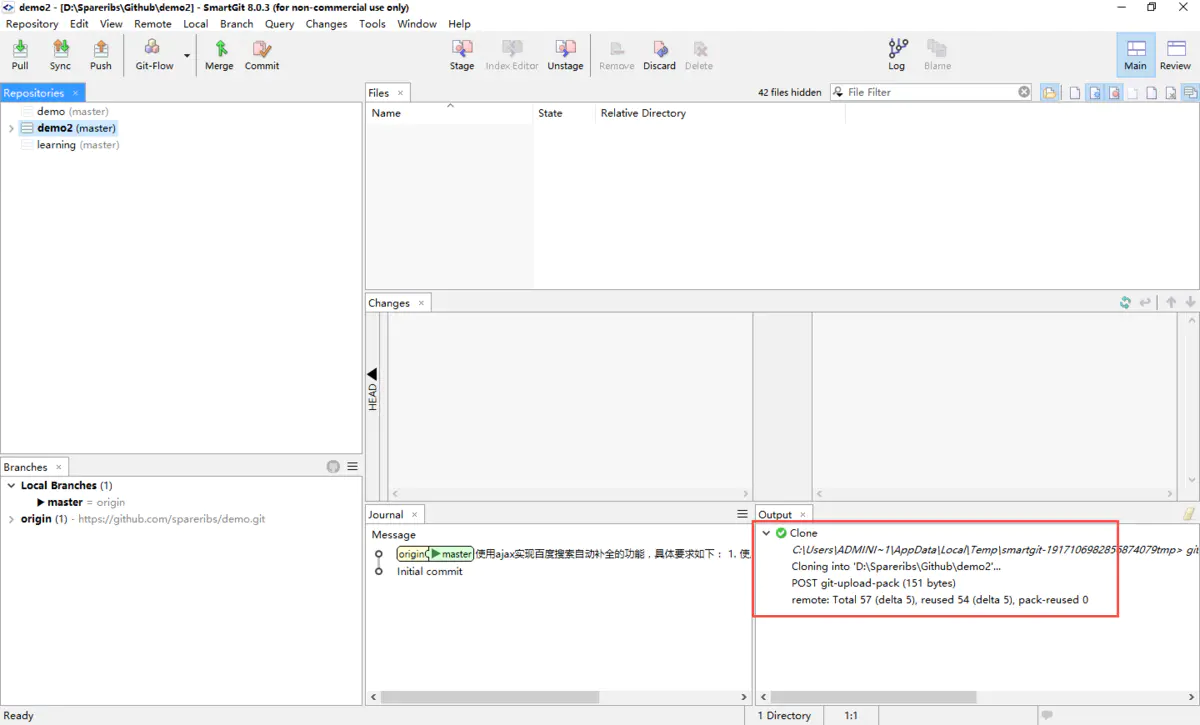
成功提示
Commit文件
在Local Directory定义的目录下面创建文件,回到SmartGit中发现,Files窗体中多了一个文件
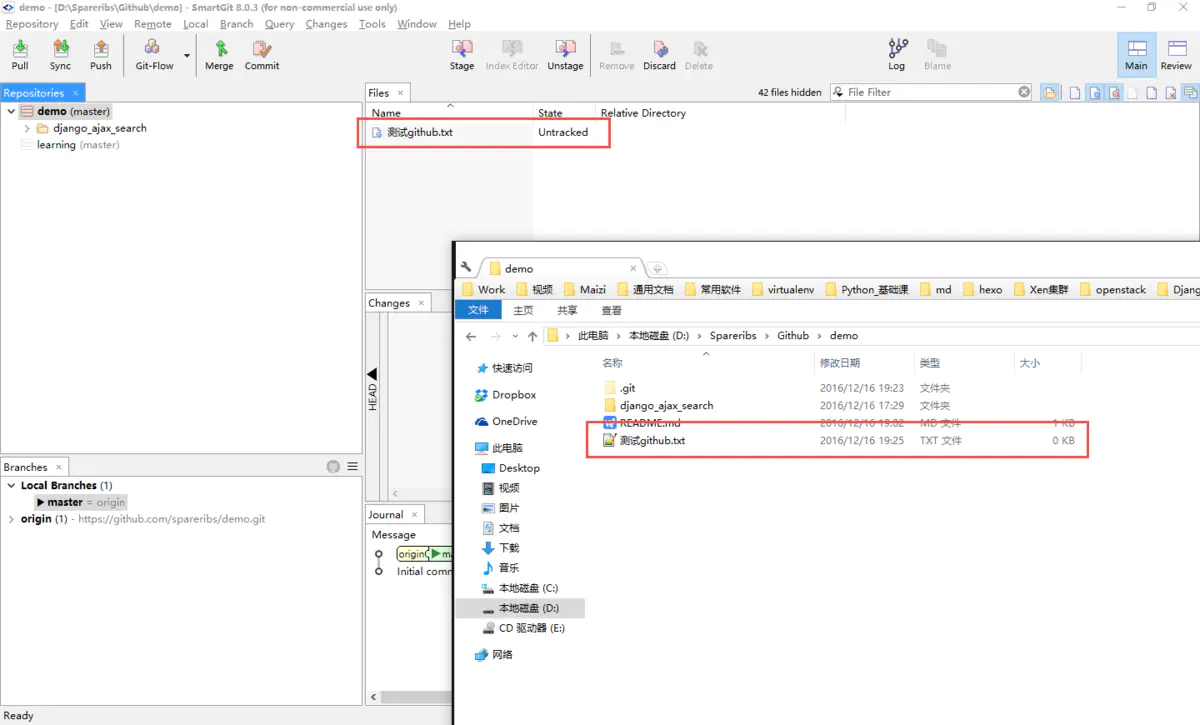
新建文件
点击Commit的按钮,会出现以下界面
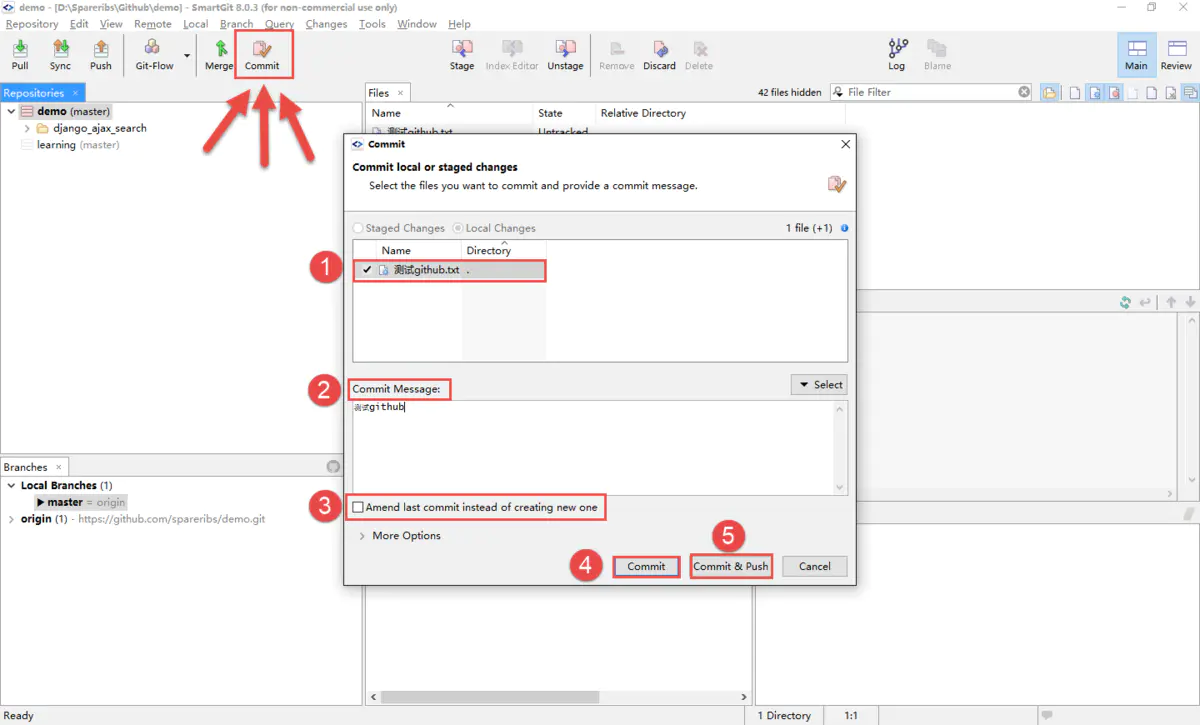
Commit文件
- 选择要操作的文件,按需选择
- Commit Message是提交版本的注释,必须填写。
- 上一次填写的Commit Message
- Commit是提交到本地Git库。
- Commit&Push是提交到本地Git库并提交到GitHub。
文件修改以后会有不同的状态
例如Modify

修改文件
版本回退
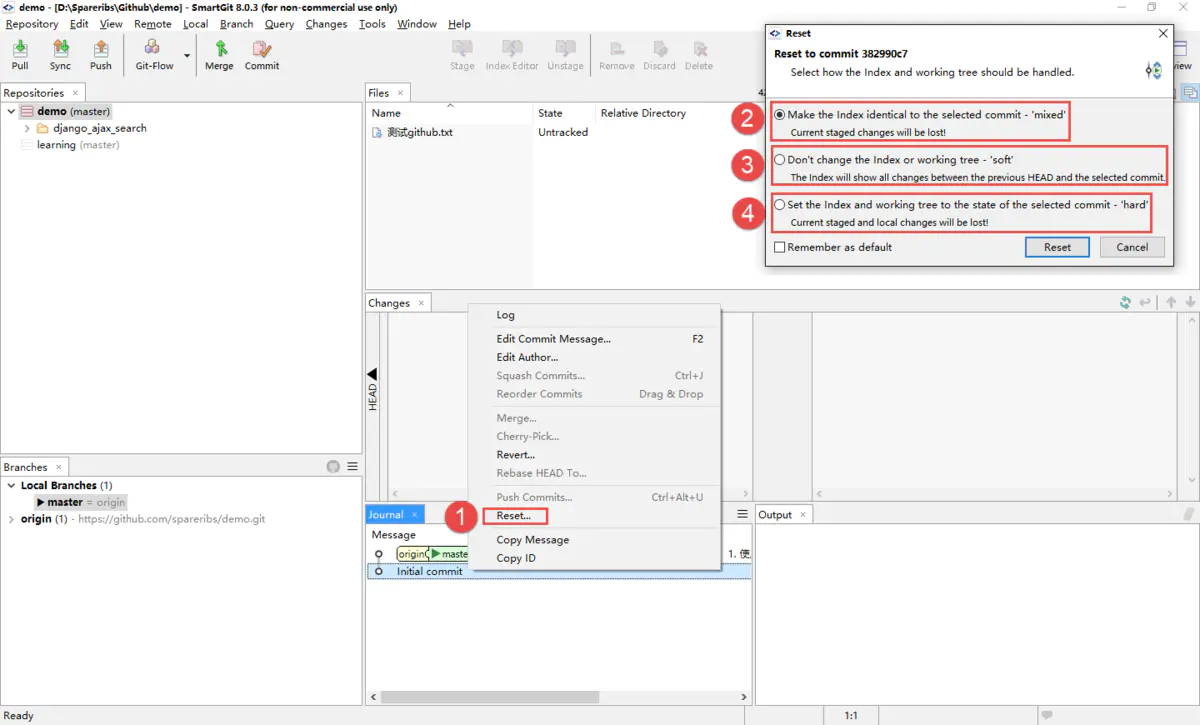
版本回退
1.在对应的log记录选择对应的版本。
- mixed:工作区不变,reset暂存区、reset当前分支
- soft:工作区不变、暂存区不变、reset当前分支
- hard:reset工作区、reset暂存区、reset当前分支
作者:Spareribs
链接:https://www.jianshu.com/p/e4459ff43caf
来源:简书
著作权归作者所有。商业转载请联系作者获得授权,非商业转载请注明出处。


 - 进击的小牛牛 - 博客园)


)


-js教程-PHP中文网)