一.Docker0 网络
1.多个容器之间如何通信,是否可以直接连接
默认启动的所有容器都会加入到docker0这个网络中,所有各个容器件是可以直接通信的
先看看网卡信息:

启动几个容器来演示一下:
#启动mycentos这个容器
[root@localhost zph]# docker run -it -d --name mycentos d757f6342cfa /bin/bash
7845d3930d4a6ee995f11c33e9dae2b688032b2d5c6a655148104ab4f33cd2c5
[root@localhost zph]#
[root@localhost zph]# docker ps
CONTAINER ID   IMAGE          COMMAND       CREATED          STATUS         PORTS     NAMES
7845d3930d4a   d757f6342cfa   "/bin/bash"   11 seconds ago   Up 3 seconds             mycentos




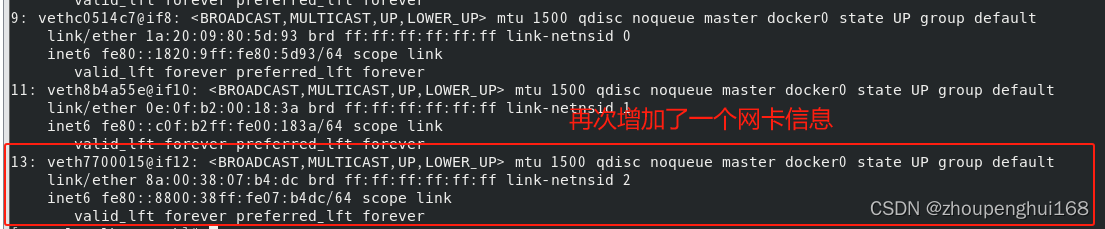
说明了每次启动一个容器时,都会增加一个网卡信息,下面来测试一下几个容之间可以相互通信不?
分别查看 3 块网卡的 IP 信息
[root@localhost zph]# docker exec -it mycentos ifconfig
eth0: flags=4163<UP,BROADCAST,RUNNING,MULTICAST>  mtu 1500inet 172.17.0.2  netmask 255.255.0.0  broadcast 172.17.255.255ether 02:42:ac:11:00:02  txqueuelen 0  (Ethernet)RX packets 45  bytes 5710 (5.5 KiB)RX errors 0  dropped 0  overruns 0  frame 0TX packets 0  bytes 0 (0.0 B)TX errors 0  dropped 0 overruns 0  carrier 0  collisions 0lo: flags=73<UP,LOOPBACK,RUNNING>  mtu 65536inet 127.0.0.1  netmask 255.0.0.0loop  txqueuelen 1000  (Local Loopback)RX packets 0  bytes 0 (0.0 B)RX errors 0  dropped 0  overruns 0  frame 0TX packets 0  bytes 0 (0.0 B)TX errors 0  dropped 0 overruns 0  carrier 0  collisions 0[root@localhost zph]# docker exec -it mycentos2 ifconfig
eth0: flags=4163<UP,BROADCAST,RUNNING,MULTICAST>  mtu 1500inet 172.17.0.3  netmask 255.255.0.0  broadcast 172.17.255.255ether 02:42:ac:11:00:03  txqueuelen 0  (Ethernet)RX packets 21  bytes 2436 (2.3 KiB)RX errors 0  dropped 0  overruns 0  frame 0TX packets 0  bytes 0 (0.0 B)TX errors 0  dropped 0 overruns 0  carrier 0  collisions 0lo: flags=73<UP,LOOPBACK,RUNNING>  mtu 65536inet 127.0.0.1  netmask 255.0.0.0loop  txqueuelen 1000  (Local Loopback)RX packets 0  bytes 0 (0.0 B)RX errors 0  dropped 0  overruns 0  frame 0TX packets 0  bytes 0 (0.0 B)TX errors 0  dropped 0 overruns 0  carrier 0  collisions 0[root@localhost zph]# docker exec -it mycentos3 ifconfig
eth0: flags=4163<UP,BROADCAST,RUNNING,MULTICAST>  mtu 1500inet 172.17.0.4  netmask 255.255.0.0  broadcast 172.17.255.255ether 02:42:ac:11:00:04  txqueuelen 0  (Ethernet)RX packets 20  bytes 2366 (2.3 KiB)RX errors 0  dropped 0  overruns 0  frame 0TX packets 0  bytes 0 (0.0 B)TX errors 0  dropped 0 overruns 0  carrier 0  collisions 0lo: flags=73<UP,LOOPBACK,RUNNING>  mtu 65536inet 127.0.0.1  netmask 255.0.0.0loop  txqueuelen 1000  (Local Loopback)RX packets 0  bytes 0 (0.0 B)RX errors 0  dropped 0  overruns 0  frame 0TX packets 0  bytes 0 (0.0 B)TX errors 0  dropped 0 overruns 0  carrier 0  collisions 0
发现:
mycentos 的IP地址为:172.17.0.2
mycentos2 的IP地址为:172.17.0.3
mycentos3 的IP地址为:172.17.0.4
进入mycentos容器,ping一下mycentos2,看看两个容器是否可以通信

ping得通,说明几个容器之间可以相互通信
然后,退出容器,在主机上ping一下容器,看看是否ping通

ping得通,说明同一台主机上面的容器和主机之间是可以互相通信的
结论:默认情况同一台主机上面的容器是可以互相通信的,默认情况同一台主机上面的容器和主机之间是可以互相通信的
2.通信原理
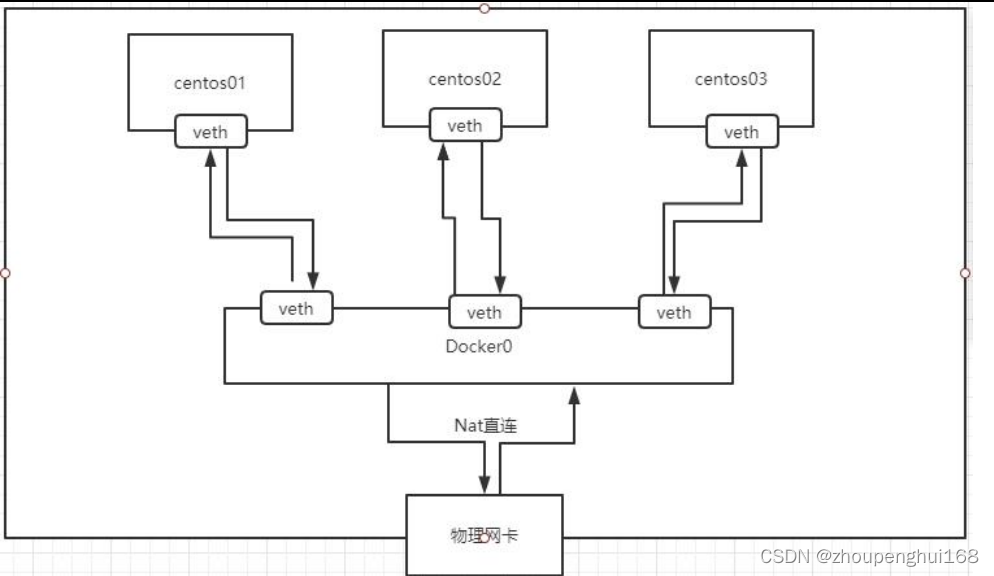
每启动一个 Docker 容器, Docker 就会给 Docker 容器分配一个 ip ,只要安装了 Docker ,就会有一个网卡 Docker0 , Docker0 使用的是桥接模式,使用的技术是 veth-pair 技术
#启动mycentos这个容器
[root@localhost zph]# docker run -it -d --name mycentos d757f6342cfa /bin/bash
7845d3930d4a6ee995f11c33e9dae2b688032b2d5c6a655148104ab4f33cd2c5
[root@localhost zph]#
[root@localhost zph]# docker ps
CONTAINER ID   IMAGE          COMMAND       CREATED          STATUS         PORTS     NAMES
7845d3930d4a   d757f6342cfa   "/bin/bash"   11 seconds ago   Up 3 seconds             mycentos
说明了每次启动一个容器时,都会增加一个网卡信息


3.使用默认网络的问题
(1).没法使用计算机主机名实现通信
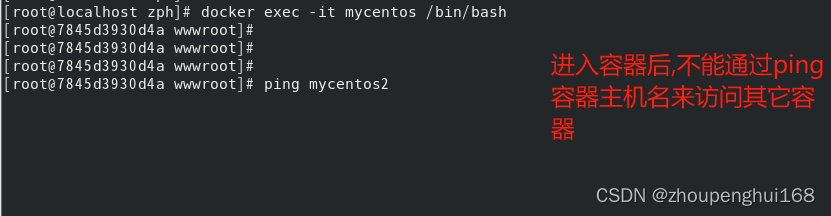
(2).没法实现网络隔离
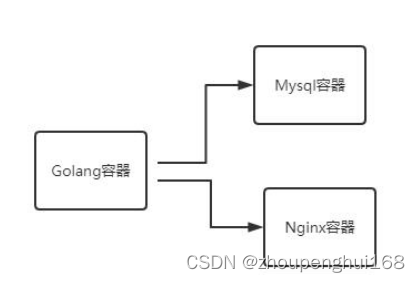
当有几个容器:nignx, mysql等时,启动容器后,都加入了docker0网络,没法实现网络隔离
那么,该怎么处理呢,就需要进行自定义网络设置了,可以通过docker network来实现
二.Docker Network 详解
1.关于 docker network 命令
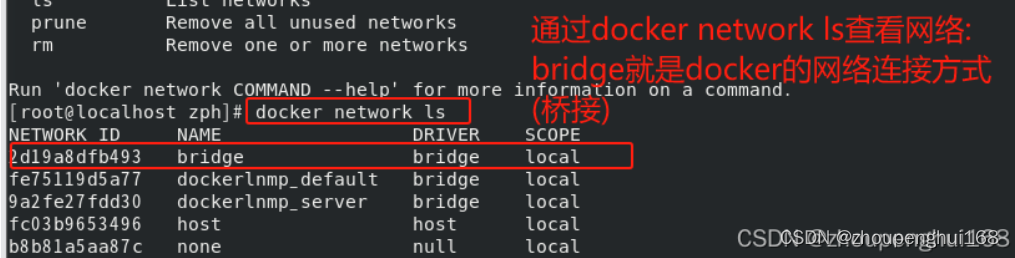
(1).docker network ls 查看当前计算机上的网络
(2).docker network inspect 查看网络详情
[root@localhost zph]# docker network ls
NETWORK ID     NAME                 DRIVER    SCOPE
2d19a8dfb493   bridge               bridge    local
fe75119d5a77   dockerlnmp_default   bridge    local
9a2fe27fdd30   dockerlnmp_server    bridge    local
fc03b9653496   host                 host      local
b8b81a5aa87c   none                 null      local
[root@localhost zph]# docker network inspect 2d19a8dfb493
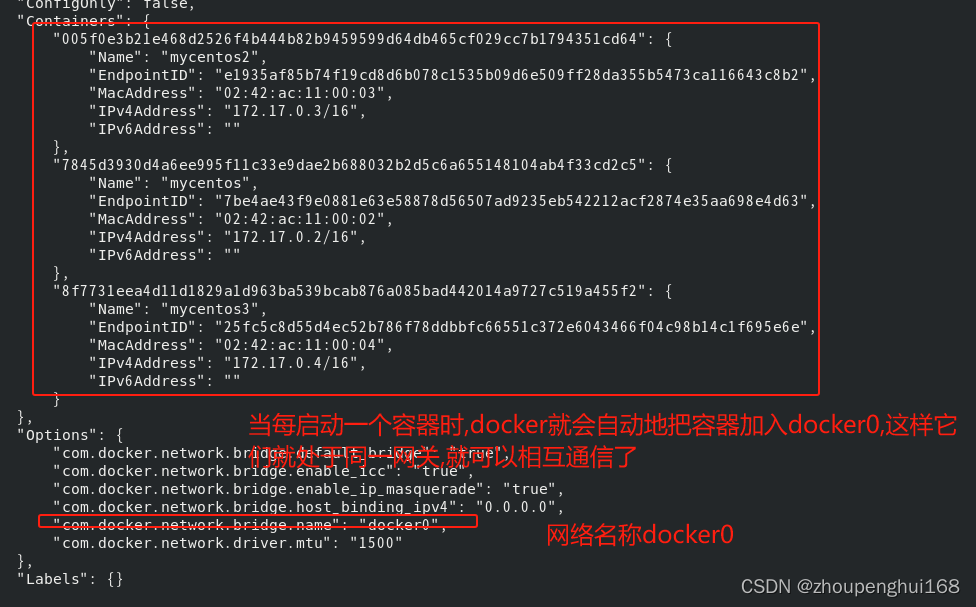
[{"Name": "bridge","Id": "2d19a8dfb4930b4581ec74f9b6c07878a5cb85378c6841c0ea3e0eabdc3d8bc3","Created": "2023-11-18T18:36:58.528816645-08:00","Scope": "local","Driver": "bridge","EnableIPv6": false,"IPAM": {"Driver": "default","Options": null,"Config": [{"Subnet": "172.17.0.0/16","Gateway": "172.17.0.1"}]},"Internal": false,"Attachable": false,"Ingress": false,"ConfigFrom": {"Network": ""},"ConfigOnly": false,"Containers": {"005f0e3b21e468d2526f4b444b82b9459599d64db465cf029cc7b1794351cd64": {"Name": "mycentos2","EndpointID": "e1935af85b74f19cd8d6b078c1535b09d6e509ff28da355b5473ca116643c8b2","MacAddress": "02:42:ac:11:00:03","IPv4Address": "172.17.0.3/16","IPv6Address": ""},"7845d3930d4a6ee995f11c33e9dae2b688032b2d5c6a655148104ab4f33cd2c5": {"Name": "mycentos","EndpointID": "7be4ae43f9e0881e63e58878d56507ad9235eb542212acf2874e35aa698e4d63","MacAddress": "02:42:ac:11:00:02","IPv4Address": "172.17.0.2/16","IPv6Address": ""},"8f7731eea4d11d1829a1d963ba539bcab876a085bad442014a9727c519a455f2": {"Name": "mycentos3","EndpointID": "25fc5c8d55d4ec52b786f78ddbbfc66551c372e6043466f04c98b14c1f695e6e","MacAddress": "02:42:ac:11:00:04","IPv4Address": "172.17.0.4/16","IPv6Address": ""}},"Options": {"com.docker.network.bridge.default_bridge": "true","com.docker.network.bridge.enable_icc": "true","com.docker.network.bridge.enable_ip_masquerade": "true","com.docker.network.bridge.host_binding_ipv4": "0.0.0.0","com.docker.network.bridge.name": "docker0","com.docker.network.driver.mtu": "1500"},"Labels": {}}
]
(3).docker network rm 删除网络
#查看网络
[root@localhost zph]# docker network ls
NETWORK ID     NAME                 DRIVER    SCOPE
2d19a8dfb493   bridge               bridge    local
fe75119d5a77   dockerlnmp_default   bridge    local
9a2fe27fdd30   dockerlnmp_server    bridge    local
fc03b9653496   host                 host      local
f336219e4dbb   mysql                bridge    local#删除网络
[root@localhost zph]# docker network rm mysql
mysql#查看是否已删除
[root@localhost zph]# docker network ls
NETWORK ID     NAME                 DRIVER    SCOPE
2d19a8dfb493   bridge               bridge    local
fe75119d5a77   dockerlnmp_default   bridge    local
9a2fe27fdd30   dockerlnmp_server    bridge    local
fc03b9653496   host                 host      local
(4).docker network create 创建网络以及启动容器指定网络
通过docker network create 创建网络以及启动容器指定网络(可以创建网络的类型),这样当启动容器后就可以把容器加入到自己的网络了,这样就可以解决上面使用默认网络的问题:
- 没法实现网络隔离
- 没法使用计算机主机名实现通信
网络的类型分类如下
| Docker 网络模式 | 配置 | 说明 |
| host 模式 | --net=host | 容器和宿主机共享 Network namespace,使用同一个ip |
| container 模式 | --net=container:NAME or ID | 容器和另外一个容器共享 Network namespace, kubernetes 中的 pod 就是多个容器共享一个 Network namespace |
| none 模式 | --net=none | 容器有独立的 Network namespace ,但并没有对其进行任何网 络设置 ,如分配 evth pair 和网桥连 接,配置 IP 等 |
| bridge 模式 | --net=bridge | 默认为该模式 |
host 模式
如果启动容器的时候使用 host 模式,那么这个容器 将不会获得一个独立的 NetworkNamespace ,而是 和宿主机共用一个 Network Namespace 。容器将不会虚拟出自己的网卡, 配置自己的 IP 等,而是 使用宿主机的 IP 和端口, 但是,容器的其他方面,如文件系统、进 程列表等还是和宿主机隔离的。 使用 host 模式的容器可以直接使用宿主机的 IP 地址与外界通信,容器内部的服务端口也可 以使用宿主机的端口,不需要进行 NAT , host 最大的优势就是网络性能比较好,但是 docker host 上已经使用的端口就不能再用了, 网络的隔离性不好

container 模式
这个模式指定新创建的容器和 已经存在的一个容器 共享一个 Network Namespace ,而不是和宿主机共享。新创建的容器不会创建自己的网卡,配置自己的 IP ,而是和一个指定的容器共享 IP 、端口范围等。同样,两个容器除了网络方面,其他的如文件系统、进程列表等还是隔离的,两个容器的进程可以通过 lo 网卡设备通信
 none 模式
使用 none 模式, Docker 容器拥有自己的 Network Namespace ,但是,并不为 Docker 容器进行任何网络配置。也就是说,这个 Docker 容器没有网卡、 IP 、路由等信息。需要自己为 Docker 容器添加网卡、配置 IP 等。 这种网络模式下容器只有 lo 回环网络,没有其他网卡。 none 模式可以在容器创建时通过 --network=none 来指定。 这种类型的网络没有办法联网 ,封闭的网络能很好的保证容器的安全性

bridge 模式
当 Docker 进程启动时,会在主机上创建一个名为 docker0 的 虚拟网桥 ,此主机上启动 Docker容器会连接到这个虚拟网桥上,虚拟网桥的工作方式和物理交换机类似,这样主机上的所有容器就通过交换机连在了一个二层网络中,从docker0 子网中 分配一个 IP 给容器使用,并设置 docker0 的 IP 地址为容器的默认网关。在主机上创建一对 虚拟网卡 veth pair 设备,Docker 将 veth pair 设备的一端放在新创建的容器中,并命名为 eth0(容器的网卡),另一端放在主机中,以 vethxxx 这样类似的名字命名,并将这个网络设备加入到 docker0 网中。可以通过 brctl show 命令查看,bridge 模式是 docker 的默认网络模式,不写--net 参数,就是 bridge 模式。使用 docker run -p时, docker 实际是在 iptables 做了 DNAT 规则,实现端口转发功能,可以使用 iptables -t nat -vnL 查看

docker network create基本语法
--driver 配置网络连接方式,一般是bridge
--gateway: 配置网关
--subnet: 配置子网,局域网的网段
建议配置子网范围的时候范围不要太大

创建一个docker1网络
--driver bridge配置网络类型 bridge 桥接--subnet 192.168.1.0/24配置子网 建议每个网络的范围尽量小--gateway 192.168.1.1配置网关
docker network create --driver bridge --subnet 192.168.1.0/24 --gateway 192.168.1.1 docker1#创建一个docker网络
[root@localhost zph]# docker network create --driver bridge --subnet 192.168.1.0/24 --gateway 192.168.1.1 docker1
c0fbaf2266c86f504d02a9324c45fb49c1909f908631d6a2cd5b1bb04dc981a8
#创建成功
[root@localhost zph]# docker network ls
NETWORK ID NAME DRIVER SCOPE
2d19a8dfb493 bridge bridge local
c0fbaf2266c8 docker1 bridge local
fe75119d5a77 dockerlnmp_default bridge local
9a2fe27fdd30 dockerlnmp_server bridge local
fc03b9653496 host host local
创建一个docker2网络
--driver bridge配置网络类型 bridge 桥接--subnet 192.168.2.0/24配置子网 建议每个网络的范围尽量小--gateway 192.168.2.1配置网关
docker network create --driver bridge --subnet 192.168.2.0/24 --gateway 192.168.2.1 docker2#创建一个docker2网络
[root@localhost zph]# docker network create --driver bridge --subnet 192.168.2.0/24 --gateway 192.168.2.1 docker2
2d9c2d29e6d308733bf266978914a6b43cbab575a2d99d0928908bc09a6d4f40
#创建成功
[root@localhost zph]# docker network ls
NETWORK ID NAME DRIVER SCOPE
2d19a8dfb493 bridge bridge local
c0fbaf2266c8 docker1 bridge local
2d9c2d29e6d3 docker2 bridge local
fe75119d5a77 dockerlnmp_default bridge local
9a2fe27fdd30 dockerlnmp_server bridge local
fc03b9653496 host host local
可以通过docker inspect docker1/docker2 查看相关配置:
[root@localhost zph]# docker inspect docker1
[{"Name": "docker1","Id": "c0fbaf2266c86f504d02a9324c45fb49c1909f908631d6a2cd5b1bb04dc981a8","Created": "2023-11-20T18:19:18.375826061-08:00","Scope": "local","Driver": "bridge","EnableIPv6": false,"IPAM": {"Driver": "default","Options": {},"Config": [{"Subnet": "192.168.1.0/24","Gateway": "192.168.1.1"}]},"Internal": false,"Attachable": false,"Ingress": false,"ConfigFrom": {"Network": ""},"ConfigOnly": false,"Containers": {},"Options": {},"Labels": {}}
]
[root@localhost zph]# docker inspect docker2
[{"Name": "docker2","Id": "2d9c2d29e6d308733bf266978914a6b43cbab575a2d99d0928908bc09a6d4f40","Created": "2023-11-20T18:21:29.173750083-08:00","Scope": "local","Driver": "bridge","EnableIPv6": false,"IPAM": {"Driver": "default","Options": {},"Config": [{"Subnet": "192.168.2.0/24","Gateway": "192.168.2.1"}]},"Internal": false,"Attachable": false,"Ingress": false,"ConfigFrom": {"Network": ""},"ConfigOnly": false,"Containers": {},"Options": {},"Labels": {}}
]
(5).启动容器指定网络
启动容器的时候可以加上 --net 参数可以指定启动容器的时候使用的网络,如果不加表示默认使用 docker0 网络--net bridge 表示使用 docker0 网络
#查看目前启动的容器
[root@localhost zph]# docker ps
CONTAINER ID   IMAGE          COMMAND       CREATED        STATUS        PORTS     NAMES
8f7731eea4d1   d757f6342cfa   "/bin/bash"   42 hours ago   Up 42 hours             mycentos3
005f0e3b21e4   d757f6342cfa   "/bin/bash"   42 hours ago   Up 42 hours             mycentos2
7845d3930d4a   d757f6342cfa   "/bin/bash"   42 hours ago   Up 42 hours             mycentos#查看对应的镜像
[root@localhost zph]# docker images | grep d757f6342cfa
mycentos                         v1                  d757f6342cfa   2 days ago      434MB#启动一个容器mycentos4 ,并指定docker1为其网络
[root@localhost zph]# docker run -it -d --name mycentos4 --net docker1 d757f6342cfa /bin/bash
0ef1ea47894936e011c3efbafd5dbc49df14e5285f836a08345a48eb800349e6#启动一个容器mycentos5,并指定docker1为其网络
[root@localhost zph]# docker run -it -d --name mycentos5 --net docker1 d757f6342cfa /bin/bash
a1a6d02bb8ba6ce5bfdc96b32e7d16d8e76ce9960656dab3a2281bf46fa86793#启动一个容器mycentos6,并指定docker2为其网络
[root@localhost zph]# docker run -it -d --name mycentos6 --net docker2 d757f6342cfa /bin/bash
a6ed25db1e1e221eb510ad80646674d775313977360dda6070f24b320230e6fd#启动一个容器mycentos7,并指定docker2为其网络
^[[A[root@localhost zpdocker run -it -d --name mycentos7 --net docker2 d757f6342cfa /bin/bash
63aaf78d8a855dd6700b1e7c91b206103155871b845f6de863eff6907896d5cc#查看启动的容器列表
[root@localhost zph]# docker ps
CONTAINER ID   IMAGE          COMMAND       CREATED              STATUS              PORTS     NAMES
63aaf78d8a85   d757f6342cfa   "/bin/bash"   7 seconds ago        Up 4 seconds                  mycentos7
a6ed25db1e1e   d757f6342cfa   "/bin/bash"   18 seconds ago       Up 16 seconds                 mycentos6
a1a6d02bb8ba   d757f6342cfa   "/bin/bash"   27 seconds ago       Up 24 seconds                 mycentos5
0ef1ea478949   d757f6342cfa   "/bin/bash"   About a minute ago   Up About a minute             mycentos4
8f7731eea4d1   d757f6342cfa   "/bin/bash"   42 hours ago         Up 42 hours                   mycentos3
005f0e3b21e4   d757f6342cfa   "/bin/bash"   42 hours ago         Up 42 hours                   mycentos2
7845d3930d4a   d757f6342cfa   "/bin/bash"   42 hours ago         Up 42 hours                   mycentos#查看容器mycentos4配置信息:发现网络在docker1中,子网范围在192.168.1.0/24范围中
[root@localhost zph]# docker inspect mycentos4
[..."Networks": {"docker1": {"IPAMConfig": null,"Links": null,"Aliases": ["0ef1ea478949"],"NetworkID": "c0fbaf2266c86f504d02a9324c45fb49c1909f908631d6a2cd5b1bb04dc981a8","EndpointID": "da176af0d1630cd9ab8c0bb78e6a3974933686f66f9c334c83b0b622f0b1d3fb","Gateway": "192.168.1.1","IPAddress": "192.168.1.2","IPPrefixLen": 24,"IPv6Gateway": "","GlobalIPv6Address": "","GlobalIPv6PrefixLen": 0,"MacAddress": "02:42:c0:a8:01:02","DriverOpts": null}}}}
]#查看容器mycentos5配置信息:发现网络在docker1中,子网范围在192.168.1.0/24范围中
[root@localhost zph]# docker inspect mycentos5
[..."HostConfig": {"Binds": null,"ContainerIDFile": "","LogConfig": {"Type": "json-file","Config": {}},"NetworkMode": "docker1","PortBindings": {},."NetworkSettings": {"Networks": {"docker1": {"IPAMConfig": null,"Links": null,"Aliases": ["a1a6d02bb8ba"],"NetworkID": "c0fbaf2266c86f504d02a9324c45fb49c1909f908631d6a2cd5b1bb04dc981a8","EndpointID": "6611729f48e83c6c5b6829dd4cdb6437aca1aa0796679b9c6815769fac48a5cc","Gateway": "192.168.1.1","IPAddress": "192.168.1.3","IPPrefixLen": 24,"}}}}
]#查看容器mycentos6配置信息:发现网络在docker2中,子网范围在192.168.2.0/24范围中
[root@localhost zph]# docker inspect mycentos6
[..."NetworkMode": "docker2","PortBindings": {},"RestartPolicy": {"Name": "no","MaximumRetryCount": 0},"Networks": {"docker2": {"IPAMConfig": null,"Links": null,"Aliases": ["a6ed25db1e1e"],"NetworkID": "2d9c2d29e6d308733bf266978914a6b43cbab575a2d99d0928908bc09a6d4f40","EndpointID": "7973882a048f4d78a8d3f72e93b8f8a7ee914841689f8d342116a8be9a1ffb5d","Gateway": "192.168.2.1","IPAddress": "192.168.2.2","IPPrefixLen": 24,...}}}}
]#查看容器mycentos7配置信息:发现网络在docker2中,子网范围在192.168.2.0/24范围中
[root@localhost zph]# docker inspect mycentos7
[..."Config": {"NetworkSettings": {..."Networks": {"docker2": {"IPAMConfig": null,"Links": null,"Aliases": ["63aaf78d8a85"],"NetworkID": "2d9c2d29e6d308733bf266978914a6b43cbab575a2d99d0928908bc09a6d4f40","EndpointID": "d980fd516be8c6260647579dcad6e5dc9376e4090b7560ab206b04a3ce3ba5a0","Gateway": "192.168.2.1","IPAddress": "192.168.2.3","IPPrefixLen": 24,...}}}}
]#查看docker1网络:发现mycentos4,mycentos5容器在网络中
[root@localhost zph]# docker inspect docker1
[{"Name": "docker1","Id": "c0fbaf2266c86f504d02a9324c45fb49c1909f908631d6a2cd5b1bb04dc981a8","Created": "2023-11-20T18:19:18.375826061-08:00","Scope": "local","Driver": "bridge","EnableIPv6": false,"IPAM": {"Driver": "default","Options": {},"Config": [{"Subnet": "192.168.1.0/24","Gateway": "192.168.1.1"}]},..."ConfigOnly": false,"Containers": {"0ef1ea47894936e011c3efbafd5dbc49df14e5285f836a08345a48eb800349e6": {"Name": "mycentos4","EndpointID": "da176af0d1630cd9ab8c0bb78e6a3974933686f66f9c334c83b0b622f0b1d3fb","MacAddress": "02:42:c0:a8:01:02","IPv4Address": "192.168.1.2/24","IPv6Address": ""},"a1a6d02bb8ba6ce5bfdc96b32e7d16d8e76ce9960656dab3a2281bf46fa86793": {"Name": "mycentos5","EndpointID": "6611729f48e83c6c5b6829dd4cdb6437aca1aa0796679b9c6815769fac48a5cc","MacAddress": "02:42:c0:a8:01:03","IPv4Address": "192.168.1.3/24","IPv6Address": ""}},"Options": {},"Labels": {}}
]#查看docker2网络:发现mycentos6,mycentos7容器在网络中
[root@localhost zph]# docker inspect docker2
[{"Name": "docker2","Id": "2d9c2d29e6d308733bf266978914a6b43cbab575a2d99d0928908bc09a6d4f40","Created": "2023-11-20T18:21:29.173750083-08:00","Scope": "local","Driver": "bridge","EnableIPv6": false,"IPAM": {"Driver": "default","Options": {},"Config": [{"Subnet": "192.168.2.0/24","Gateway": "192.168.2.1"}]},..."Containers": {"63aaf78d8a855dd6700b1e7c91b206103155871b845f6de863eff6907896d5cc": {"Name": "mycentos7","EndpointID": "d980fd516be8c6260647579dcad6e5dc9376e4090b7560ab206b04a3ce3ba5a0","MacAddress": "02:42:c0:a8:02:03","IPv4Address": "192.168.2.3/24","IPv6Address": ""},"a6ed25db1e1e221eb510ad80646674d775313977360dda6070f24b320230e6fd": {"Name": "mycentos6","EndpointID": "7973882a048f4d78a8d3f72e93b8f8a7ee914841689f8d342116a8be9a1ffb5d","MacAddress": "02:42:c0:a8:02:02","IPv4Address": "192.168.2.2/24","IPv6Address": ""}},"Options": {},"Labels": {}}
]
使用主机名称可以 ping 通
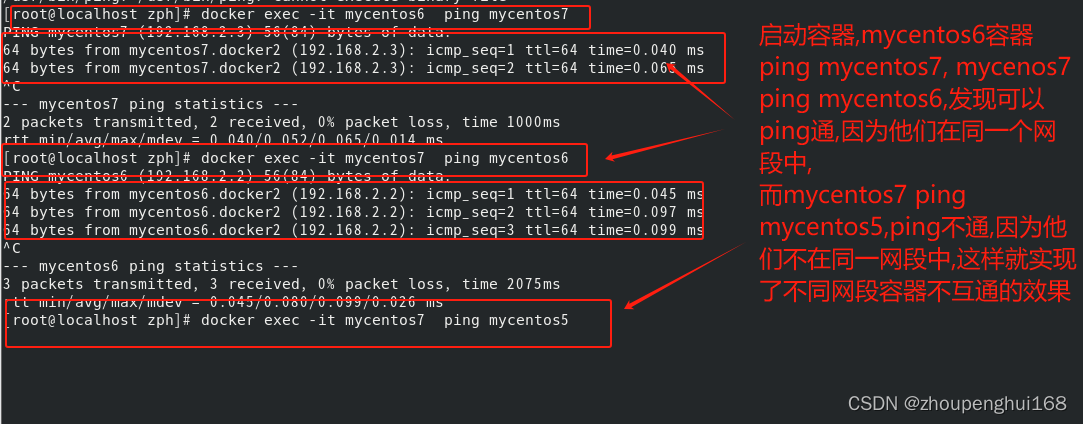
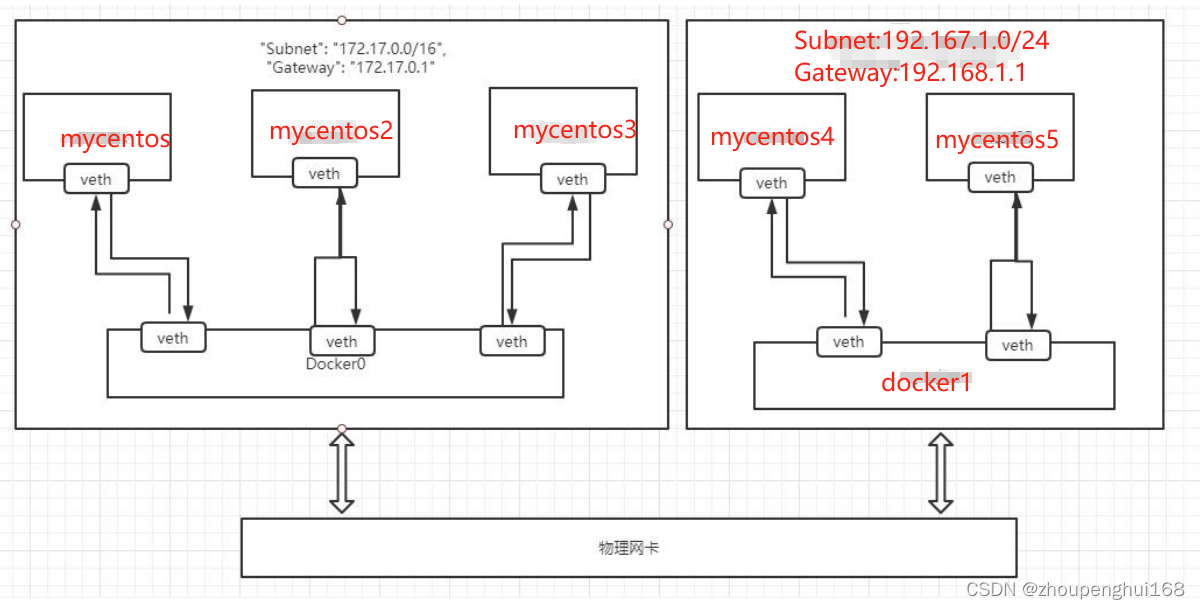
这样就把 centos4 和 centos5 ,centos6 和 centos7 分别加入了自定义的dockert1,docker2 网络,这样的话 centos4和 centos5是互通的,centos6和 centos7 是互通的,但是docker1,docker2 网络 docker0 网络默认是不互通的
(6).docker network connect 实现不同网络之间的连通
如上图,如果想my centos2 可以 访问docker1 里面的 centos4 和 centos5 ,这个时候就需要使用 docker network connect来实现
#查看mycentos2 ip地址: 发现是 172.17.0.3
[root@localhost zph]# docker exec -it mycentos2 ifconfig
eth0: flags=4163<UP,BROADCAST,RUNNING,MULTICAST>  mtu 1500inet 172.17.0.3  netmask 255.255.0.0  broadcast 172.17.255.255ether 02:42:ac:11:00:03  txqueuelen 0  (Ethernet)RX packets 68  bytes 5754 (5.6 KiB)RX errors 0  dropped 0  overruns 0  frame 0TX packets 6  bytes 476 (476.0 B)TX errors 0  dropped 0 overruns 0  carrier 0  collisions 0lo: flags=73<UP,LOOPBACK,RUNNING>  mtu 65536inet 127.0.0.1  netmask 255.0.0.0loop  txqueuelen 1000  (Local Loopback)RX packets 0  bytes 0 (0.0 B)RX errors 0  dropped 0  overruns 0  frame 0TX packets 0  bytes 0 (0.0 B)TX errors 0  dropped 0 overruns 0  carrier 0  collisions 0#查看mycentos4 ip地址: 发现是 192.168.1.2
[root@localhost zph]# docker exec -it mycentos4 ifconfig
eth0: flags=4163<UP,BROADCAST,RUNNING,MULTICAST> mtu 1500inet 192.168.1.2 netmask 255.255.255.0 broadcast 192.168.1.255ether 02:42:c0:a8:01:02 txqueuelen 0 (Ethernet)RX packets 45 bytes 5699 (5.5 KiB)RX errors 0 dropped 0 overruns 0 frame 0TX packets 0 bytes 0 (0.0 B)TX errors 0 dropped 0 overruns 0 carrier 0 collisions 0lo: flags=73<UP,LOOPBACK,RUNNING> mtu 65536inet 127.0.0.1 netmask 255.0.0.0loop txqueuelen 1000 (Local Loopback)RX packets 0 bytes 0 (0.0 B)RX errors 0 dropped 0 overruns 0 frame 0TX packets 0 bytes 0 (0.0 B)TX errors 0 dropped 0 overruns 0 carrier 0 collisions 0说明mycentos2和mycentos4直接是不能通信的,因为他们不在同一个网段,如果想他们通信,就需要把mycentos2加入到mycentos4的网段中才得行,这样就需要使用docker network connect语句来实现了,语法:
#网络名:可以通过docker network ls查看
docker network connect 网络名 容器名/容器ID
#把mycentos2容器加入docker1网络
[root@localhost zph]# docker network connect docker1 mycentos2#查看dokcer1网络,发现容器中已经加入了mycentos2了
[root@localhost zph]# docker network inspect docker1
[{"Name": "docker1","Id": "c0fbaf2266c86f504d02a9324c45fb49c1909f908631d6a2cd5b1bb04dc981a8","Created": "2023-11-20T18:19:18.375826061-08:00","Scope": "local","Driver": "bridge","EnableIPv6": false,"IPAM": {"Driver": "default","Options": {},"Config": [{"Subnet": "192.168.1.0/24","Gateway": "192.168.1.1"}]},"Internal": false,"Attachable": false,"Ingress": false,"ConfigFrom": {"Network": ""},"ConfigOnly": false,"Containers": {"005f0e3b21e468d2526f4b444b82b9459599d64db465cf029cc7b1794351cd64": {"Name": "mycentos2","EndpointID": "144b2d2989d1aded19d04229865aa9beacc72e95cae36acc30fd719e578c0b1d","MacAddress": "02:42:c0:a8:01:04","IPv4Address": "192.168.1.4/24","IPv6Address": ""},"0ef1ea47894936e011c3efbafd5dbc49df14e5285f836a08345a48eb800349e6": {"Name": "mycentos4","EndpointID": "da176af0d1630cd9ab8c0bb78e6a3974933686f66f9c334c83b0b622f0b1d3fb","MacAddress": "02:42:c0:a8:01:02","IPv4Address": "192.168.1.2/24","IPv6Address": ""},"a1a6d02bb8ba6ce5bfdc96b32e7d16d8e76ce9960656dab3a2281bf46fa86793": {"Name": "mycentos5","EndpointID": "6611729f48e83c6c5b6829dd4cdb6437aca1aa0796679b9c6815769fac48a5cc","MacAddress": "02:42:c0:a8:01:03","IPv4Address": "192.168.1.3/24","IPv6Address": ""}},"Options": {},"Labels": {}}
]#mycentos4 ping mycentos2,可以ping通
[root@localhost zph]# docker exec -it mycentos4 ping mycentos2
PING mycentos2 (192.168.1.4) 56(84) bytes of data.
64 bytes from mycentos2.docker1 (192.168.1.4): icmp_seq=1 ttl=64 time=0.176 ms
64 bytes from mycentos2.docker1 (192.168.1.4): icmp_seq=2 ttl=64 time=0.058 ms
这样就实现了不同网络不同容器之间的通信了
[上一节][Docker]六.Docker自动部署nodejs以及golang项目
[下一节][Docker]八.Docker 容器跨主机通讯


:ArcGIS Pro中图层的获取与解析)