本文简介
戴尬猴,我是德育处主任
本文介绍如何使用 OpenLayers.js (后面简称 ol)。ol 是一个开源 JavaScript 库,可用于在Web页面上创建交互式地图。 ol能帮助我们在浏览器轻松地使用地图功能,例如地图缩放、地图拖动、地图标记和地图交互等。
本文适合想有JS基础,又想了解 ol 的工友。
OpenLayers简介
⚡️ OpenLayers官网
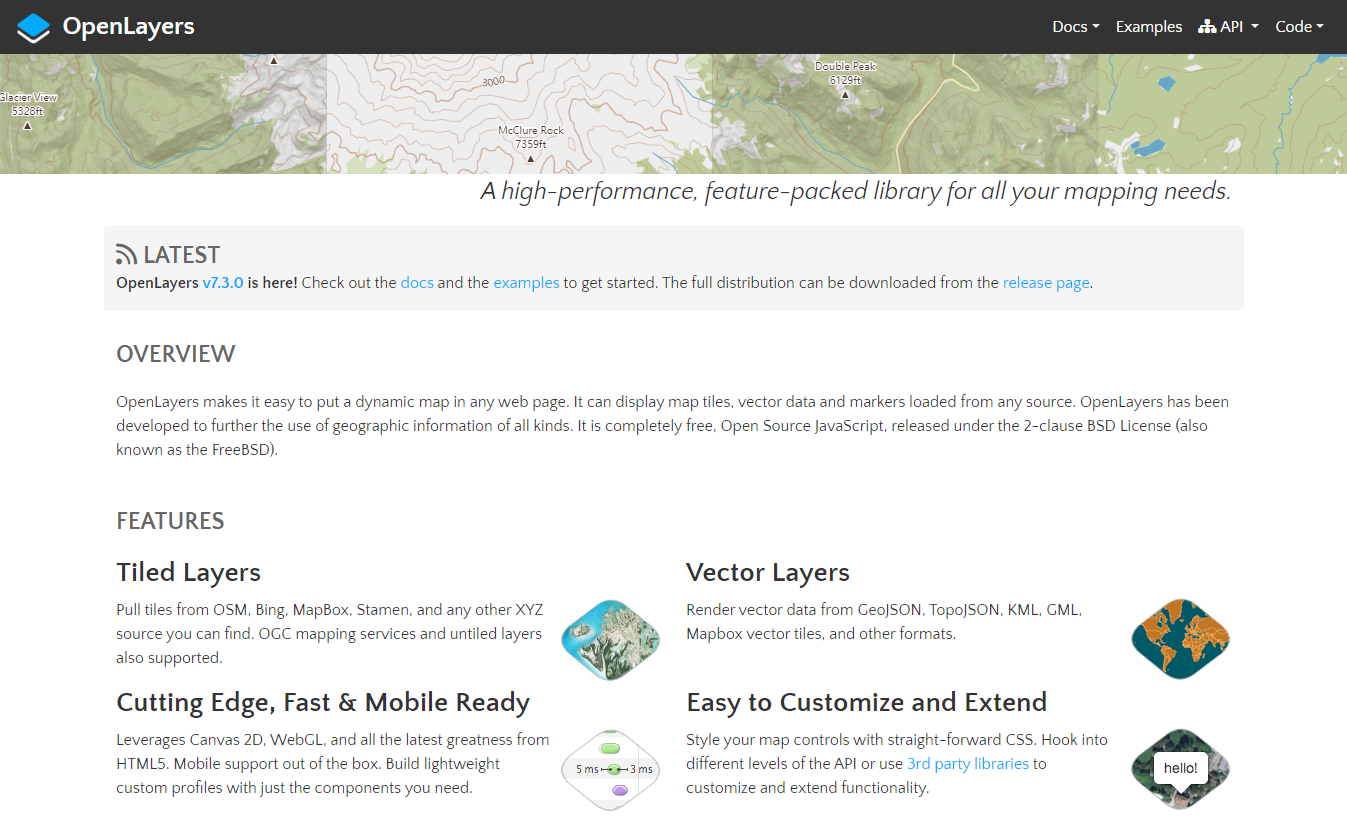
ol使得在任何网页中放置动态地图变得很容易。它可以显示从任何来源加载的地图块、矢量数据和标记。OpenLayers 的开发是为了进一步利用各种地理信息。它是完全免费的,开放源代码 JavaScript,根据包含2个子句的 BSD 许可证(也称为 FreeBSD)发布。
上面这段话来自 ol 官网的简介。
简单来说,ol 能显示和编辑地图。如果你不想用百度、高德、腾讯等地图,如果你需要高度定制地图,那可以试试 ol 。
在某些特定情况(比如内网)要用到地图编辑功能,也可以使用 ol 。
安装 OpenLayers
本文用到的
ol版本是7.3.0
如果是用脚手架创建的项目,大概率会用 npm 的方式将 ol 安装到项目里。
不管是 npm 还是 cdn 的方式,都需要引入 ol 的 css 和 js。
本文为了方便,我都会用 cdn 的方式讲解。
npm
安装命令
npm i ol使用方法
<style>.map-x {width: 600px;height: 600px;}
</style><div id="map" class="map-x"></div><script>
import 'ol/ol.css'
import { Map, View } from 'ol'
import Tile from 'ol/layer/Tile'
import OSM from 'ol/source/OSM'new Map({target: 'map', // 绑定html元素layers: [ // 图层new Tile({source: new OSM() // 图层数据源(OSM可以在练习时使用,千万别用在真实项目!!!)})],view: new View({ // 地图视图projection: "EPSG:4326", // 坐标系,有EPSG:4326和EPSG:3857center: [114.064839, 22.548857], // 深圳坐标zoom: 12 // 地图缩放级别(打开页面时默认级别)})
})
</script>
上面的代码看不懂没关系,后面会讲到的。
cdn
<link rel="stylesheet" href="https://cdn.jsdelivr.net/npm/ol@v7.3.0/ol.css">
<script src="https://cdn.jsdelivr.net/npm/ol@v7.3.0/dist/ol.js"></script>
如果你想使用其他版本,可以在这里找找 ⚡️ ol的其他版本
重点声明!!!
在使用 ol 渲染地图时,需要用到一些底图。
本文会提到 OSM 图源,但 OSM 图源的边界可能不是那么精准,在学习时使用该图源没问题,但切勿在真实项目中使用OSM图源!!!切记!切记!
起步
学习 ol 会接触到很多地图相关的概念,但作为入门阶段,我不打算一上来就把所有概念过一遍,这样太打机学习热情了。我打算学到哪个功能就讲那个功能的概念。
起步阶段,先了解一下用 ol 怎么在页面创建地图。
- 引入
ol.js和ol.css。 - 创建地图容器(一个
HTML标签,通常使用div)。 - 设置地图容器宽高(必须做的一项!!!)。
- 使用
ol绑定地图容器。 - 创建地图底图。
- 设置地图中心点。
先来看看效果
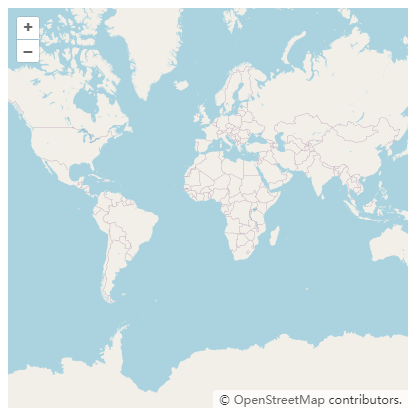
<!-- 引入 ol.css -->
<link rel="stylesheet" href="https://cdn.jsdelivr.net/npm/ol@v7.3.0/ol.css"><style>
/* 设置地图容器宽高 */
#map {width: 400px;height: 400px;
}
</style><!-- 地图容器 -->
<div id="map"></div><!-- 引入 ol.js -->
<script src="https://cdn.jsdelivr.net/npm/ol@v7.3.0/dist/ol.js"></script>
<script>const map = new ol.Map({target: 'map', // 绑定地图容器layers: [ // 底图图层new ol.layer.Tile({source: new ol.source.OSM() // 这里使用了OSM底图,切记生产环境千万不能用这个图源。})],view: new ol.View({ // 设置视图center: [0, 0], // 中心点zoom: 1 // 地图默认缩放级别})})
</script>
根据前面提到的流程创建出一个地图。
ol.Map() 是地图的容器,它返回一个 ol 地图对象。它可以配置各种图层、加载各种控件。
上面的例子中,ol.Map() 中有3个核心要素:
target:绑定地图容器的属性,传入容器的id即可。layers:底图图层。ol支持多图层配置,所以layers的值是一个数组。view:地图视图。可以配置地图的缩放、投影坐标系、中心点、旋转角度等配置项。
视图常用配置
视图指的是 ol.View 这个类,这是一个很重要的类,它拥有设置地图的中心点、缩放级别、旋转角度等功能。
ol.View 也是我认为初学者比较容易掌握的一个知识点,所以先讲这个。
投影坐标系
我们知道在现实世界中使用经纬度可以定义一个位置。
在 ol 中,支持多种定义位置的格式,这些格式都叫投影坐标系。
ol 默认使用的是 EPSG:3857 。如果你习惯了百度地图,比如你使用 百度地图拾取坐标系统 获得的坐标点,想放在 ol 中能对应得上,那就需要配置投影坐标系了。
在 ol 中配置投影坐标系,需要在 ol.View 类里配置,配置项叫做 projection。
如果你要配置成百度地图的坐标系,可以将 projection 设置为 'EPSG:4326'
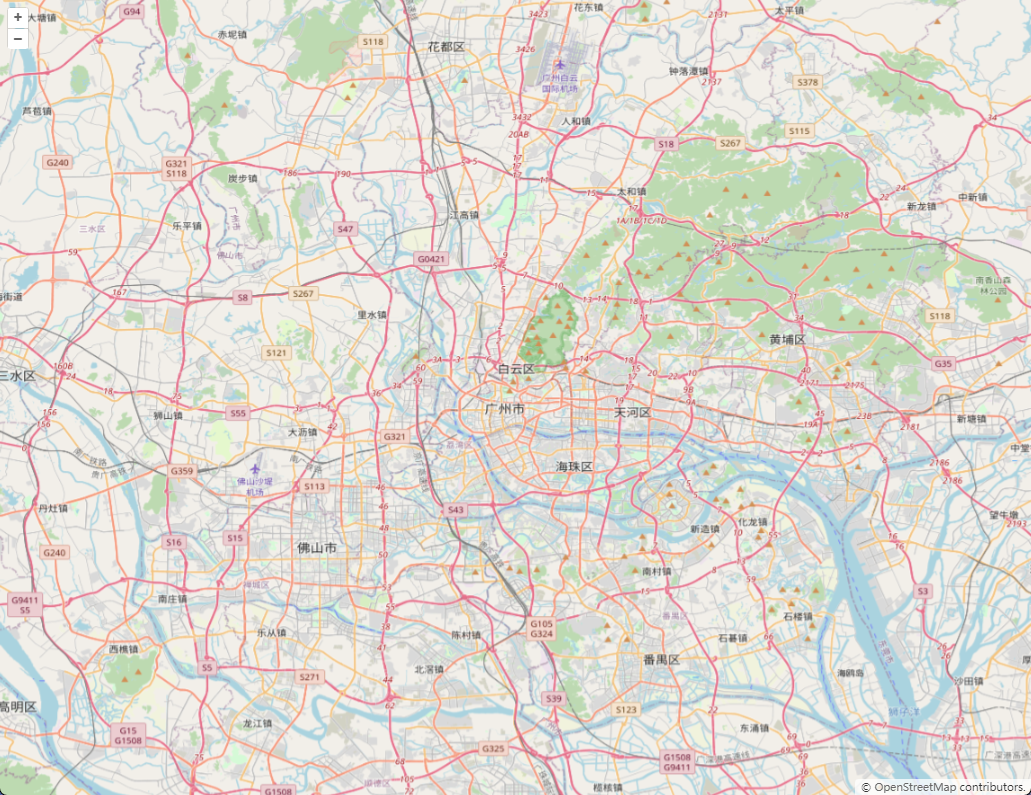
// 省略部分代码const map = new ol.Map({target: 'map',layers: [new ol.layer.Tile({source: new ol.source.OSM()})],view: new ol.View({center: [113.267252, 23.137949], // 设置视图中心点projection: 'EPSG:4326', // 配置投影坐标系zoom: 11})
})在这个例子中,113.267252, 23.137949 这个坐标点是在 百度地图拾取坐标系统 搜“广州”获取到的。
设置中心点
在前面的例子中我们已经知道,ol.View 里可以设置 center,这就是设置中心点的属性。
// 省略部分代码
const map = new ol.Map({target: 'map',layers: [new ol.layer.Tile({source: new ol.source.OSM()})],view: new ol.View({center: [113.267252, 23.137949], // 设置视图中心点projection: 'EPSG:4326', // 配置投影坐标系zoom: 11})
})
中心点是打开地图时画布的中心坐标。
同一个坐标在不同投影坐标系所呈现出来的位置是不一样的。
缩放级别
每种底图都有一定程度的缩放级别,这要看你所使用的底图支持多大的缩放级别。
默认缩放级别
在 ol 中,使用 zoom 可以配置默认的缩放级别,前面的例子中已经演示过了。
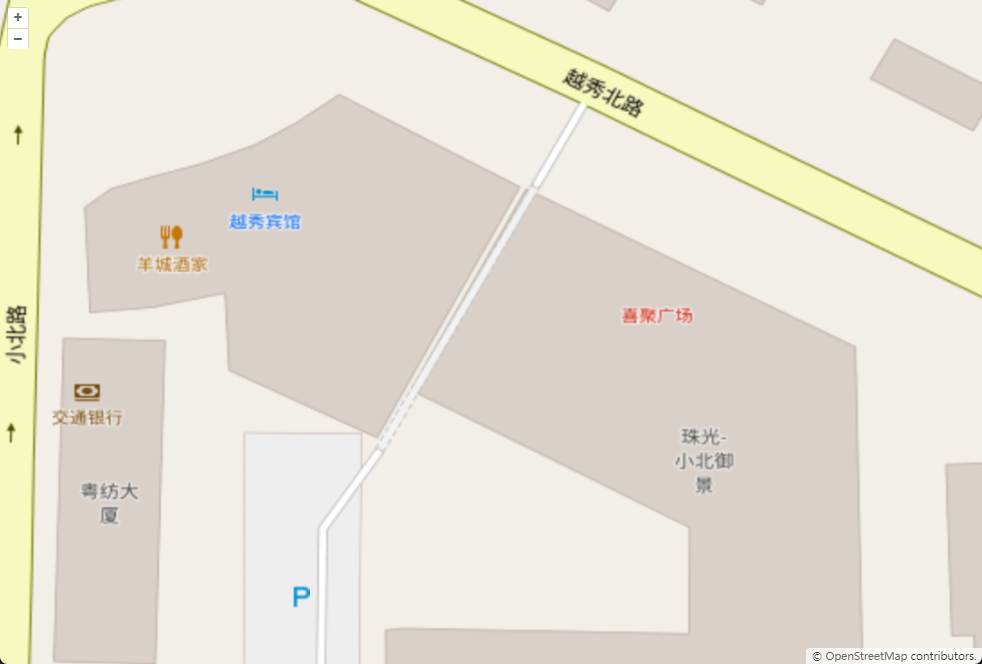
前一个例子的缩放级别是 11 ,这次我使用 20 来看看效果。
// 省略部分代码
const map = new ol.Map({target: 'map',layers: [new ol.layer.Tile({source: new ol.source.OSM()})],view: new ol.View({center: [113.267252, 23.137949],projection: 'EPSG:4326',zoom: 20 // 缩放级别})
})
明显大了很多。
最大/小缩放级别
在地图上使用鼠标滚轮上下滚动时,地图层级会缩放。
默认情况下 ol 是不限定缩放级别的,最小缩放级别就是当前底图的最小级别,最大也同理。

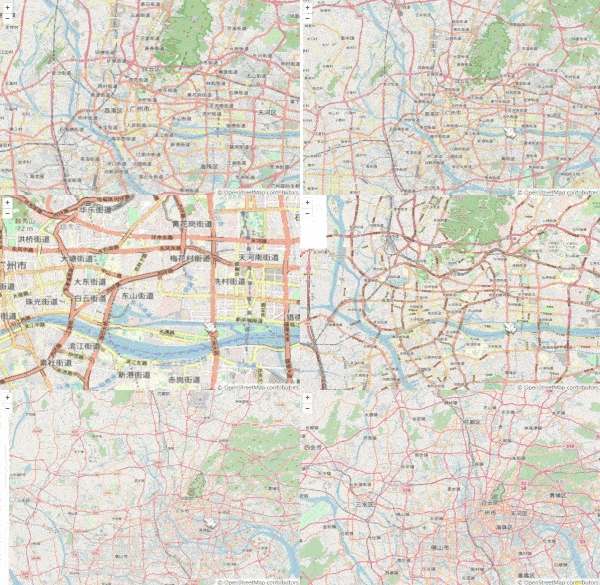
如果想要设置最大和最小的缩放级别,可以使用 maxZoom 和 minZoom 进行设置。
// 省略部分代码
const map = new ol.Map({target: 'map',layers: [new ol.layer.Tile({source: new ol.source.OSM()})],view: new ol.View({center: [113.267252, 23.137949],projection: 'EPSG:4326',zoom: 12, // 缩放级别minZoom: 10, // 设置最小缩放级别maxZoom: 14, // 设置最大缩放级别})
})
旋转地图
我在其他 canvas 类的文章也有讲过,为了方便开发者观察,旋转的公式可以写成这样:
Math.PI / 180 * 旋转角度比如要旋转 45度,可以这样写:Math.PI / 180 * 45。
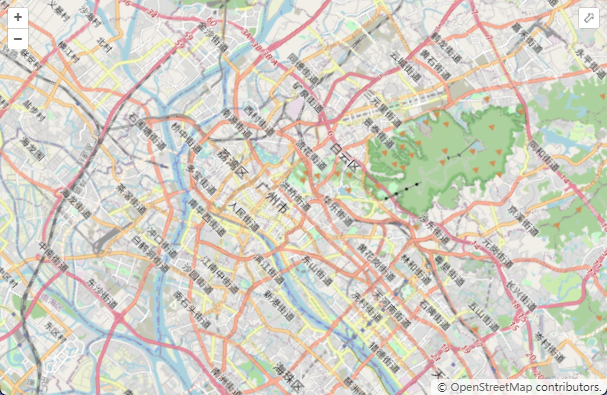
在 ol 中要旋转地图的话,可以配置 rotation 属性。
// 省略部分代码
const map = new ol.Map({target: 'map',layers: [new ol.layer.Tile({source: new ol.source.OSM()})],view: new ol.View({center: [113.267252, 23.137949],projection: 'EPSG:4326',zoom: 12, // 缩放级别rotation: Math.PI / 180 * 45, // 旋转地图45度})
})
好了,简单的用法就大概讲这么多(赶进度)。
以后再单独开篇讲某些特殊属性配置。
图层模块
图层模块也是 ol 一个非常重要的模块。图层模块为我们提供了在地图上展示和处理各种地理数据的能力。无论是矢量数据、栅格数据还是其他地理信息,ol 的图层模块都能帮助我们轻松加载、显示和操作这些数据。
在 ol 中,图层是通过 layers 来配置的。
加载地图数据
这里所说的地图数据是图源的意思,比如百度地图、必应地图等。
在 ol 中,一般使用瓦片地图的图片作为底图。
我们可以通过 layers 配置图层,细心的工友可能发现了,layers 的值是一个数组,而且这个单词后面是加了 s 的,表示复数,这说明图层是可以存在多个的。有 PhotoShop 经验的工友应该能更轻松理解图层的概念。
ol.layer.Tile 是 ol 中的图层类,用于显示瓦片图提供的地图数据。
所谓的瓦片是将一整块地图切割成一小块一小块那样,可以想象一下瓦片房的房顶。

这么设计的原因是为了加快加载速度。
网页上的地图通常有不同的缩放级别,而且地图的面积也很大,如果一次要加载一整张地图,那加载速度会非常慢,于是就出现了瓦片图的概念。
屏幕的尺寸是有限的,在一定的尺寸内只展示该展示的部分,这样就能提升图片的加载速度。
ol.layer.Tile 里需要使用 source 指定要加载的图源。
OSM
在前面的例子中我们已经用过 OSM 底图了。OSM 的全称是 OpenStreetMap ,是 ol 内置的底图。
// 省略部分代码new ol.Map({target:'map',layers: [new ol.layer.Tils({source: new ol.source.OSM()})]
})
必应地图 Bing
前面用到的 OSM 底图是一种图层的图源,但没用魔法工具的工友使用这种图源可能地图会加载得很慢,或者加载不出来。
如果你自己有部署了瓦片图,可以使用自己的图源。又或者使用其他平台提供的图源,比如必应的底图。
使用必应或者百度等底图,需要在他们的平台申请一个 Key,以必应为例。
申请必应地图的 Key 可以在该网址里申请:https://www.bingmapsportal.com/Application
申请完就可以使用了。
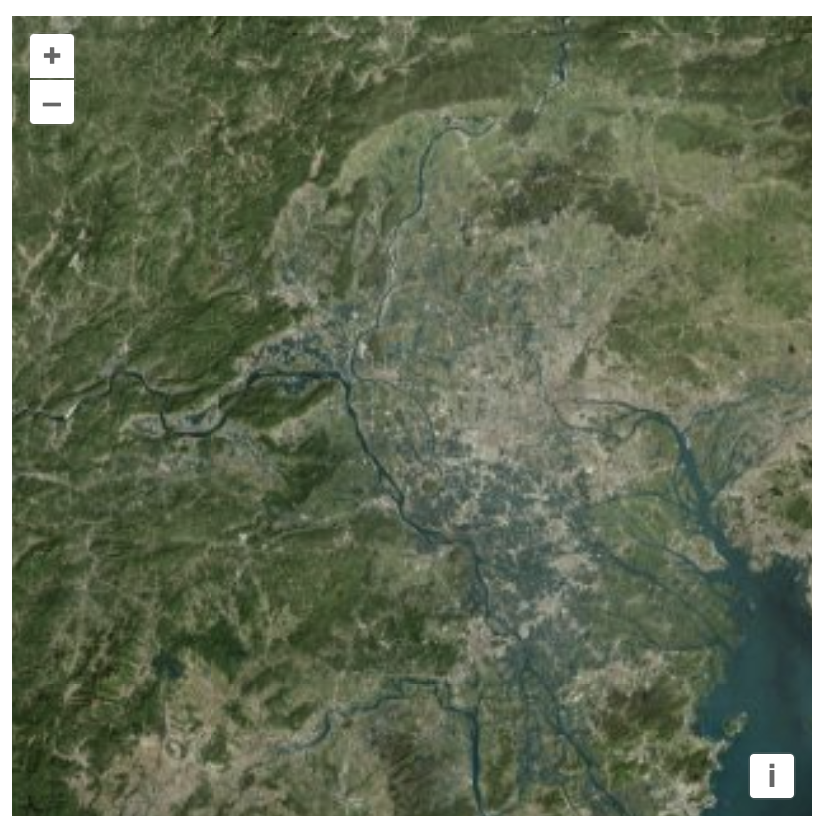
// 省略部分代码const map = new ol.Map({target: 'map',layers: [new ol.layer.Tile({// 使用必应地图source: new ol.source.BingMaps({key: '你的Key', // 这里需要填入你申请到的KeyimagerySet: 'Aerial'})})],view: new ol.View({center: [113.267252, 23.137949], // 设置视图中心点projection: 'EPSG:4326', // 配置投影坐标系zoom: 12, // 默认缩放级别})
})
这段代码的关键点是使用 new ol.source.BingMaps() 加载必应地图。
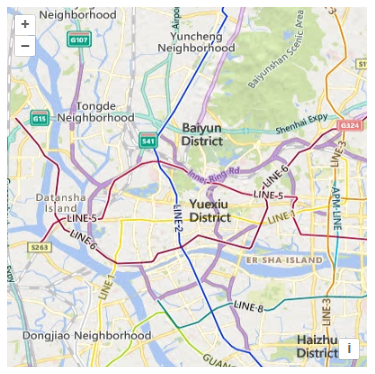
key 是你在 必应地图 中申请到的,imagerySet 是用来设置瓦片图类型的,你可以设置其他类型试试看,比如 Road
显示 / 隐藏图层
图层有一个 visible 属性可以控制它显示或者隐藏。
visible 默认值是 true,也就是显示。如果你在初始化图层时将它设置为 false 那么它就会隐藏起来。
// 省略部分代码const map = new ol.Map({target: 'map',// 图层layers: [// 加载瓦片图new ol.layer.Tile({source: new ol.source.OSM(),visible: false // 隐藏图层})],view: ...
})
除了在初始化的时候隐藏图层外,还可以使用 getVisible() 获取图层当前的 visible 状态,可以使用 setVisible 设置图层的 visible。

// 省略部分代码const map = new ol.Map({target: 'map',// 图层layers: [// 加载瓦片图new ol.layer.Tile({// 必应图源source: new ol.source.BingMaps({key: '你的Key',imagerySet: 'Aerial'})})],view: new ol.View({center: [113.267252, 23.137949], // 设置视图中心点projection: 'EPSG:4326', // 配置投影坐标系zoom: 12, // 默认缩放级别})
})// 显示或隐藏图层
function toggleLayer() {let layers = map.getLayers() // 获取图层组let layer = layers.item(0) // 因为只有一个图层,所以直接 item(0) 即可拿到let visible = layer.getVisible() // 获取图层当前显示状态layer.setVisible(!visible) // 设置图层显示状态
}
这段代码需要注意的是,我们当前只有一个图层,所以可以直接使用 map.getLayers().item(0) 获取,如果你的项目中用到多个图层,需要另外判断一下才行。
图层不透明度
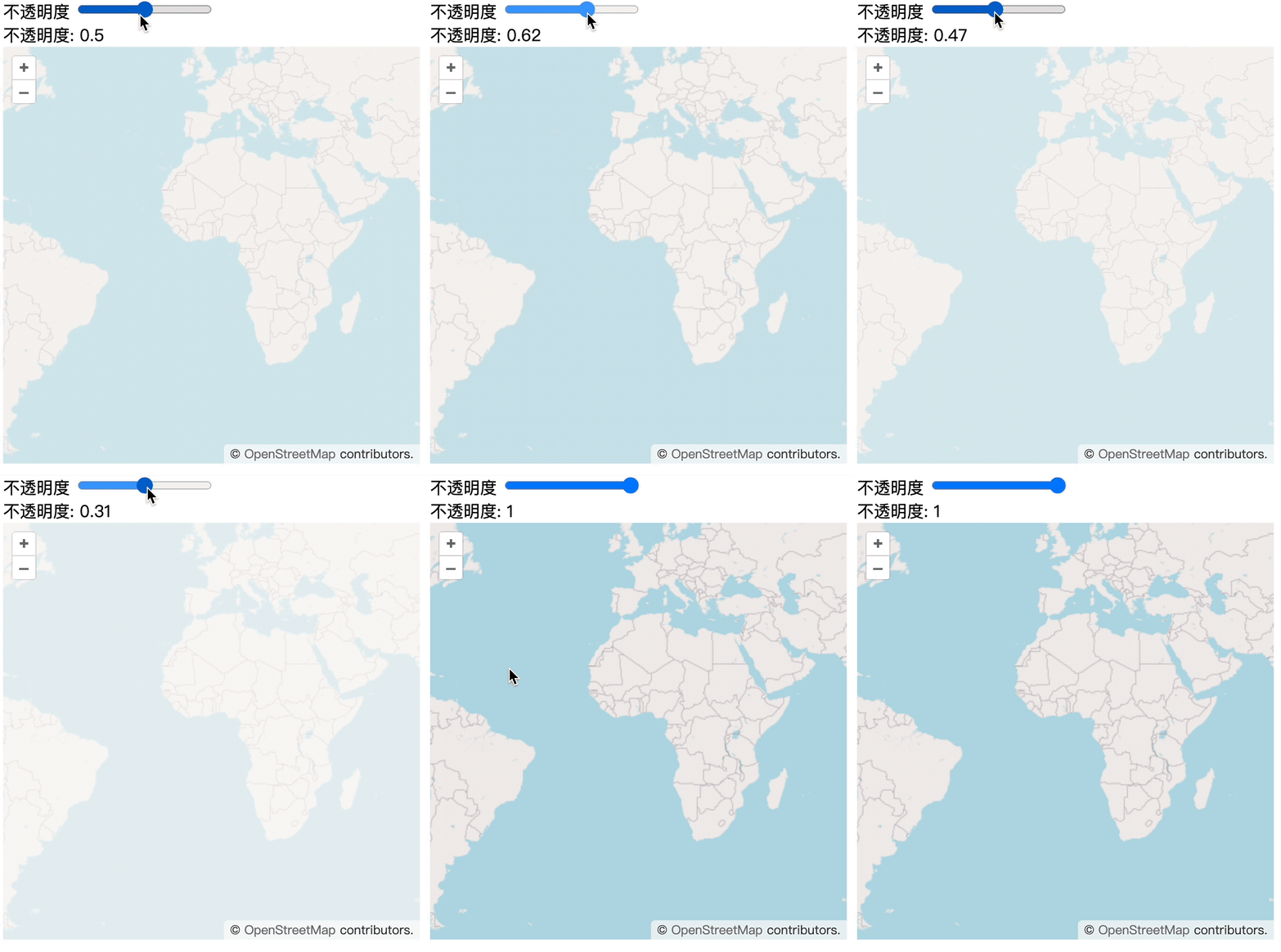
要设置图层的不透明度,用到的属性叫 opacity。它接受 0 ~ 1 的值。
// 省略部分代码
const map = new ol.Map({target: 'map',layers: [new ol.layer.Tile({source: new ol.source.OSM(),opacity: 0.5 // 设置图层不透明度})],view: ...
})
可以使用 getOpacity() 方法获取图层的不透明度,可以使用 setOpacity() 设置图层不透明度。
<style>#map {width: 400px;height: 400px;}
</style><label for="checkboxEl">不透明度</label>
<!-- 滑块控件,用来设置图层不透明度的值 -->
<inputid="rangeEl"type="range"checked="true"min="0"max="1"step="0.01"value="0.5"
/><div id="opacityValue">不透明度: 0.5</div><div id="map"></div><script src="../ol/ol.js"></script>
<script>const map = new ol.Map({target: 'map',layers: [new ol.layer.Tile({source: new ol.source.OSM(),opacity: 0.5 // 设置图层不透明度})],view: new ol.View({center: [0, 0],zoom: 2})})let rangeEl = document.getElementById('rangeEl')rangeEl.addEventListener('change', function() {let layers = map.getLayers() // 获取图层组let osmLayer = layers.item(0) // 因为只有一个图层,所以直接 item(0) 即可拿到osmLayer.setOpacity(parseFloat(this.value)) // 设置图层不透明度opacityValue.innerHTML = `不透明度: ${osmLayer.getOpacity()}` // 获取图层不透明度,并展示在页面中})
</script>
在这个例子中,我使用了滑块控件去控制图层不透明度,用 div 标签在页面展示当前图层的不透明度。
修改底图
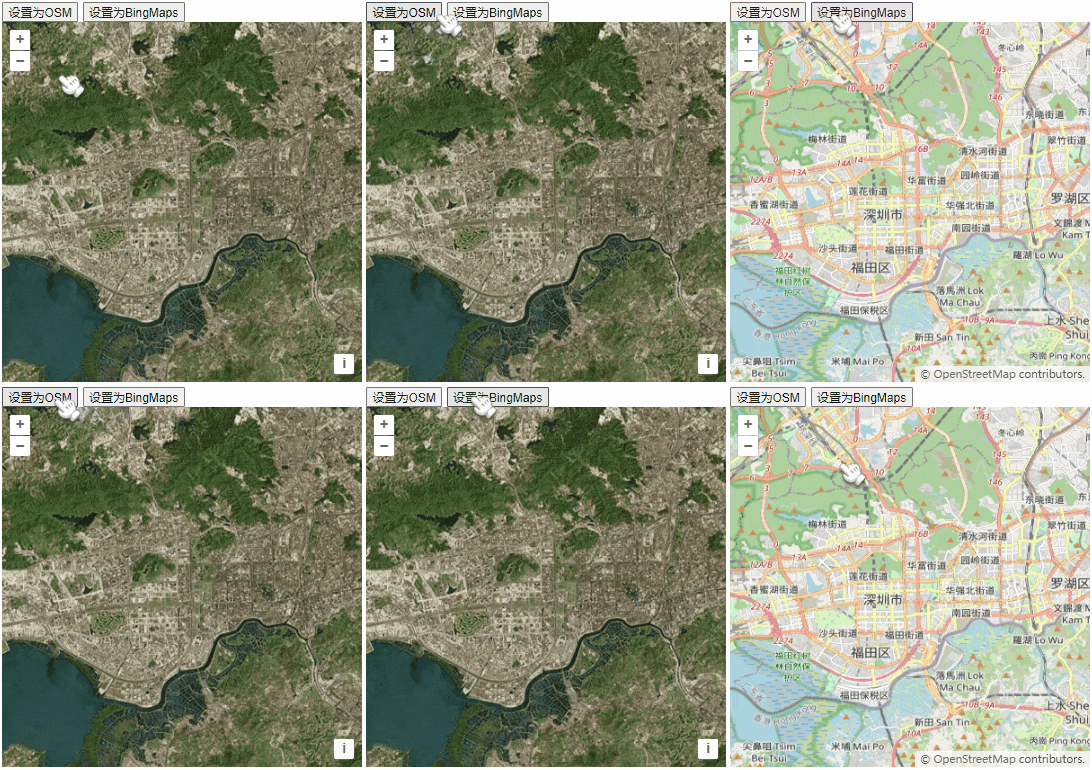
可以使用 setSource 设置底图,比如将 OSM 改成必应。
修改底图用到的方法叫 setSource()。
setSource() 接收一个图源作为参数。
<style>#map {width: 400px;height: 400px;}
</style><button οnclick="switchSource('osm')">设置为OSM</button>
<button οnclick="switchSource('bingmap')">设置为BingMaps</button>
<div id="map"></div><script src="../ol/ol.js"></script>
<script>let osm = new ol.source.OSM()let bingmap = new ol.source.BingMaps({key: '你的key',imagerySet: 'Aerial'})let layer = new ol.layer.Tile() let map = new ol.Map({target: 'map',layers: [layer],view: new ol.View({projection: "EPSG:4326", // 坐标系,有EPSG:4326和EPSG:3857center: [114.064839, 22.548857], // 深圳坐标zoom: 12})})// 设置图层源layer.setSource(osm)// 切换图层源function switchSource(data) {switch(data) {case 'osm':layer.setSource(osm)breakcase 'bingmap':layer.setSource(bingmap)break}}
</script>
加载矢量图
前面用到的都是位图作为底图,相信各位接触过前端的工友都知道位图和矢量图的差别,位图加载速度可能会慢点,而且某些情况可能会失真,而矢量图是不失真的。
我推荐一个矢量地图下载地址:DataV.GeoAtlas
大家可以在这个地址下载矢量图并应用到 ol 里。

加载方式如下
// 省略部分代码const map = new ol.Map({target: 'map',layers: [new ol.layer.Vector({source: new ol.source.Vector({format: new ol.format.GeoJSON(),url: '../data/geojson.json'})})],view: new ol.View({center: [0, 0],zoom: 2})
})
我们加载的是一份 GeoJSON 的数据,GeoJSON 是一种对各种空间数据结构进行编码的格式,可以理解为它就是一份“具有地图规范格式的 JSON ”。
url 属性指向的是这份 JSON 的位置。
基础控件
ol 自带了一些控件,比如比例尺、全屏等控件。
ol 要添加控件,可以在创建地图时加多一个 controls 属性。
比例尺
基本所有地图都有比例尺,而尺子也有各种单位,比如度、英尺、海里、公制等。需要什么单位的单位可以自行设置。
ol 要将比例尺调取出来,用的是 ol.control.ScaleLine()。
首先,要实例化比例尺,然后在创建地图时,将比例尺添加到 controls 属性里。
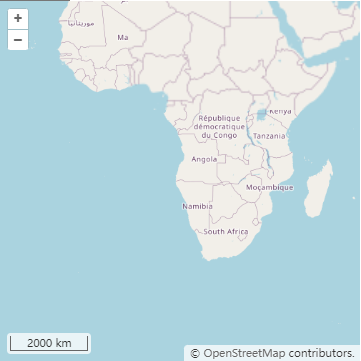
上图左下角就是比例尺。
// 省略部分代码// 实例化比例尺
const scaleLineControl = new ol.control.ScaleLine() // 比例尺工具const map = new ol.Map({target: 'map',layers: [new ol.layer.Tile({source: new ol.source.OSM()})],view: new ol.View({center: [0, 0],zoom: 2}),// 添加控件controls: ol.control.defaults.defaults().extend([scaleLineControl])
})
ol 的比例尺支持的单位:degrees度、imperial英制英尺、us美制英尺、nautical海里、metric公制。
如果不传单位,默认使用 metric。
你可以在初始化比例尺的时候传入单位:
// 省略部分代码const scaleLineControl = new ol.control.ScaleLine({units: 'degrees'
})
除了初始化时设置比例尺单位之外,还可以使用通过 setUnits() 方法设置

<select id="units"><option value="degrees">度</option><option value="imperial">英制英尺</option><option value="us">美制英尺</option><option value="nautical">海里</option><option value="metric" selected>公制</option>
</select><div id="map"></div><script>// 比例尺工具const scaleLineControl = new ol.control.ScaleLine({units: 'degrees'})const map = new ol.Map({target: 'map',layers: [new ol.layer.Tile({source: new ol.source.OSM()})],view: new ol.View({projection: "EPSG:4326",center: [114.064839, 22.548857],zoom: 12}),// 添加控件controls: ol.control.defaults.defaults().extend([scaleLineControl])})// 获取页面上的单位选择器const unitsSelect = document.getElementById('units')// 修改比例尺单位的方法function onChange() {scaleLineControl.setUnits(unitsSelect.value)}unitsSelect.addEventListener('change', onChange)
</script>
全屏控件
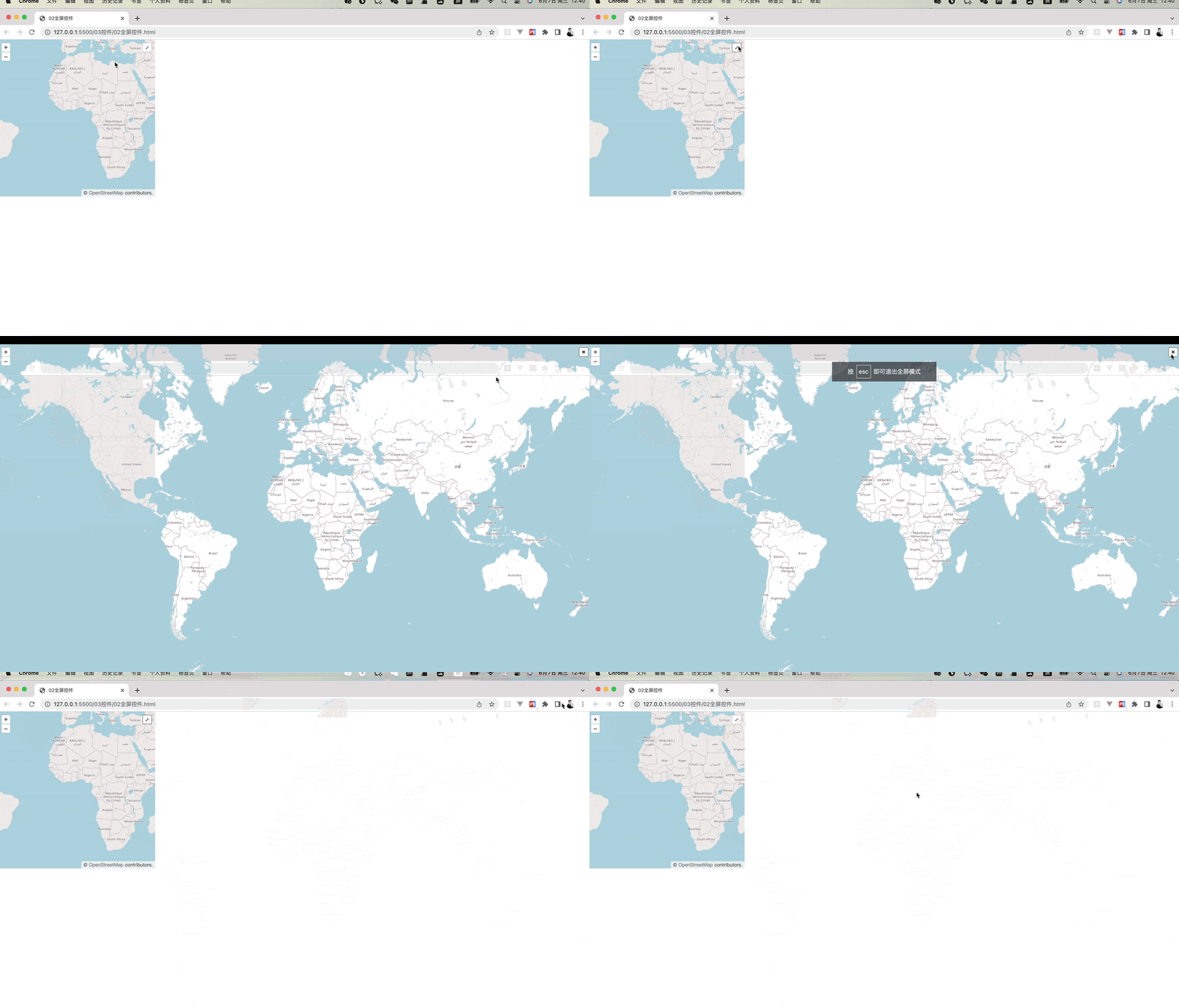
ol 在地图内提供了全屏控件,点击一下就可以进入全屏模式。
全屏控件的名字叫 FullScreen。
// 省略部分代码...const map = new ol.Map({target: 'map',layers: [new ol.layer.Tile({source: new ol.source.OSM()})],view: new ol.View({center: [0, 0],zoom: 2}),// 添加控件controls: ol.control.defaults.defaults().extend([new ol.control.FullScreen() // 全屏控件])
})
鹰眼控件(小地图)
鹰眼控件就是左下角出现的小地图,它也叫缩略图或者鸟瞰图。
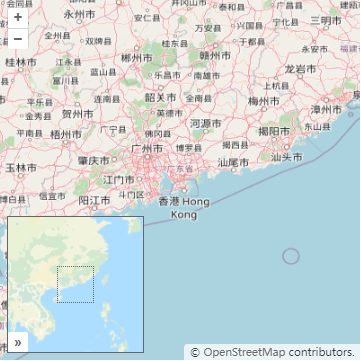
鹰眼控件在 ol 里的名字叫 OverviewMap。
既然它是小地图,那理所当然的就可以配一个底图给它。
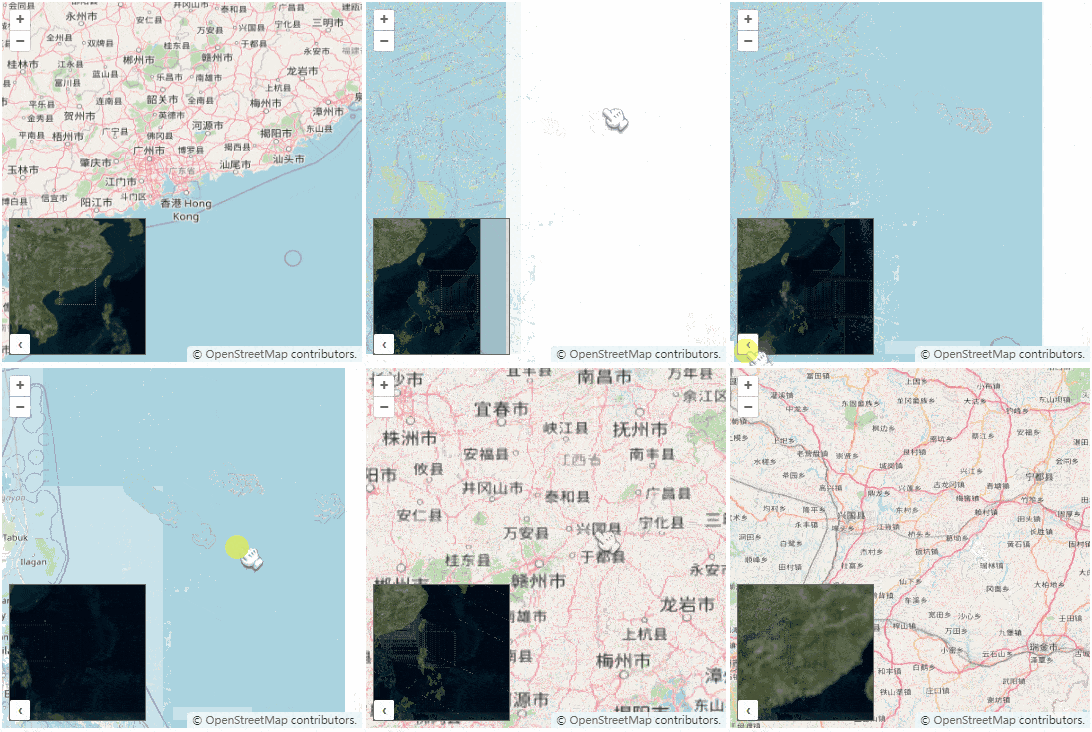
// 省略部分代码// 鹰眼控件
let overviewMapControl = new ol.control.OverviewMap({className: 'ol-overviewmap ol-custom-overviewmap',layers: [new ol.layer.Tile({// 使用必应地图source: new ol.source.BingMaps({key: 'AiZrfxUNMRpOOlCpcMkBPxMUSKOEzqGeJTcVKUrXBsUdQDXutUBFN3-GnMNSlso-',imagerySet: 'Aerial'})})],collapsed: false
})const map = new ol.Map({target: 'map',layers: [new ol.layer.Tile({source: new ol.source.OSM() // 基础地图使用 OSM})],view: new ol.View({projection: "EPSG:4326",center: [114.064839, 22.548857],zoom: 6}),// 添加控件controls: ol.control.defaults.defaults().extend([overviewMapControl])
})
从这个例子可以看出,默认的大地图使用了 OSM,小地图用了必应地图。
鹰眼控件的 collapsed 属性设置为 false ,意味着小地图默认是打开的。
导览控件
导览控件是一个缩放到指定范围的按钮。
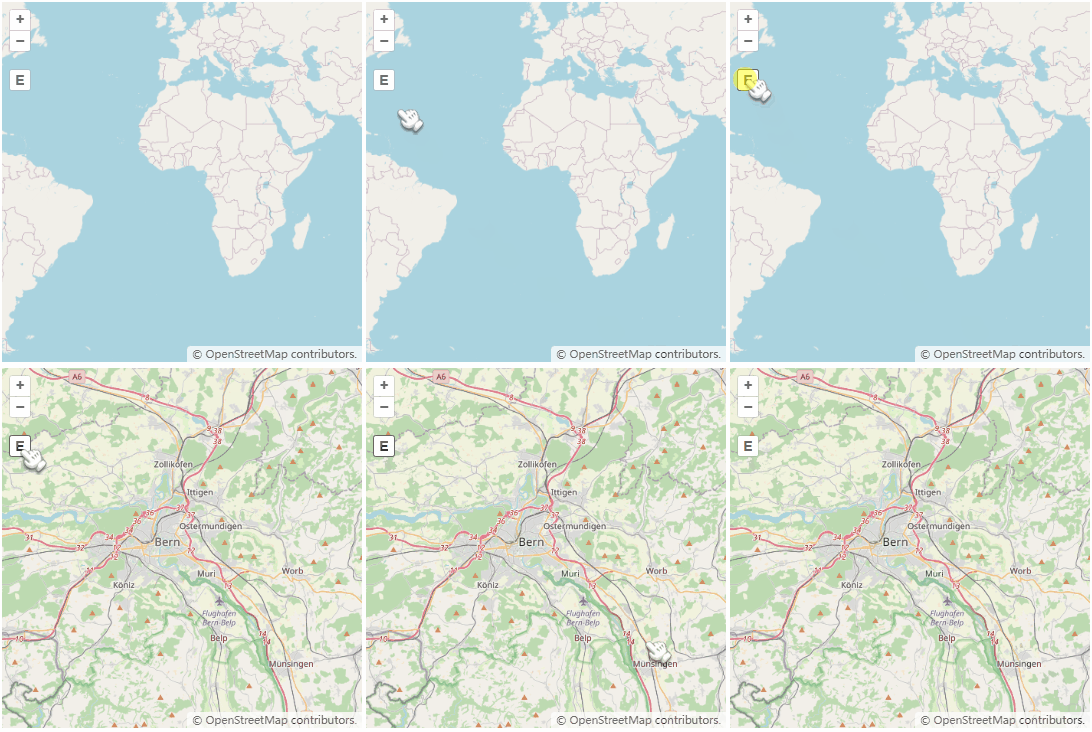
导览控件在 ol 中叫 ZoomToExtent,它接收一个对象参数,通过 extent 属性指定了一个范围坐标。这个范围坐标定义了地图应该缩放到的目标范围。
// 省略部分代码
const map = new ol.Map({target: 'map',layers: [new ol.layer.Tile({source: new ol.source.OSM()})],view: new ol.View({center: [0, 0],zoom: 2}),// 添加控件controls: ol.control.defaults.defaults().extend([new ol.control.ZoomToExtent({// 定义要展示区域的4个角的坐标extent: [813079.7791264898, 5929220.284081122,848966.9639063801, 5936863.986909639]})])
})
缩放控件
ol 除了使用鼠标滚轮缩放地图外,还提供了一个滑块控件给用户缩放地图。
这个控件的名字叫 ZoomSlider
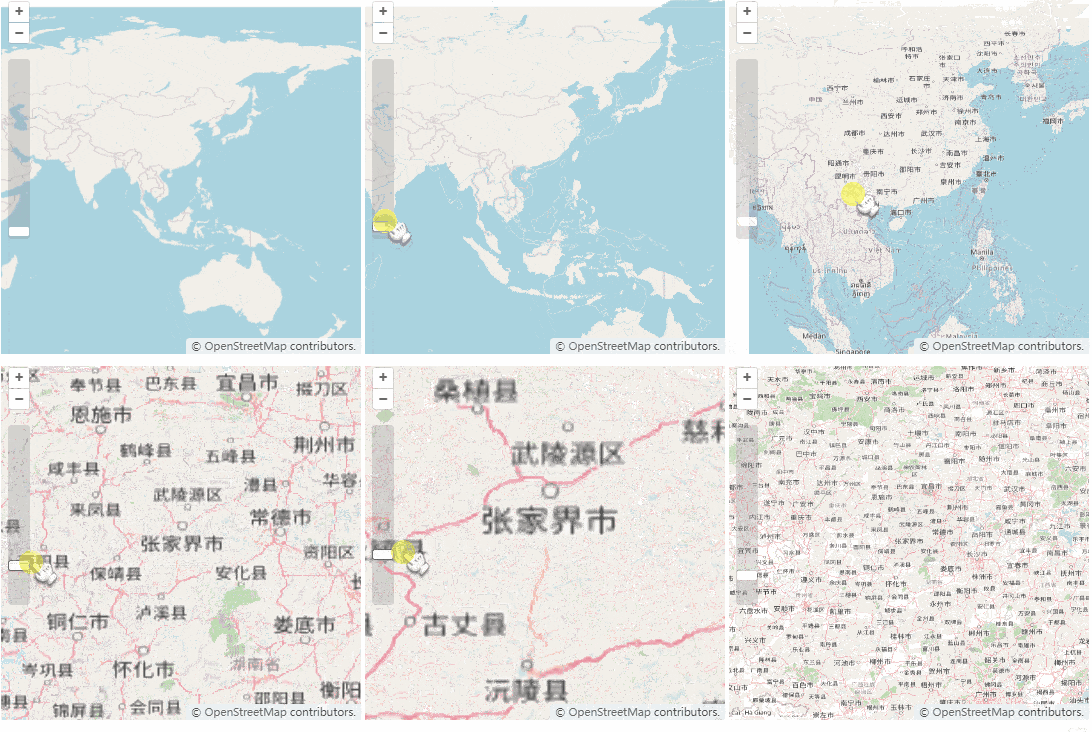
// 省略部分代码const map = new ol.Map({target: 'map',layers: [new ol.layer.Tile({source: new ol.source.OSM()})],view: new ol.View({projection: 'EPSG:4326',center: [114.064839, 22.548857],zoom: 2}),// 添加控件controls: ol.control.defaults.defaults().extend([// 缩放滑块控件new ol.control.ZoomSlider()])
})
常用的控件先讲到这,其他特殊控件以后还会开文章继续讲~
本文总结
以上是 ol 的入门内容,但 ol 的功能远不止本文介绍的这丁点,之后我会在本文的基础上继续介绍 ol 的其他内容~
代码仓库
⭐ openlayers基础用法
推荐阅读
👍《Fabric.js 从入门到膨胀》
👍《物理世界的互动之旅:Matter.js入门指南》
👍《眨个眼就学会了Pixi.js》
👍《p5.js 光速入门》
👍《Canvas 从入门到劝朋友放弃(图解版)》
👍《SVG 从入门到后悔,怎么不早点学起来(图解版)》
最后我想推荐一下 『新手村』 这个专栏,里面记录了各种框架的入门教程,后续会更新前端以外的文章,有兴趣的工友敬请留意~
点赞 + 关注 + 收藏 = 学会了 代码仓库


)

3D聚焦特效,自定义导航按钮等)

)


